
หลังจากที่คุณติดตั้งเครื่องพิมพ์ แล้ว คุณต้องตรวจสอบให้แน่ใจว่าเครื่องพิมพ์เชื่อมต่อกับคอมพิวเตอร์ของคุณ คุณสามารถเพิ่มหรือเชื่อมต่อกับเครื่องพิมพ์ใน Excel โดยใช้ตัวเลือก ไฟล์ และ พิมพ์ หลังจากที่คุณเพิ่มอุปกรณ์ คุณสามารถพิมพ์ภายในตัวเลือก พิมพ์ หรือโดยใช้แป้นพิมพ์ลัด คือ Ctrl + P
หมายเหตุ
ก่อนอื่น ตรวจสอบให้แน่ใจว่าเครื่องพิมพ์ของคุณได้รับการติดตั้งโดยใช้คําแนะนําของผู้ผลิตเครื่องพิมพ์ สําหรับขั้นตอนการตั้งค่าและการแก้ไขปัญหา Windows ดูที่ แก้ไขปัญหาการเชื่อมต่อเครื่องพิมพ์และการพิมพ์ใน Windows
ในบทความนี้
เชื่อมต่อกับเครื่องพิมพ์
ใน Excel ให้เลือกพิมพ์ไฟล์>
เคล็ดลับ
คุณยังสามารถใช้แป้นพิมพ์ลัด Ctrl + P
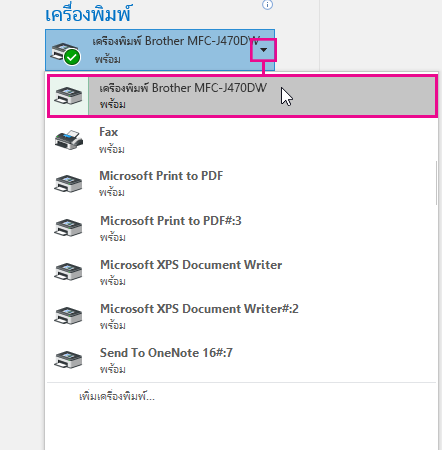
เลือกลูกศรดรอปดาวน์ เครื่องพิมพ์ แล้วเลือกเครื่องพิมพ์ที่คุณต้องการเชื่อมต่อ
เพิ่มเครื่องพิมพ์ใหม่
หากเครื่องพิมพ์ที่คุณต้องการเชื่อมต่อไม่อยู่ในรายการ ให้เพิ่มเครื่องพิมพ์
ใน Excel ให้เลือกพิมพ์ไฟล์>
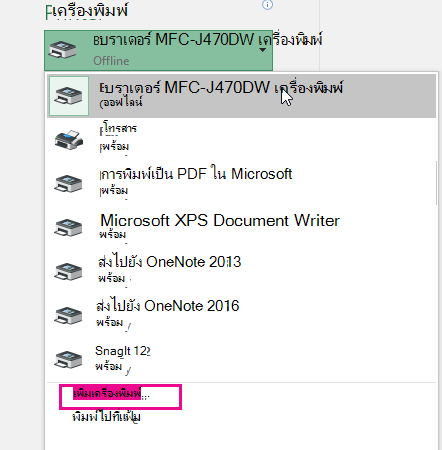
เลือกเมนูดรอปดาวน์ เครื่องพิมพ์ แล้วเลือก เพิ่มเครื่องพิมพ์
ในกล่องโต้ตอบ ค้นหาเครื่องพิมพ์ ให้พิมพ์ชื่อเครื่องพิมพ์ของคุณในกล่องข้อความ ชื่อ เลือก ค้นหาเดี๋ยวนี้ เพื่อค้นหา
เคล็ดลับ
เมื่อต้องการค้นหาเครื่องพิมพ์ทั้งหมด ให้ปล่อยกล่องข้อความ ชื่อ ว่างไว้ แล้วเลือก ค้นหาเดี๋ยวนี้ คุณยังสามารถพิมพ์ชื่อเครื่องพิมพ์บางส่วนเพื่อค้นหาได้อีกด้วย
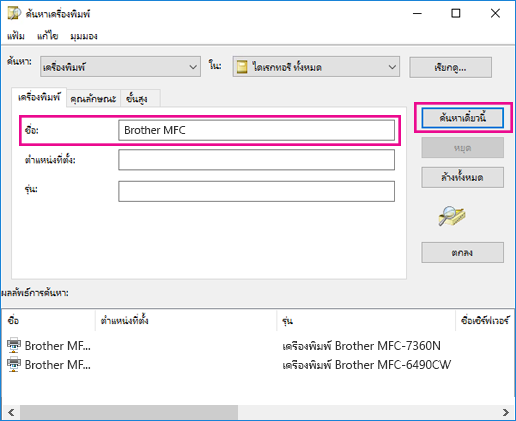
ในผลลัพธ์การค้นหา ให้เลือกเครื่องพิมพ์ แล้วเลือก ตกลง เครื่องพิมพ์นี้เชื่อมต่ออยู่ และเอกสาร Excel ของคุณจะพิมพ์บนเครื่องพิมพ์นี้
ตั้งค่าเครื่องพิมพ์เริ่มต้นของคุณ
สําหรับข้อมูลเพิ่มเติมเกี่ยวกับวิธีการตั้งค่าเครื่องพิมพ์เริ่มต้นของคุณ ให้ดู ตั้งค่าเครื่องพิมพ์เริ่มต้นใน Windows