
คุณเริ่มต้นงานพิมพ์ แต่คุณต้องการยกเลิก คุณสามารถลองหยุดการพิมพ์โดยตรงจาก Excel หรือจาก Windows อย่างไรก็ตาม คุณสามารถยกเลิกการพิมพ์จากคอมพิวเตอร์ของคุณได้ก็ต่อเมื่องานไม่ได้ส่งไปยังเครื่องพิมพ์ทั้งหมดเท่านั้น
ยกเลิกงานพิมพ์ใน Excel
เมื่อคุณเลือก พิมพ์ ใน Excel กล่องโต้ตอบต่อไปนี้จะปรากฏขึ้นชั่วขณะ
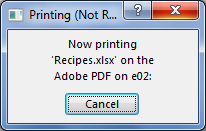
คุณสามารถเลือก ยกเลิก ได้ที่จุดนี้ หากกล่องโต้ตอบการพิมพ์หายไปเร็วเกินไป คุณสามารถลองยกเลิกงานพิมพ์ใน Windows
ยกเลิกการพิมพ์จาก Windows
บนแถบงาน Windows ที่มุมขวาล่างของหน้าจอ ให้คลิกขวาที่ไอคอน เครื่องพิมพ์
 หากไม่เห็นไอคอน ให้เลือกลูกศรบนแถบงานเพื่อแสดงไอคอนที่ซ่อนไว้ หากคุณยังคงไม่เห็นไอคอนเครื่องพิมพ์ งานพิมพ์จะถูกส่งไปยังเครื่องพิมพ์แล้ว และสายเกินไปที่จะหยุดการพิมพ์ใน Windows คุณสามารถลองหยุดงานพิมพ์ที่เครื่องพิมพ์
เลือก เปิดเครื่องพิมพ์ที่ใช้งานอยู่ทั้งหมด
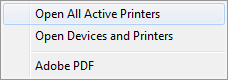
ในกล่องโต้ตอบ เครื่องพิมพ์ที่ใช้งานอยู่ ให้เลือกเครื่องพิมพ์ที่คุณต้องการ
ในกล่องโต้ตอบเครื่องพิมพ์ ให้เลือกงานพิมพ์ที่คุณต้องการยกเลิก
หมายเหตุ
ถ้าคุณกําลังใช้ Windows 10 หรือ 11 คุณอาจต้องเลือกเครื่องพิมพ์ที่คุณกําลังใช้ก่อน
เลือกยกเลิกเอกสาร>

เลือก ใช่ เพื่อยืนยันว่าคุณต้องการยกเลิกงานพิมพ์

รอให้งานพิมพ์หายไปจากคิวงานพิมพ์ แล้วปิดกล่องโต้ตอบของเครื่องพิมพ์
ถ้างานพิมพ์ของคุณไม่ปรากฏในคิวอีกต่อไป หรือถ้างานพิมพ์ถูกส่งไปยังเครื่องพิมพ์โดยสมบูรณ์ คุณอาจต้องแทรกแซงเครื่องพิมพ์เอง ซึ่งอาจมีฟังก์ชันการยกเลิกเป็นของตัวเองพร้อมใช้งาน