

เมื่อใช้เครื่องมือวิเคราะห์ What-If เมื่อคุณใช้ Excel บนเดสก์ท็อปของคุณ คุณสามารถใช้ชุดค่าที่แตกต่างกันหลายชุดในสูตรอย่างน้อยหนึ่งสูตรเพื่อสํารวจผลลัพธ์ต่างๆ ทั้งหมด
ตัวอย่างเช่น คุณสามารถทําการวิเคราะห์ What-If เพื่อสร้างงบประมาณสองรายการที่แต่ละงบประมาณถือว่ามีรายได้ในระดับหนึ่ง หรือคุณสามารถระบุผลลัพธ์ที่คุณต้องการให้สูตรสร้างขึ้น แล้วกําหนดว่าชุดของค่าใดที่จะให้ผลลัพธ์นั้น Excel มีเครื่องมือต่างๆ มากมายที่ช่วยคุณในชนิดของการวิเคราะห์ที่เหมาะกับความต้องการของคุณ
โปรดทราบว่า นี่เป็นเพียงภาพรวมของเครื่องมือเหล่านั้น มีลิงก์ไปยังหัวข้อวิธีใช้สําหรับแต่ละอย่างโดยเฉพาะ
ภาพรวม
การวิเคราะห์แบบ What-If คือกระบวนการของการเปลี่ยนแปลงค่าในเซลล์เพื่อดูว่าการเปลี่ยนแปลงเหล่านั้นจะมีผลต่อผลลัพธ์ของสูตรบนเวิร์กชีตอย่างไร
เครื่องมือการวิเคราะห์ What-If สามชนิดที่มาพร้อมกับ Excel ได้แก่ สถานการณ์สมมติ การค้นหาเป้าหมาย และตารางข้อมูล สถานการณ์สมมติและตารางข้อมูลจะใช้ชุดของค่าที่ป้อนเข้าและกําหนดผลลัพธ์ที่เป็นไปได้ ตารางข้อมูลทํางานกับตัวแปรเพียงหนึ่งหรือสองตัวแปร แต่สามารถยอมรับค่าต่างๆ ได้มากมายสําหรับตัวแปรเหล่านั้น สถานการณ์สมมติสามารถมีหลายตัวแปร แต่สามารถรองรับค่าได้สูงสุด 32 ค่าเท่านั้น การค้นหาเป้าหมายจะทํางานแตกต่างจากสถานการณ์สมมติและตารางข้อมูลตรงที่จะใช้ผลลัพธ์และกําหนดค่าที่ป้อนเข้าที่เป็นไปได้ที่จะให้ผลลัพธ์นั้น
นอกจากเครื่องมือทั้งสามนี้ คุณสามารถติดตั้ง Add-in ที่ช่วยคุณดําเนินการวิเคราะห์ What-If เช่น Solver Add-in Add-in Solver จะคล้ายกับการค้นหาเป้าหมาย แต่สามารถรองรับตัวแปรได้มากกว่า คุณยังสามารถสร้างการคาดการณ์โดยใช้จุดจับเติมและคําสั่งต่างๆ ที่มีอยู่แล้วภายใน Excel
สําหรับรูปแบบขั้นสูง คุณสามารถใช้ Analysis ToolPak Add-in
ใช้สถานการณ์สมมติ
สถานการณ์สมมติคือชุดของค่าที่ Excel บันทึกไว้และสามารถแทนที่โดยอัตโนมัติในเซลล์บนเวิร์กชีต คุณสามารถสร้างและบันทึกกลุ่มค่าต่างๆ บนเวิร์กชีต แล้วสลับไปยังสถานการณ์สมมติใหม่เหล่านี้เพื่อดูผลลัพธ์ที่แตกต่างกัน
ตัวอย่าง สมมติว่าคุณมีสถานการณ์ของงบประมาณสองสถานการณ์: กรณีที่แย่ที่สุด และกรณีที่ดีที่สุด คุณสามารถใช้ตัวจัดการสถานการณ์สมมติเพื่อสร้างทั้งสองสถานการณ์สมมติบนเวิร์กชีตเดียวกัน แล้วสลับระหว่างสองสถานการณ์สมมติ สําหรับแต่ละสถานการณ์ คุณจะระบุเซลล์ที่เปลี่ยนแปลงและค่าเพื่อใช้สําหรับสถานการณ์นั้น เมื่อคุณสลับระหว่างสถานการณ์ เซลล์ผลลัพธ์จะเปลี่ยนแปลงเพื่อแสดงค่าเซลล์ที่เปลี่ยนแปลงต่างๆ
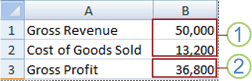 1. การเปลี่ยนเซลล์
2. เซลล์ผลลัพธ์
 1 การเปลี่ยนเซลล์
2. เซลล์ผลลัพธ์
ถ้าผู้ใช้หลายคนมีข้อมูลที่เฉพาะเจาะจงในเวิร์กบุ๊กแยกต่างหากที่คุณต้องการใช้ในสถานการณ์สมมติ คุณสามารถรวบรวมเวิร์กบุ๊กเหล่านั้น และผสานสถานการณ์สมมติ
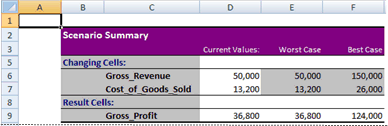
หลังจากที่คุณได้สร้างหรือรวมสถานการณ์สมมติทั้งหมดที่คุณต้องการ คุณสามารถสร้างรายงานสรุปสถานการณ์สมมติที่รวมข้อมูลจากสถานการณ์สมมติเหล่านั้น รายงานสถานการณ์สมมติจะแสดงข้อมูลสถานการณ์สมมติทั้งหมดในหนึ่งตารางบนเวิร์กชีตใหม่
หมายเหตุ
รายงานสถานการณ์สมมติจะไม่ถูกคํานวณใหม่โดยอัตโนมัติ ถ้าคุณเปลี่ยนค่าของสถานการณ์สมมติ การเปลี่ยนแปลงเหล่านั้นจะไม่แสดงขึ้นในรายงานสรุปที่มีอยู่ แต่คุณต้องสร้างรายงานสรุปใหม่
ใช้การค้นหาเป้าหมายเพื่อค้นหาวิธีให้ได้ผลลัพธ์ที่ต้องการ
ถ้าคุณทราบผลลัพธ์ที่คุณต้องการจากสูตร แต่คุณไม่แน่ใจว่า สูตรต้องการค่าป้อนเข้าใดเพื่อให้ได้ผลลัพธ์นั้น คุณสามารถใช้ฟีเจอร์ การค้นหาเป้าหมาย ตัวอย่างเช่น สมมติว่าคุณต้องยืมเงินจํานวนหนึ่ง คุณรู้ว่าคุณต้องการเงินจํานวนเท่าใด ระยะเวลาที่คุณต้องการในการชําระเงินกู้ และจํานวนเงินที่คุณสามารถจ่ายได้ในแต่ละเดือน คุณสามารถใช้การค้นหาเป้าหมายเพื่อกําหนดอัตราดอกเบี้ยที่คุณต้องระวังเพื่อให้ตรงตามเป้าหมายเงินกู้ของคุณ

เซลล์ B1, B2 และ B3 คือค่าของจํานวนเงินกู้ ระยะเวลา และอัตราดอกเบี้ย
เซลล์ B4 แสดงผลลัพธ์ของสูตร =PMT(B3/12,B2,B1)
หมายเหตุ
การค้นหาค่าเป้าหมายจะทํางานกับค่าป้อนเข้าตัวแปรเดียวเท่านั้น ถ้าคุณต้องการกําหนดค่าป้อนเข้ามากกว่าหนึ่งค่า ตัวอย่างเช่น จํานวนเงินกู้และจํานวนการชําระเงินรายเดือนสําหรับเงินกู้ คุณควรใช้ Solver Add-in แทน สําหรับข้อมูลเพิ่มเติมเกี่ยวกับ Solver Add-in ให้ดูส่วน จัดเตรียมการคาดการณ์และรูปแบบธุรกิจขั้นสูง และไปตามลิงก์ในส่วน ดูเพิ่มเติม
ใช้ตารางข้อมูลเพื่อดูผลของหนึ่งหรือสองตัวแปรในสูตร
ถ้าคุณมีสูตรที่ใช้หนึ่งหรือสองตัวแปร หรือหลายสูตรที่ใช้ตัวแปรร่วมกันทั้งหมด คุณสามารถใช้ ตารางข้อมูล เพื่อดูผลลัพธ์ทั้งหมดในที่เดียว การใช้ตารางข้อมูลทําให้ง่ายต่อการตรวจสอบช่งของความเป็นไปได้ในทันที เนื่องจากคุณโฟกัสเพียงหนึ่งหรือสองตัวแปร ผลลัพธ์จึงอ่านและแชร์ในรูปแบบตารางได้ง่าย ถ้าเปิดใช้งานการคํานวณใหม่อีกครั้งโดยอัตโนมัติสําหรับเวิร์กบุ๊ก ข้อมูลในตารางข้อมูลจะคํานวณใหม่ทันที ด้วยเหตุนี้ คุณจึงมีข้อมูลใหม่เสมอ

เซลล์ B3 มีค่าที่ป้อนเข้า
เซลล์ C3, C4 และ C5 เป็นค่าที่ Excel จะแทนที่ตามค่าที่ใส่ใน B3
ตารางข้อมูลไม่สามารถรองรับมากกว่าสองตัวแปร ถ้าคุณต้องการวิเคราะห์มากกว่าสองตัวแปร คุณสามารถใช้สถานการณ์สมมติ แม้ว่าจะจํากัดเพียงหนึ่งหรือสองตัวแปร แต่ตารางข้อมูลสามารถใช้ค่าของตัวแปรได้หลายค่าตามที่คุณต้องการ สถานการณ์สมมติสามารถมีค่าที่แตกต่างกันได้สูงสุด 32 ค่า แต่คุณสามารถสร้างสถานการณ์สมมติได้มากเท่าที่คุณต้องการ
จัดเตรียมการคาดการณ์และรูปแบบธุรกิจขั้นสูง
ถ้าคุณต้องการเตรียมพร้อมการคาดการณ์ คุณสามารถใช้ Excel เพื่อสร้างค่าในอนาคตโดยยึดตามข้อมูลที่มีอยู่ หรือสร้างค่าที่อ้างอิงโดยยึดตามการคำนวณแนวโน้มเชิงเส้นหรือแนวโน้มการเติบโต
คุณสามารถเติมชุดข้อมูลของค่าที่เหมาะสมกับแนวโน้มเชิงเส้นอย่างง่ายหรือแนวโน้มการเติบโตแบบเอ็กซ์โพเนนเชียลได้โดยใช้จุดจับเติมหรือคําสั่งชุดข้อมูล เมื่อต้องการขยายข้อมูลที่ซับซ้อนและไม่ใช่เชิงเส้น คุณสามารถใช้ฟังก์ชันเวิร์กชีตหรือเครื่องมือวิเคราะห์การถดถอยใน Analysis ToolPak Add-in
แม้ว่าการค้นหาค่าเป้าหมายสามารถรองรับตัวแปรได้เพียงตัวแปรเดียวเท่านั้น แต่คุณสามารถฉายภาพย้อนหลังสําหรับตัวแปรเพิ่มเติมได้โดยใช้ Solver Add-in ด้วยการใช้ Solver คุณสามารถค้นหาค่าที่เหมาะสมที่สุดสําหรับสูตรในเซลล์เดียว ซึ่งเรียกว่าเซลล์เป้าหมายบนเวิร์กชีต
Solver ทํางานกับกลุ่มของเซลล์ที่เกี่ยวข้องกับสูตรในเซลล์เป้าหมาย Solver จะปรับค่าในเซลล์ที่เปลี่ยนแปลงที่คุณระบุไว้ ซึ่งเรียกว่าเซลล์ที่สามารถปรับได้ เพื่อสร้างผลลัพธ์ที่คุณระบุจากสูตรของเซลล์เป้าหมาย คุณสามารถนําข้อจํากัดไปใช้เพื่อจํากัดค่าที่ Solver สามารถใช้ในต้นแบบ และข้อจํากัดสามารถอ้างอิงไปยังเซลล์อื่นที่มีผลกับสูตรของเซลล์เป้าหมาย
ต้องการความช่วยเหลือเพิ่มเติมไหม
คุณสามารถสอบถามผู้เชี่ยวชาญใน ชุมชนด้านเทคนิคของ Excel หรือรับการสนับสนุนใน ชุมชนได้เสมอ
ดูเพิ่มเติม
การใช้ Solver สําหรับการจัดงบประมาณทุน
ระบุปัญหาและแก้ไขปัญหาโดยใช้ Solver
วิธีการหลีกเลี่ยงสูตรที่ใช้งานไม่ได้