
ใช้ฟังก์ชัน LAMBDA เพื่อสร้างฟังก์ชันแบบกำหนดเองที่นำกลับมาใช้ใหม่ได้ และเรียกใช้ด้วยชื่อที่เรียกง่าย ฟังก์ชันใหม่จะพร้อมใช้งานทั่วทั้งเวิร์กบุ๊ก และมีชื่อเรียกเหมือนกับฟังก์ชัน Excel ดั้งเดิม
คุณสามารถสร้างฟังก์ชันสำหรับสูตรที่ใช้กันทั่วไป ขจัดความจำเป็นในการคัดลอกและวางสูตรนี้ (ซึ่งอาจเกิดข้อผิดพลาดได้) และเพิ่มฟังก์ชันของคุณเองลงในไลบรารีฟังก์ชัน Excel ดั้งเดิมได้อย่างมีประสิทธิภาพ นอกจากนี้ ฟังก์ชัน LAMBDA ไม่จําเป็นต้องใช้ VBA, แมโคร หรือ JavaScript ดังนั้นโปรแกรมเมอร์ที่ไม่ใช่ยังสามารถได้รับประโยชน์จากการใช้งาน

ไวยากรณ์
=LAMBDA([พารามิเตอร์1, พารามิเตอร์2, …,] การคำนวณ)
| อาร์กิวเมนต์ | คำอธิบาย |
|---|---|
| พารามิเตอร์ | ค่าที่คุณต้องการส่งผ่านไปยังฟังก์ชัน เช่น การอ้างอิงเซลล์ สตริง หรือตัวเลข คุณสามารถใส่พารามิเตอร์ได้สูงสุด 253 รายการ อาร์กิวเมนต์นี้จะระบุหรือไม่ก็ได้ |
| การคำนวณ | สูตรที่คุณต้องการดำเนินการและส่งกลับเป็นผลลัพธ์ของฟังก์ชัน ซึ่งต้องเป็นอาร์กิวเมนต์สุดท้ายและต้องส่งกลับผลลัพธ์ ต้องระบุอาร์กิวเมนต์นี้ |
ข้อสังเกต
- ชื่อและพารามิเตอร์ Lambda เป็นไปตามกฎไวยากรณ์ของ Excel สําหรับชื่อ ยกเว้นอย่างหนึ่งคือ อย่าใช้มหัพภาค (.) ในชื่อพารามิเตอร์ สำหรับข้อมูลเพิ่มเติม ให้ดูชื่อในสูตร
- ตรวจสอบให้แน่ใจว่าคุณปฏิบัติตามแนวทางปฏิบัติเมื่อสร้างฟังก์ชัน LAMBDA เช่นเดียวกับที่คุณทำกับสูตร Excel ดั้งเดิม เช่น การส่งผ่านตัวเลขและประเภทของอาร์กิวเมนต์ที่ถูกต้อง วงเล็บเปิดและปิดที่ตรงกัน และการใส่ตัวเลขแบบไม่จัดรูปแบบ นอกจากนี้ เมื่อคุณใช้คําสั่ง ประเมิน Excel จะส่งกลับผลลัพธ์ของฟังก์ชัน LAMBDA ทันที และคุณไม่สามารถเข้าไปได้ สำหรับข้อมูลเพิ่มเติม ให้ดูตรวจหาข้อผิดพลาดในสูตร
ข้อผิดพลาด
- ถ้าคุณใส่พารามิเตอร์มากกว่า 253 รายการ Excel จะส่งกลับ #VALUE! ข้อผิดพลาด
- ถ้ามีการส่งผ่านจำนวนอาร์กิวเมนต์ที่ไม่ถูกต้องไปยังฟังก์ชัน LAMBDA Excel จะส่งกลับ #VALUE! ข้อผิดพลาด
- ถ้าคุณเรียกใช้ฟังก์ชัน LAMBDA จากภายในตัวเองและการเรียกใช้เป็นแบบวงกลม Excel จะส่งกลับข้อผิดพลาด #NUM! ถ้ามีการเรียกใช้ซ้ำมากเกินไป
- ถ้าคุณสร้างฟังก์ชัน LAMBDA ในเซลล์โดยไม่ได้เรียกใช้ฟังก์ชันจากภายในเซลล์ Excel จะส่งกลับ #CALC! ข้อผิดพลาด
สร้างฟังก์ชัน LAMBDA
ต่อไปนี้เป็นกระบวนการทีละขั้นตอนในการปฏิบัติตาม ซึ่งช่วยให้แน่ใจว่า Lambda ของคุณทำงานตามที่คุณต้องการและมีลักษณะการทำงานใกล้เคียงกับฟังก์ชัน Excel ดั้งเดิม
ขั้นตอนที่ 1: ทดสอบสูตร
ตรวจสอบให้แน่ใจว่าสูตรที่คุณใช้ในอาร์กิวเมนต์ การคํานวณ ทํางานอย่างถูกต้อง ขั้นตอนนี้มีความสำคัญเนื่องจากเมื่อคุณสร้างฟังก์ชัน LAMBDA คุณต้องแน่ใจว่าสูตรใช้งานได้และคุณสามารถตัดออกได้หากคุณพบข้อผิดพลาดหรือลักษณะการทำงานที่ไม่คาดคิด สําหรับข้อมูลเพิ่มเติม ให้ดู ภาพรวมของสูตรใน Excel และ สร้างสูตรอย่างง่ายใน Excel
ขั้นตอนที่ 2: สร้าง Lambda ในเซลล์
แนวทางปฏิบัติที่ดีคือการสร้างและทดสอบฟังก์ชัน LAMBDA ของคุณในเซลล์เพื่อให้แน่ใจว่าทำงานได้อย่างถูกต้อง รวมถึงข้อกำหนดและการส่งผ่านพารามิเตอร์ เมื่อต้องการหลีกเลี่ยงข้อผิดพลาด #CALC! ให้เพิ่มการเรียกใช้ไปยังฟังก์ชัน LAMBDA เพื่อส่งกลับผลลัพธ์ทันที:
=ฟังก์ชัน LAMBDA ([พารามิเตอร์1, พารามิเตอร์2, ...],การคำนวณ) (การเรียกใช้ฟังก์ชัน)
ตัวอย่างต่อไปนี้จะส่งกลับค่า 2
=LAMBDA(number, number + 1)(1)
ขั้นตอนที่ 3: เพิ่ม Lambda ลงในตัวจัดการชื่อ
เมื่อคุณตรวจสอบฟังก์ชัน LAMBDA เป็นครั้งสุดท้ายแล้ว ให้ย้ายไปที่ตัวจัดการชื่อเพื่อกำหนดข้อกำหนดสุดท้าย การทำเช่นนี้เป็นการตั้งชื่อที่สื่อความหมายให้กับฟังก์ชัน LAMBDA ระบุคำอธิบาย และทำให้ฟังก์ชันนั้นกลับมาใช้ใหม่ได้จากทุกเซลล์ในเวิร์กบุ๊ก คุณยังสามารถจัดการฟังก์ชัน LAMBDA สำหรับชื่อใดก็ได้ เช่น ค่าคงที่ของสตริง ช่วงเซลล์ หรือตาราง
กระบวนงาน
เลือกทำอย่างใดอย่างหนึ่งต่อไปนี้:
- ใน Excel สําหรับ Windows ให้เลือกตัวจัดการชื่อสูตร>
- ใน Excel for Mac ให้เลือก สูตร>กําหนดชื่อ
เลือกใหม่แล้วใส่ข้อมูลในกล่องโต้ตอบชื่อใหม่:
ชื่อ: ใส่ชื่อสำหรับฟังก์ชัน LAMBDA ขอบเขต: เวิร์กบุ๊กเป็นค่าเริ่มต้น นอกจากนี้ แผ่นงานแต่ละแผ่นยังมีให้ใช้งาน ยกเว้นใน Excel สำหรับเว็บ ข้อคิดเห็น: ไม่บังคับ แต่ขอแนะนำเป็นอย่างยิ่ง ใส่อักขระได้สูงสุด 255 ตัว อธิบายวัตถุประสงค์ของฟังก์ชันโดยสังเขป รวมทั้งจำนวนและประเภทของอาร์กิวเมนต์ที่ถูกต้อง
แสดงในกล่องโต้ตอบ แทรกฟังก์ชัน และคําแนะนําเครื่องมือ (พร้อมกับอาร์กิวเมนต์ การคํานวณ ) เมื่อคุณพิมพ์สูตรและใช้ การทําให้สูตรสมบูรณ์อัตโนมัติ (หรือที่เรียกว่า Intellisense)อ้างอิงถึง: ใส่ฟังก์ชัน LAMBDA ตัวอย่างเช่น
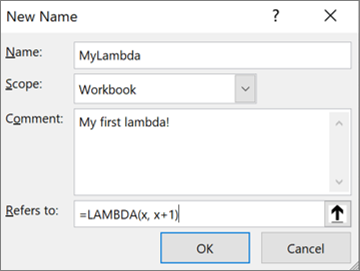
เมื่อต้องการสร้างฟังก์ชัน LAMBDA ให้เลือกตกลง
เมื่อต้องการปิดกล่องโต้ตอบตัวจัดการชื่อ ให้เลือกปิด
สำหรับข้อมูลเพิ่มเติม ให้ดูใช้ตัวจัดการชื่อ
ตัวอย่าง
ตัวอย่างที่ 1: แปลงฟาเรนไฮต์เป็นเซลเซียส
กำหนดรายการต่อไปนี้ในตัวจัดการชื่อ:
| ชื่อ: | ToCelsius |
|---|---|
| ขอบเขต: | เวิร์กบุ๊ก |
| ข้อคิดเห็น: | แปลงอุณหภูมิฟาเรนไฮต์เป็นเซลเซียส |
| อ้างอิงถึง: | =LAMBDA(temp, (5/9) * (Temp-32)) |
คัดลอกข้อมูลตัวอย่างในตารางต่อไปนี้ และวางในเซลล์ A1 ของเวิร์กชีต Excel ใหม่ ถ้าคุณต้องการ คุณสามารถปรับความกว้างของคอลัมน์เพื่อดูข้อมูลทั้งหมดได้
| ข้อมูล | |
|---|---|
| 104 | |
| 86 | |
| 68 | |
| 50 | |
| 32 | |
| สูตร | ผลลัพธ์ |
| =TOCELSIUS(A2) | 40 |
| =TOCELSIUS(A3) | 30 |
| =TOCELSIUS(A4) | 20 |
| =TOCELSIUS(A5) | 10 |
| =TOCELSIUS(A6) | 0 |
ตัวอย่างที่ 2: ค้นหาด้านตรงข้ามมุมฉาก
กำหนดรายการต่อไปนี้ในตัวจัดการชื่อ:
| ชื่อ: | ด้านตรงข้ามมุมฉาก |
|---|---|
| ขอบเขต: | เวิร์กบุ๊ก |
| ข้อคิดเห็น: | ส่งกลับความยาวของด้านตรงข้ามมุมฉากของสามเหลี่ยมมุมฉาก |
| อ้างอิงถึง: | =LAMBDA(a, b, SQRT((a^2+b^2))) |
คัดลอกข้อมูลตัวอย่างในตารางต่อไปนี้ และวางในเซลล์ A1 ของเวิร์กชีต Excel ใหม่ ถ้าคุณต้องการ คุณสามารถปรับความกว้างของคอลัมน์เพื่อดูข้อมูลทั้งหมดได้
| ข้อมูล | |
|---|---|
| 3 | 4 |
| 5 | 1.2 |
| 7 | 24 |
| 9 | 40 |
| สูตร | ผลลัพธ์ |
| =HYPOTENUSE(A2,B2) | 5 |
| =HYPOTENUSE(A3,B3) | 1.3 |
| =HYPOTENUSE(A4,B4) | 25 |
| =HYPOTENUSE(A5,B5) | 41 |
ตัวอย่างที่ 3: นับจำนวนคำ
กำหนดรายการต่อไปนี้ในตัวจัดการชื่อ:
| ชื่อ: | CountWords |
|---|---|
| ขอบเขต: | เวิร์กบุ๊ก |
| ข้อคิดเห็น: | ส่งกลับจำนวนคำในสตริงข้อความ |
| อ้างอิงถึง: | =LAMBDA(text, LEN(TRIM(text)) - LEN(SUBSTITUTE(TRIM(text), " ", "")) + 1) |
คัดลอกข้อมูลตัวอย่างในตารางต่อไปนี้ และวางในเซลล์ A1 ของเวิร์กชีต Excel ใหม่ ถ้าคุณต้องการ คุณสามารถปรับความกว้างของคอลัมน์เพื่อดูข้อมูลทั้งหมดได้
| ข้อมูล | |
|---|---|
| Something wicked this way comes. | |
| I came, I saw, I conquered. | |
| A quick brown fox jumped over the lazy dog. | |
| Use the Force, Luke! | |
| สูตร | ผลลัพธ์ |
| =COUNTWORDS(A2) | 5 |
| =COUNTWORDS(A3) | 6 |
| =COUNTWORDS(A4) | 9 |
| =COUNTWORDS(A5) | 4 |
ตัวอย่างที่ 4: ค้นหาวันที่สำหรับวันขอบคุณพระเจ้า
กำหนดรายการต่อไปนี้ในตัวจัดการชื่อ:
| ชื่อ: | ThanksgivingDate |
|---|---|
| ขอบเขต: | เวิร์กบุ๊ก |
| ข้อคิดเห็น: | ส่งกลับวันขอบคุณพระเจ้าในสหรัฐอเมริกาสำหรับปีที่ระบุ |
| อ้างอิงถึง: | =LAMBDA(year, TEXT(DATE(year, 11, CHOOSE(WEEKDAY(DATE(year, 11, 1)), 26, 25, 24, 23, 22, 28, 27)), "mm/dd/yyyy")) |
คัดลอกข้อมูลตัวอย่างในตารางต่อไปนี้ และวางในเซลล์ A1 ของเวิร์กชีต Excel ใหม่ ถ้าคุณต้องการ คุณสามารถปรับความกว้างของคอลัมน์เพื่อดูข้อมูลทั้งหมดได้
| ข้อมูล | |
|---|---|
| 2020 | |
| 2021 | |
| 2022 | |
| 2023 | |
| 2024 | |
| สูตร | ผลลัพธ์ |
| =THANKSGIVINGDATE(A2) | 26/11/2020 |
| =THANKSGIVINGDATE(A3) | 25/11/2021 |
| =THANKSGIVINGDATE(A4) | 24/11/2022 |
| =THANKSGIVINGDATE(A5) | 23/11/2023 |
| =THANKSGIVINGDATE(A6) | 28/11/2024 |
ต้องการความช่วยเหลือเพิ่มเติมไหม
คุณสามารถสอบถามผู้เชี่ยวชาญใน ชุมชนด้านเทคนิคของ Excel หรือรับการสนับสนุนใน ชุมชนได้เสมอ