
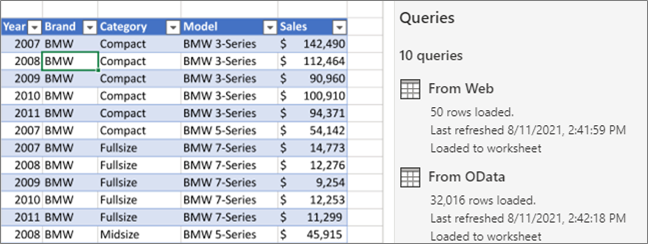
คุณสามารถจัดการคิวรีของคุณในบานหน้าต่างคิวรีของตัวแก้ไข Power Query หรือบนแท็บคิวรีของบานหน้าต่างคิวรี & การเชื่อมต่อใน Excel วิธีนี้จะเป็นประโยชน์โดยเฉพาะอย่างยิ่งถ้าคุณมีคิวรีจํานวนมากและคุณต้องการค้นหาคิวรีอย่างรวดเร็ว เมื่อคุณพบคิวรี มีการดําเนินการเพิ่มเติมจํานวนหนึ่งที่คุณสามารถทําได้ เช่น ทําซ้ํา การอ้างอิง ผสาน ผนวก แชร์ และลบคิวรี
เกี่ยวกับคิวรีและการเชื่อมต่อ
เมื่อคุณสร้างคิวรี ข้อมูลการเชื่อมต่อจะถูกสร้างขึ้นอยู่เบื้องหลัง บทบาทของคิวรีคือการปรับรูปร่างข้อมูล บทบาทของข้อมูลการเชื่อมต่อคือการรักษาข้อมูลของแหล่งข้อมูล และรีเฟรชข้อมูลตามการตั้งค่าการรีเฟรช เช่น ความถี่
คุณอาจโหลดคิวรีบางอย่างลงในเวิร์กชีตได้ สิ่งนี้อาจเกิดขึ้นได้เมื่อคุณนําเข้าข้อมูลจากแหล่งข้อมูลภายนอก ปรับรูปร่างข้อมูลใน ตัวแก้ไข Power Query เลือก โหลดไปยัง หน้าแรก> แล้วใช้กล่องโต้ตอบการนําเข้าข้อมูลเพื่อใส่คิวรีลงในตัวแบบข้อมูลหรือไฟล์ การเชื่อมต่อข้อมูล Office (ODC)
ใช้คําสั่งการจัดการคิวรี
ต่อไปนี้เป็นข้อมูลสรุปของคําสั่งต่างๆ ที่คุณสามารถใช้ได้ตามลําดับที่จะแสดงในเมนูบริบทของแท็บคิวรีของบานหน้าต่างการเชื่อมต่อ & คิวรีใน Excel หรือบานหน้าต่างคิวรีในตัวแก้ไข Power Query คําสั่งบางคําสั่งจะมีพร้อมใช้งานในบานหน้าต่างเดียวเท่านั้น คําสั่งเหล่านี้จํานวนมากยังสามารถใช้งานได้บนแท็บ คิวรี บริบทใน Ribbon คิวรีทั้งหมดในเวิร์กบุ๊กจะถูกแสดงและเรียงลําดับตามวันที่และเวลาที่ปรับเปลี่ยนครั้งล่าสุด โดยเริ่มจากข้อมูลล่าสุด
เลือกทำอย่างใดอย่างหนึ่งต่อไปนี้:
ใน Excel เลือกแท็บ แบบสอบถามข้อมูล> & >แบบสอบถามการเชื่อมต่อ
ใน Excel เลือกข้อมูล>รับข้อมูล>เปิดตัวแก้ไข Power Query และดูบานหน้าต่างคิวรีทางด้านซ้าย
เลือกคําสั่งการจัดการคิวรี:
แก้ไข แก้ไขคิวรีในตัวแก้ไข ตัวแก้ไข Power Query มีพร้อมใช้งานบนแท็บ คิวรี ของบานหน้าต่าง คิวรี & การเชื่อมต่อ เท่านั้น
ลบ เอาคิวรีออก
เปลี่ยนชื่อ เปลี่ยนชื่อคิวรี
รีเฟรช นําข้อมูลล่าสุดจากแหล่งข้อมูลภายนอกเข้ามา มีพร้อมใช้งานบนแท็บ คิวรี ของบานหน้าต่าง คิวรี & การเชื่อมต่อ เท่านั้น สําหรับข้อมูลเพิ่มเติม ให้ดู รีเฟรชการเชื่อมต่อข้อมูลภายนอกใน Excel
โหลดไปยัง แสดงกล่องโต้ตอบ นําเข้าข้อมูล คุณสามารถเลือกวิธีที่คุณต้องการดูข้อมูล ตําแหน่งที่คุณต้องการวาง และเพิ่มลงในตัวแบบข้อมูล มีพร้อมใช้งานบนแท็บ คิวรี ของบานหน้าต่าง คิวรี & การเชื่อมต่อ เท่านั้น
ทําซ้ํา สร้างสําเนาของคิวรีที่เลือกที่มีชื่อเดียวกันกับคิวรีต้นฉบับที่ผนวกด้วย (2) คุณสามารถเปลี่ยนชื่อคิวรีเพื่อระบุได้ง่ายยิ่งขึ้น การเปลี่ยนแปลงที่ตามมาในคิวรีต้นฉบับจะไม่มีผลต่อคิวรีใหม่
อ้างอิง สร้างคิวรีใหม่ที่ใช้ขั้นตอนของคิวรีก่อนหน้าโดยไม่ต้องทําซ้ําคิวรี คิวรีใหม่จะเป็นไปตามหลักการตั้งชื่อที่เหมือนกับคําสั่ง ทําซ้ํา คุณสามารถเปลี่ยนชื่อคิวรีใหม่เพื่อระบุได้ง่ายยิ่งขึ้น การเปลี่ยนแปลงที่ตามมาในคิวรีต้นฉบับจะมีผลต่อคิวรีใหม่ถ้าผลลัพธ์มีการเปลี่ยนแปลง
ผสาน รวมคิวรีหนึ่งคิวรีไปยังคิวรีอื่น โดยยึดตามค่าที่ตรงกันในคอลัมน์อย่างน้อยหนึ่งคอลัมน์ สําหรับข้อมูลเพิ่มเติมเกี่ยวกับการผสาน ให้ดูที่ ผสานคิวรี (Power Query) มีพร้อมใช้งานบนแท็บ คิวรี ของบานหน้าต่าง คิวรี & การเชื่อมต่อ เท่านั้น
ผนวก เพิ่มแถวจากคิวรีหนึ่งไปยังอีกคิวรีหนึ่งเพื่อสร้างคิวรีที่รวมเข้าด้วยกันแบบเดียว สําหรับข้อมูลเพิ่มเติมเกี่ยวกับการผนวก ให้ดูที่ ผนวกคิวรี (Power Query) มีพร้อมใช้งานบนแท็บ คิวรี ของบานหน้าต่าง คิวรี & การเชื่อมต่อ เท่านั้น
ย้ายไปยังกลุ่ม ย้ายคิวรีไปยังกลุ่มในรายการ หรือถ้าไม่มีกลุ่ม ให้เลือก กลุ่มใหม่ เพื่อสร้างกลุ่ม ตั้งชื่อที่มีความหมาย เช่น งบประมาณหรือการตลาด ใช้กลุ่มเพื่อจัดระเบียบคิวรีจํานวนมากเป็นประเภทต่างๆ คุณยังสามารถสร้างกลุ่มภายในกลุ่มได้อีกด้วย
ย้ายขึ้น ย้ายคิวรีขึ้นในรายการคิวรี
ย้ายลง ย้ายคิวรีลงในรายการคิวรี
ฟังก์ชัน สร้าง แสดงกล่องโต้ตอบ ฟังก์ชันสร้าง มีพร้อมใช้งานบนบานหน้าต่างคิวรีในตัวแก้ไข Power Query เท่านั้น สําหรับข้อมูลเพิ่มเติม ให้ดูที่ การอ้างอิงฟังก์ชัน Power Query M
แปลงเป็นพารามิเตอร์ แปลงคิวรีเป็นพารามิเตอร์และแสดงในข้อมูลตัวอย่าง ถ้าการแสดงปัจจุบันเป็นพารามิเตอร์ คําสั่งจะสลับเป็น แปลงเป็นคิวรี มีพร้อมใช้งานบนบานหน้าต่างคิวรีในตัวแก้ไข Power Query เท่านั้น สําหรับข้อมูลเพิ่มเติม ให้ดูที่ สร้างคิวรีพารามิเตอร์ (Power Query)
เครื่องมือแก้ไขขั้นสูง เปิดหน้าต่าง เครื่องมือแก้ไขขั้นสูง สําหรับข้อมูลเพิ่มเติม โปรดติดต่อฝ่ายสนับสนุนลูกค้าของ Microsoft มีพร้อมใช้งานบนบานหน้าต่างคิวรีในตัวแก้ไข Power Query เท่านั้น
ส่งออกไฟล์การเชื่อมต่อ บันทึกคิวรีเป็นไฟล์การเชื่อมต่อ ODC ไฟล์ ODC จะมีข้อกําหนดคิวรี ข้อมูลการเชื่อมต่อแหล่งข้อมูล และขั้นตอนการแปลงทั้งหมด ซึ่งจะเป็นประโยชน์เมื่อคุณต้องการแชร์คิวรีกับผู้ใช้อื่นและเวิร์กบุ๊กอื่น อีกวิธีหนึ่งคือ คุณสามารถใช้คําสั่ง คุณสมบัติ บนแท็บบริบทของคิวรี บน Ribbon ของ Power Query สําหรับข้อมูลเพิ่มเติม ให้ดูที่ สร้าง แก้ไข และจัดการการเชื่อมต่อกับข้อมูลภายนอก มีพร้อมใช้งานบนแท็บ คิวรี ของบานหน้าต่าง คิวรี & การเชื่อมต่อ เท่านั้น
Show the Peek แสดงแถบลอยของคิวรีพร้อมการแสดงตัวอย่างข้อมูลและข้อมูลที่เป็นประโยชน์อื่นๆ มีพร้อมใช้งานบนแท็บ คิวรี ของบานหน้าต่าง คิวรี & การเชื่อมต่อ เท่านั้น
คุณสมบัติ ใช้คําสั่งนี้เพื่อจัดการคิวรีและข้อมูลการเชื่อมต่อแหล่งข้อมูล บนแท็บ คิวรี ของบานหน้าต่าง คิวรี & การเชื่อมต่อ จะเปิดกล่องโต้ตอบ คุณสมบัติคิวรี บนบานหน้าต่างคิวรีในตัวแก้ไข ตัวแก้ไข Power Query จะเปิดกล่องโต้ตอบการตั้งค่าคิวรี
ควบคุมชื่อคิวรี โฮเวอร์ของแถบลอยคิวรี
คุณสามารถเปิดหรือปิดใช้งานการแสดงแถบลอยของคิวรีเมื่อคุณโฮเวอร์เหนือชื่อคิวรีบนแท็บคิวรีในบานหน้าต่างคิวรี & การเชื่อมต่อ ตัวเลือกนี้จะควบคุมการแสดงแถบลอยโดยการโฮเวอร์เท่านั้น คุณยังคงสามารถแสดงแถบลอยของคิวรีได้โดยการคลิกขวาบนชื่อคิวรี แล้วเลือก Show the Peek
- Select Data Get>>Data Query Options.
- ทางด้านซ้าย ภายใต้ ส่วนกลาง ให้เลือก ทั่วไป
- ทางด้านขวา ภายใต้ช่องมองคิวรี ให้ล้างกล่องกาเครื่องหมายที่อยู่ถัดจาก แสดงช่องมองคิวรีเมื่อโฮเวอร์บนคิวรีในบานหน้าต่างงาน คิวรี การดําเนินการเริ่มต้นคือการแสดงแถบลอยเมื่อคุณโฮเวอร์
ดูเพิ่มเติม
ความช่วยเหลือ Power Query สำหรับ Excel