
สำคัญ
ใน Excel for Microsoft 365 และ Excel 2021 Power View จะถูกเอาออกในวันที่ 12 ตุลาคม 2021 อีกวิธีหนึ่งคือคุณสามารถใช้ประสบการณ์ภาพแบบโต้ตอบที่ให้บริการโดย Power BI Desktop ซึ่งคุณสามารถดาวน์โหลดได้ฟรี คุณยังสามารถนําเข้าเวิร์กบุ๊ก Excel ลงใน Power BI Desktop ได้อย่างง่ายดาย
แผนภูมิวงกลมเป็นแบบเรียบง่ายหรือซับซ้อนใน Power View คุณสามารถสร้างแผนภูมิวงกลมที่ดูรายละเอียดแนวลึกได้เมื่อคุณดับเบิลคลิกที่ชิ้นวงกลม หรือแผนภูมิวงกลมที่แสดงชิ้นย่อยภายในชิ้นสีที่ใหญ่กว่า คุณสามารถกรองแผนภูมิวงกลมแบบไขว้กับแผนภูมิอื่นได้ สมมติว่าคุณคลิกแถบในแผนภูมิแท่ง ส่วนหนึ่งของแผนภูมิวงกลมที่นําไปใช้กับแท่งนั้นจะถูกเน้น และส่วนที่เหลือของแผนภูมิวงกลมจะเป็นสีเทา
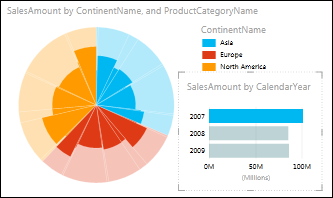
สร้างแผนภูมิวงกลม
- สร้างตารางที่มีเขตข้อมูลประเภท และเขตข้อมูลที่มีตัวเลขการรวม ตัวอย่างเช่น ทวีปและยอดขาย
เคล็ดลับ
สําหรับประเภท เขตข้อมูลที่มีค่าแปดค่าหรือน้อยกว่าจะทํางานได้ดีขึ้น ดู เคล็ดลับสําหรับแผนภูมิวงกลมที่ดี
- บนแท็บ ออกแบบ>แผนภูมิวงกลมอื่น>
- Power View จะสร้างแผนภูมิวงกลมที่มีคำอธิบายแผนภูมิทางด้านขวา
ในครึ่งล่างของรายการเขตข้อมูล เขตข้อมูลประเภทจะอยู่ในกล่อง สี และการรวมจะอยู่ในกล่อง ขนาด
หมายเหตุ
- คุณไม่สามารถคัดลอกแผนภูมิวงกลมจากแผ่นงาน Power View ใน Excel ไปยังเวิร์กชีต Excel ปกติได้
- ในตอนนี้ แผนภูมิวงกลมของ Power View ไม่ได้มีป้ายชื่อข้อมูล ดังนั้นตัวเลือกบน Ribbon จึงเป็นสีเทา
เพิ่มชิ้นวงกลมลงในแผนภูมิวงกลม
คุณสามารถเพิ่มเขตข้อมูลประเภทอื่นอีกเพื่อรับชิ้นวงกลมภายในสีตามตัวอย่างด้านบนได้
- ลากเขตข้อมูลประเภทไปยังกล่อง ชิ้น
การสร้างแผนภูมิวงกลมรายละเอียดเชิงลึก
- ลากเขตข้อมูลประเภทอื่นไปยังกล่อง สี ภายใต้เขตข้อมูลที่มีอยู่แล้วในกล่องนั้น
ลักษณะของแผนภูมิวงกลมจะไม่เปลี่ยนแปลง
- ดับเบิลคลิกที่หนึ่งในสีของแผนภูมิวงกลม
- ตอนนี้สีของแผนภูมิวงกลมจะแสดงเปอร์เซ็นต์ของเขตข้อมูลที่สอง ที่ถูกกรองสำหรับสีของแผนภูมิวงกลมที่คุณดับเบิลคลิก
- เมื่อต้องการกลับขึ้นไป ให้คลิกลูกศรในมุมด้านบนของแผนภูมิวงกลมที่อยู่ถัดจากไอคอนตัวกรอง

อ่านข้อมูลเพิ่มเติมเกี่ยวกับเจาะลึกการจัดรูปแบบการแสดงข้อมูลใน Power View
เคล็ดลับสำหรับแผนภูมิวงกลมที่ดี
แผนภูมิวงกลมส่วนใหญ่จะใช้ได้เมื่อมี:
- สีน้อยกว่าแปดสี
- ชิ้นวงกลมน้อยกว่าแปดชิ้นในแต่ละสี
แผนภูมิวงกลมเป็นแผนภูมิที่ดีในการให้ค่าโดยประมาณที่สัมพันธ์กับค่าอื่นๆ เนื่องจากแผนภูมิเหล่านี้ไม่ได้ให้การเปรียบเทียบแบบเคียงข้างกันกับแผนภูมิแท่งและแผนภูมิคอลัมน์ จึงเป็นการยากที่จะเปรียบเทียบค่าอย่างแม่นยํา
แผนภูมิเหล่านี้จะแสดงค่าเป็นเปอร์เซ็นต์ทั้งหมดเสมอ แผนภูมิวงกลมทั้งหมดคือ 100 เปอร์เซ็นต์ ดังนั้นทุกสีคือเปอร์เซ็นต์ของค่าเหล่านั้น
ดูเพิ่มเติม
แผนภูมิและการแสดงข้อมูลเป็นภาพแบบอื่นๆ ใน Power View
วิดีโอ Power View และ Power Pivot
บทช่วยสอน: การวิเคราะห์ข้อมูล PivotTable โดยใช้ตัวแบบข้อมูลใน Excel 2013