สําหรับข้อมูลความพร้อมใช้งาน ให้ดูความพร้อมใช้งานของ Python ใน Excel หากคุณพบปัญหาใดๆ กับ Python ใน Excel โปรดรายงานปัญหาเหล่านั้นโดยการเลือกคําติชมวิธีใช้ใน> Excel
ไม่เคยใช้ Python ใน Excel ใช่หรือไม่ เริ่มต้นด้วยบทนําสู่ Python ใน Excel และเริ่มต้นใช้งาน Python ใน Excel
บานหน้าต่างงาน ตัวแก้ไขโค้ด
ตัวแก้ไขโค้ด Python ใน Excel เป็นบานหน้าต่างงานที่มีพื้นที่การแก้ไขสําหรับบล็อกโค้ดขนาดใหญ่เมื่อเขียน Python ในสูตร Excel ซึ่งแสดงโค้ด Python ทั้งหมดในเวิร์กบุ๊กของคุณ ซึ่งแสดงรายการตามเวิร์กชีตและหมายเลขเซลล์ ตัวแก้ไขโค้ดยังมีฟีเจอร์ต่างๆ เช่น IntelliSense และการเขียนสีข้อความเพื่อสนับสนุนการแก้ไขบล็อกโค้ดขนาดใหญ่
หมายเหตุ
ตัวแก้ไขโค้ด Python ใน Excel พร้อมใช้งานสําหรับผู้ใช้ Enterprise และ Business ที่ใช้ช่องทางปัจจุบันใน Windows ตั้งแต่เวอร์ชัน 2410 (รุ่น 18129.20116) นอกจากนี้ยังพร้อมใช้งานใน Excel บนเว็บสำหรับ Enterprise และ Business ซึ่งพร้อมใช้งานเป็นตัวอย่างสําหรับผู้ใช้ Family, Personal และ Education ผ่านโปรแกรม Microsoft 365 Insider
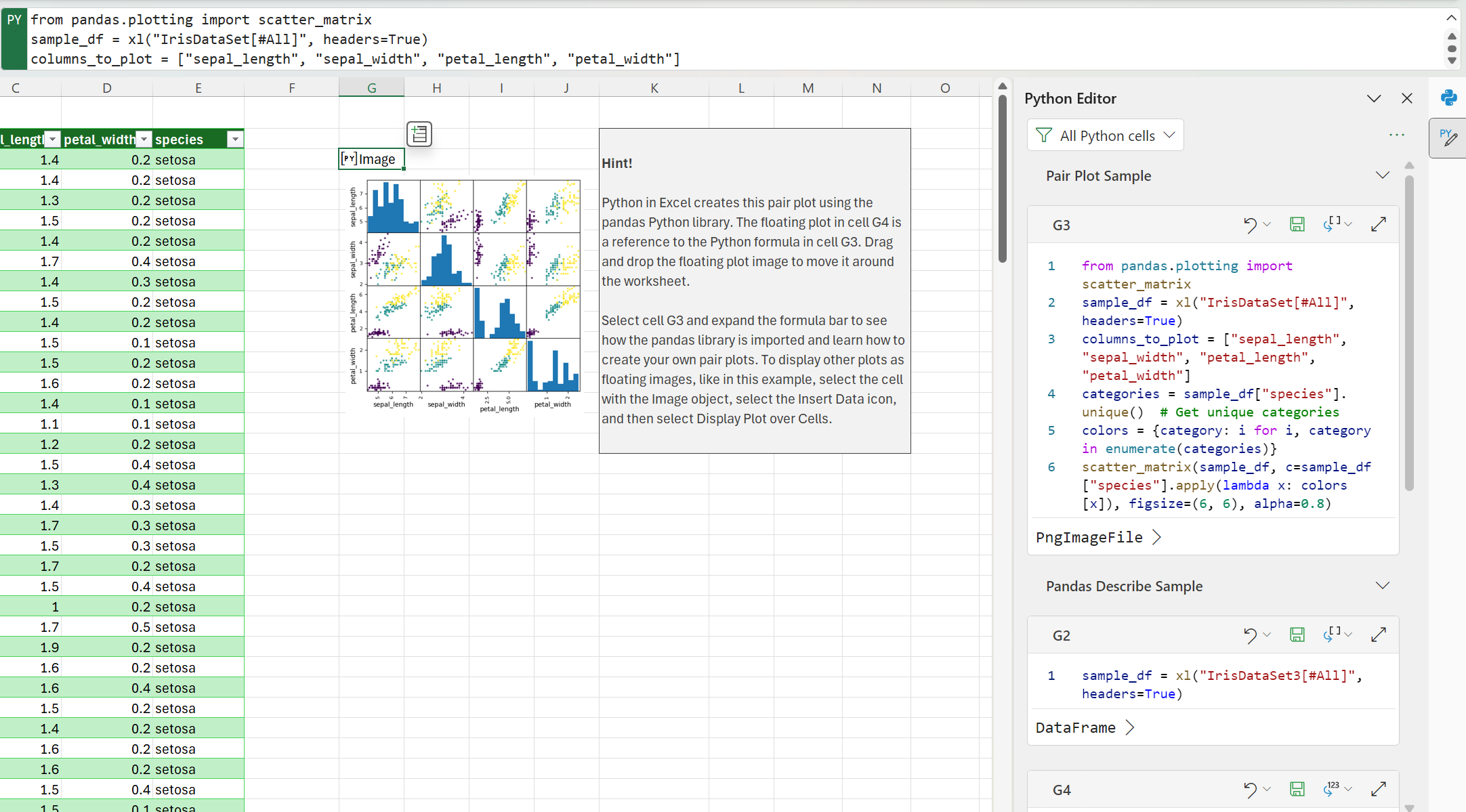
หากต้องการเปิดตัวแก้ไขโค้ด Python ใน Excel ให้เลือกเซลล์ Python ในเวิร์กบุ๊กของคุณ จากนั้นไปที่ตัวแก้ไขสูตร> ซึ่งจะเปิดบานหน้าต่างงานและแสดงเซลล์ Python ทั้งหมดในเวิร์กบุ๊กของคุณ
ตัวเลือกการแก้ไขในบานหน้าต่างงาน
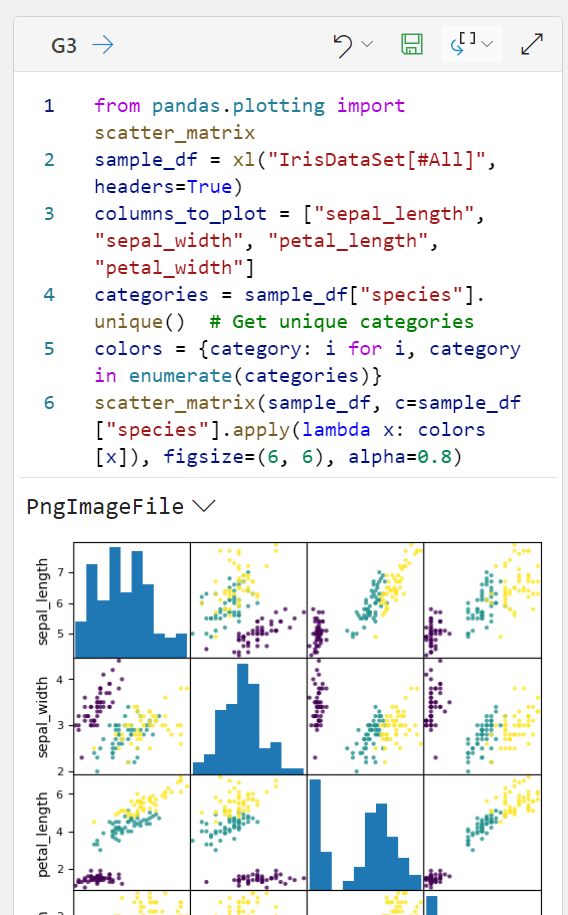
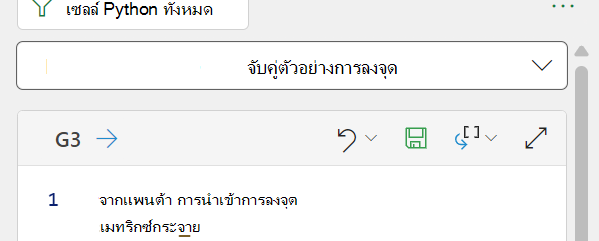
ภายในบานหน้าต่างงานตัวแก้ไขโค้ด คุณสามารถแก้ไขเซลล์ Python แต่ละเซลล์ในเวิร์กบุ๊กของคุณได้ ใช้เมนูเหนือแต่ละเซลล์ในบานหน้าต่างงานเพื่อบันทึกและเรียกใช้เซลล์ Python สลับระหว่างชนิดผลลัพธ์ (จากวัตถุ Python เป็นค่า Excel) เลิกทําการเปลี่ยนแปลง หรือขยายเซลล์ไปยังพื้นที่การแก้ไขโค้ดที่ใหญ่ขึ้น
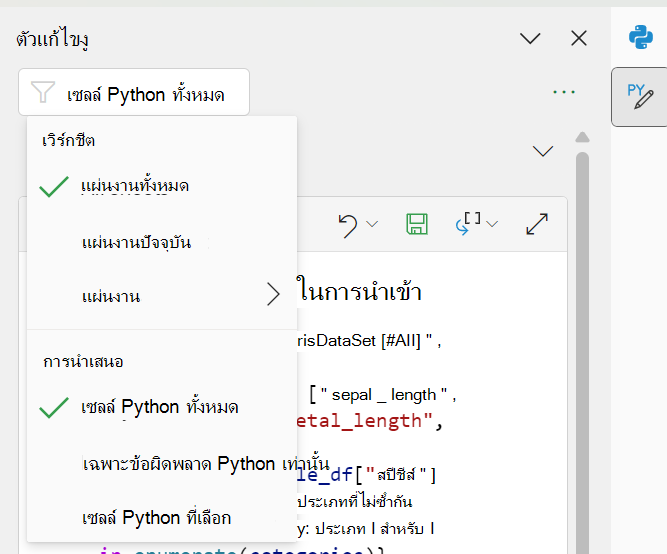
ตัวกรองภายในบานหน้าต่างงาน
ใช้ตัวกรองที่ด้านบนของบานหน้าต่างงานเพื่อจํากัดเนื้อหาที่แสดงในบานหน้าต่างงานตัวแก้ไขโค้ดของคุณให้แคบลง เช่น แสดงเฉพาะเซลล์ Python บนเวิร์กชีตปัจจุบัน หรือแสดงเฉพาะข้อผิดพลาด Python
แสดงผลลัพธ์ Python ในบานหน้าต่างงาน
ผลลัพธ์ของแต่ละเซลล์ Python ในบานหน้าต่างงานตัวแก้ไขโค้ดจะแสดงในเวิร์กบุ๊ก Excel ของคุณ คุณยังสามารถดูผลลัพธ์ในบานหน้าต่างงานตัวแก้ไขโค้ดด้วยการขยายชนิดผลลัพธ์ที่ด้านล่างของแต่ละบล็อกโค้ด