

สําหรับข้อมูลความพร้อมใช้งาน ให้ดูความพร้อมใช้งานของ Python ใน Excel หากคุณพบปัญหาใดๆ กับ Python ใน Excel โปรดรายงานปัญหาเหล่านั้นโดยการเลือกคําติชมวิธีใช้ใน> Excel
ไม่เคยใช้ Python ใน Excel ใช่หรือไม่ เริ่มต้นด้วยบทนําสู่ Python ใน Excel และเริ่มต้นใช้งาน Python ใน Excel
ข้อกําหนดฟีเจอร์
ดูรายการข้อกําหนดต่อไปนี้ก่อนที่จะแก้ไขปัญหาข้อผิดพลาด
ความพร้อมใช้งานของแพลตฟอร์ม
ฟีเจอร์นี้ไม่พร้อมใช้งานบนแพลตฟอร์มต่อไปนี้
- Excel for iPad
- Excel for iPhone
- Excel for Android
สําหรับข้อมูลความพร้อมใช้งานเพิ่มเติม ให้ดูความพร้อมใช้งานของ Python ใน Excel
การเข้าถึงอินเทอร์เน็ต
Python ใน Excel ต้องใช้การเข้าถึงอินเทอร์เน็ต เนื่องจากการคํานวณทํางานบนเซิร์ฟเวอร์ระยะไกลใน Microsoft Cloud แอปพลิเคชัน Excel ภายในเครื่องของคุณจะไม่เรียกใช้การคํานวณ
สิทธิ์การใช้งาน Add-on ของ Python ใน Excel
หากคุณซื้อสิทธิ์การใช้งาน Add-on ของ Python ใน Excel และทํางานบนคอมพิวเตอร์หลายเครื่อง Excel อาจใช้เวลา 24 ถึง 72 ชั่วโมงในการอัปเดตสิทธิ์การใช้งาน ลองอัปเดตสิทธิ์การใช้งานของคุณด้วยตนเอง โดยไปที่ไฟล์>สิทธิ์การใช้งานการอัปเดตบัญชีผู้ใช้>
สําหรับข้อมูลเพิ่มเติมเกี่ยวกับสิทธิ์การใช้งาน Add-on ให้ดูคําถามที่ถามบ่อยเกี่ยวกับสิทธิ์การใช้งาน Add-on ของ Python ใน Excel
หมายเหตุ
ด้วยการสมัครใช้งาน Microsoft 365 ที่มีสิทธิ์ ผู้ใช้ Python ใน Excel มีการเข้าถึงการประมวลผล Python ระดับพรีเมียมแบบจํากัดในแต่ละเดือนโดยไม่มีสิทธิ์การใช้งาน Add-on ของ Python ใน Excel หลังจากเกินขีดจํากัดรายเดือน การประมวลผล Python จะเปลี่ยนเป็นการประมวลผลมาตรฐาน สําหรับข้อมูลเพิ่มเติม โปรดดูการประมวลผล Python แบบพรีเมียมและมาตรฐาน
แก้ไขปัญหาข้อผิดพลาดของ Excel
การคํานวณของ Python ใน Excel อาจส่งกลับข้อผิดพลาดมาตรฐานของ Excel ไปยังเซลล์ Python เช่น #PYTHON!, #BUSY! และ #CONNECT!
เข้าถึงข้อความแสดงข้อผิดพลาด
หากต้องการเรียนรู้เพิ่มเติมเกี่ยวกับวิธีนําข้อผิดพลาดของ Excel ไปใช้กับสูตร Python ของคุณ ให้เปิดข้อความแสดงข้อผิดพลาด หากต้องการเปิดข้อความแสดงข้อผิดพลาด ให้เลือกสัญลักษณ์ข้อผิดพลาดที่อยู่ถัดจากเซลล์ แล้วเลือก “แสดงข้อความแสดงข้อผิดพลาด” จากเมนู สกรีนช็อตต่อไปนี้แสดงเมนูข้อผิดพลาดที่มี “แสดงข้อความแสดงข้อผิดพลาด”
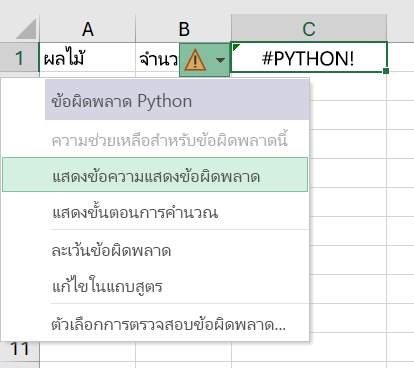
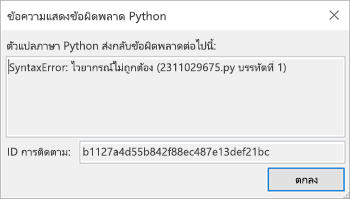
ถัดไป Excel จะแสดงข้อความแสดงข้อผิดพลาดของ Python พร้อมข้อมูลเพิ่มเติม ในกรณีนี้คือ #PYTHON! ข้อผิดพลาดคือผลลัพธ์ของไวยากรณ์ Python ที่ไม่ถูกต้องในบรรทัดที่ 1 ในสูตร Python
หมายเหตุ
บานหน้าต่างงานการวินิจฉัยจะเปิดขึ้นโดยอัตโนมัติใน Excel ถ้าเห็น #PYTHON! ระบบส่งกลับข้อผิดพลาด ดู #PYTHON! ข้อมูลข้อผิดพลาดในส่วนต่อไปนี้สำหรับเรียนรู้เพิ่มเติมเกี่ยวกับบานหน้าต่างงานการวินิจฉัย
ข้อผิดพลาดทั่วไป
#BLOCKED!
ต้องเปิดใช้งาน Python ใน Excel ในเวิร์กบุ๊ก เพื่อให้สูตร Python คํานวณได้ ถ้าเห็น #BLOCKED! ตรวจสอบให้แน่ใจว่าคุณมีสิทธิ์เข้าถึงบริการที่เชื่อมต่อของ Microsoft 365
หมายเหตุ
Python ใน Excel ไม่รองรับการสมัครใช้งาน Microsoft 365 ที่ใช้บนอุปกรณ์ (กําหนดให้กับอุปกรณ์แทนผู้ใช้) หรือใช้การเปิดใช้งานคอมพิวเตอร์ที่ใช้ร่วมกัน (ผู้ใช้หลายคนใช้คอมพิวเตอร์เครื่องเดียวกันร่วมกัน และผู้ใช้แต่ละคนเข้าสู่ระบบด้วยบัญชีของตนเอง) สําหรับข้อมูลความพร้อมใช้งานเพิ่มเติม ให้ดูความพร้อมใช้งานของ Python ใน Excel
สําหรับ #BLOCKED เพิ่มเติม! กรณีข้อผิดพลาดที่เกี่ยวข้องกับ Python ใน Excel ให้ดู วิธีแก้ไขข้อผิดพลาด #BLOCKED!: Python ใน Excel
#BUSY!
#BUSY! ข้อผิดพลาดระบุว่ามีการคํานวณ Python ทำงานอยู่ใน Microsoft Cloud ถ้าเห็น #BUSY! ข้อผิดพลาดแสดงนานกว่า 60 วินาที ให้ลองรีเซ็ตรันไทม์ Python จากแท็บสูตร ในกลุ่ม Python ให้เลือกรีเซ็ตรันไทม์ หรือใช้แป้นพิมพ์ลัด Ctrl+Alt+Shift+F9
ซื้อสิทธิ์การใช้งาน Add-on ของ Python ใน Excel หรือเปิดใช้งาน Python ใน Excel Preview เพื่อเข้าถึงการคํานวณที่เร็วขึ้นด้วยการประมวลผลระดับพรีเมียม เมื่อต้องการเรียนรู้เพิ่มเติม ให้ดูสิ่งที่รวมอยู่ในการสมัครใช้งาน Microsoft 365 ของคุณ
#CALC!
Python ใน Excel ไม่รองรับการอ้างอิงไปยังเซลล์ที่มีค่าเปลี่ยนแปลงได้ เช่น เซลล์ที่ใช้ฟังก์ชัน RAND สูตร Python ที่อ้างอิงเซลล์ที่มีค่าเปลี่ยนแปลงได้จะส่งกลับข้อผิดพลาด #CALC
การคํานวณของ Python ใน Excel สามารถประมวลผลข้อมูลได้สูงสุดครั้งละ 100 MB การเรียกใช้การคํานวณข้อมูลที่มากกว่า 100 MB จะส่งกลับ #CALC! ข้อผิดพลาด ให้ลองใช้ชุดข้อมูลที่มีขนาดเล็กลง
#CONNECT!
ลองรีเฟรชการเชื่อมต่อกับ Microsoft Cloud โดยรีเซ็ตรันไทม์ Python จากแท็บสูตร ในกลุ่ม Python ให้เลือกรีเซ็ตรันไทม์ หรือใช้แป้นพิมพ์ลัด Ctrl+Alt+Shift+F9
#PYTHON!
#PYTHON! ข้อผิดพลาดอาจระบุถึงข้อผิดพลาดทางไวยากรณ์ของ Python บานหน้าต่างงานการวินิจฉัยจะเปิดขึ้นโดยอัตโนมัติ ถ้าเห็น #PYTHON! ระบบส่งกลับข้อผิดพลาด ตรวจสอบบานหน้าต่างงานการวินิจฉัยเพื่อดูรายละเอียดเกี่ยวกับข้อผิดพลาดดังกล่าว
ดูบานหน้าต่างงานการวินิจฉัย
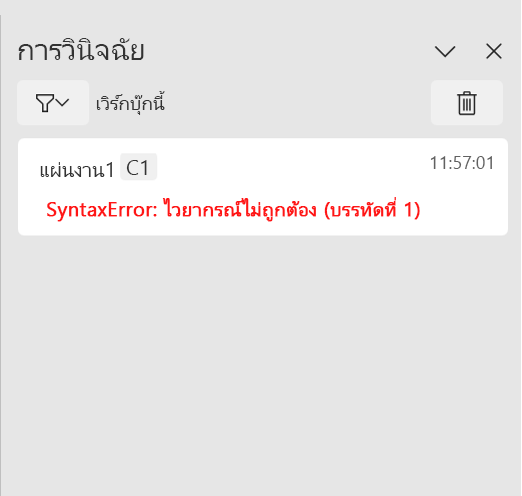
บานหน้าต่างงานการวินิจฉัยจะแสดงใน UI ของ Excel ทางด้านขวาของเส้นตาราง ใช้บานหน้าต่างงานการวินิจฉัยเพื่อดูผลลัพธ์มาตรฐาน ข้อผิดพลาดมาตรฐาน และข้อผิดพลาดของตัวแปลกับการคํานวณของ Python ใน Excel อย่างต่อเนื่อง หากต้องการเปิดบานหน้าต่างงานการวินิจฉัยด้วยตนเอง ให้ไปที่เซลล์ Python ในเวิร์กชีต แล้วเปิดเมนูบริบท (คลิกขวาหรือ Ctrl+คลิกบนเซลล์) จากนั้นเลือกการวินิจฉัยสําหรับเซลล์นี้
สกรีนช็อตต่อไปนี้แสดงบานหน้าต่างงานการวินิจฉัยที่แสดงข้อผิดพลาดหนึ่งข้อ นั่นคือข้อผิดพลาดทางไวยากรณ์สําหรับสูตร Python ในเซลล์ C1
ข้อผิดพลาด #SPILL!
#SPILL! ข้อผิดพลาดอาจบ่งชี้ว่าเซลล์ในช่วงผลลัพธ์ Python มีข้อมูลอยู่แล้ว ซึ่งอาจเป็นผลมาจากการส่งกลับวัตถุ Python เป็นค่า Excel ค่า Excel อาจสปิลล์ในหลายเซลล์ ดู วิธีการแก้ไขข้อผิดพลาด #SPILL! สําหรับกลยุทธ์การแก้ปัญหา
#TIMEOUT!
#TIMEOUT! ข้อผิดพลาดระบุว่าสูตร Python เกินเวลาดําเนินการสูงสุดที่กําหนดไว้
ลองเรียกใช้สูตรอีกครั้งหรือรีเซ็ตรันไทม์ Python จากแท็บสูตร ในกลุ่ม Python ให้เลือกรีเซ็ตรันไทม์ หรือใช้แป้นพิมพ์ลัด Ctrl+Alt+Shift+F9
คุณยังสามารถปรับขีดจํากัดการหมดเวลาของ Python ได้ด้วย ไปที่ตัวเลือก>ไฟล์>ขั้นสูง>เมื่อคํานวณเวิร์กบุ๊กนี้ และตั้งค่าการหมดเวลาของสูตร Python ตามต้องการ
#UNKNOWN!
#UNKNOWN! ข้อผิดพลาดในเซลล์ Python อาจแสดงว่าเวอร์ชัน Excel ของคุณไม่รองรับ Python ใน Excel หากต้องการเรียนรู้เพิ่มเติม โปรดดูส่วนข้อกําหนดของฟีเจอร์ข้างต้นในบทความนี้