
หลังจากที่คุณสร้างตาราง Excel ในเวิร์กชีตของคุณ คุณจะสามารถเพิ่มหรือนำแถวและคอลัมน์ของตารางออกได้อย่างง่ายดาย
คุณสามารถใช้คำสั่ง ปรับขนาด ใน Excel เพื่อเพิ่มแถวและคอลัมน์ลงในตารางได้ดังนี้
คลิกที่ใดก็ได้ในตาราง และแท็บ การออกแบบตาราง จะปรากฏขึ้น
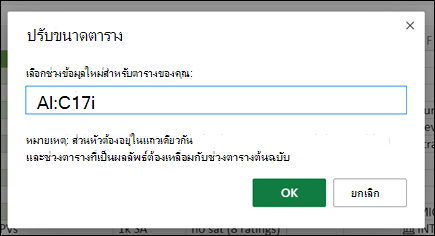
เลือกออกแบบตาราง>ปรับขนาดตาราง
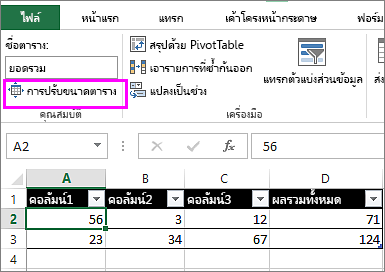
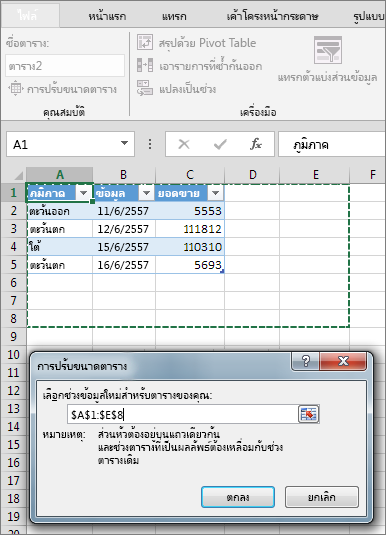
เลือกทั้งช่วงของเซลล์ที่คุณต้องการให้ตารางของคุณรวมอยู่ โดยเริ่มจากเซลล์บนสุด
ในตัวอย่างที่แสดงด้านล่างนี้ ตารางต้นฉบับจะครอบคลุมช่วง A1:C5 หลังจากการปรับขนาดเพื่อเพิ่มสองคอลัมน์และสามแถว ตารางจะครอบคลุมช่วง A1:E8
เคล็ดลับ
คุณยังสามารถเลือก ยุบกล่องโต้ตอบ
 เพื่อซ่อนกล่องโต้ตอบปรับขนาดตารางชั่วคราว เลือกช่วงบนเวิร์กชีต แล้วเลือก ขยายกล่องโต้ตอบ
เมื่อคุณได้เลือกช่วงที่คุณต้องการสําหรับตารางของคุณแล้ว ให้เลือก ตกลง
วิธีอื่นๆ ในการเพิ่มแถวและคอลัมน์
เพิ่มแถวหรือคอลัมน์ลงในตารางด้วยการพิมพ์ในเซลล์ด้านล่างแถวสุดท้าย หรือทางด้านขวาของคอลัมน์สุดท้าย ด้วยการวางข้อมูลลงในเซลล์ หรือด้วยการแทรกแถวหรือคอลัมน์ระหว่างแถวหรือคอลัมน์ที่มีอยู่
เริ่มต้นพิมพ์
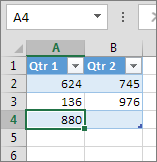
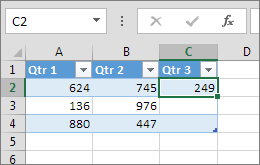
- เมื่อต้องการเพิ่มแถวที่ด้านล่างของตาราง ให้เริ่มพิมพ์ในเซลล์ด้านล่างแถวสุดท้ายของตาราง ตารางจะขยายเพื่อรวมแถวใหม่ เมื่อต้องการเพิ่มคอลัมน์ทางด้านขวาของตาราง ให้เริ่มพิมพ์ในเซลล์ถัดจากคอลัมน์สุดท้ายของตาราง
ในตัวอย่างที่แสดงด้านล่างนี้สำหรับแถว การพิมพ์ค่าในเซลล์ A4 จะขยายตารางให้รวมเซลล์นั้นในตาราง พร้อมด้วยเซลล์ที่อยู่ติดกันในคอลัมน์ B
ในตัวอย่างที่แสดงด้านล่างนี้สำหรับคอลัมน์ การพิมพ์ค่าในเซลล์ C2 จะขยายตารางให้รวมคอลัมน์ C โดยมีชื่อคอลัมน์ตารางว่า Qtr 3 เนื่องจาก Excel รับรู้ถึงรูปแบบของการตั้งชื่อจาก Qtr 1 และ Qtr 2
วางข้อมูล
- เมื่อต้องการเพิ่มแถวด้วยการวาง ให้วางข้อมูลของคุณในเซลล์ซ้ายสุดด้านล่างแถวสุดท้ายของตาราง เมื่อต้องการเพิ่มคอลัมน์ด้วยการวาง ให้วางข้อมูลของคุณทางด้านขวาของคอลัมน์ขวาสุดของตาราง
ถ้าข้อมูลที่คุณวางในแถวใหม่มีคอลัมน์มากกว่าหรือน้อยกว่าคอลัมน์ของตาราง ตารางจะขยายเพื่อรวมเซลล์ทั้งหมดในช่วงที่คุณวาง ถ้าข้อมูลที่คุณวางมีคอลัมน์มากกว่าตาราง คอลัมน์เพิ่มเติมจะไม่กลายเป็นส่วนหนึ่งของตาราง คุณจําเป็นต้อง ใช้คําสั่งปรับขนาด เพื่อขยายตารางให้รวมคอลัมน์เหล่านั้น
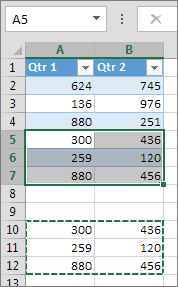
ในตัวอย่างที่แสดงด้านล่างนี้สำหรับแถว การวางค่าจาก A10:B12 ในแถวแรกด้านล่างตาราง (แถว 5) จะขยายตารางเพื่อรวมข้อมูลที่วางนั้น
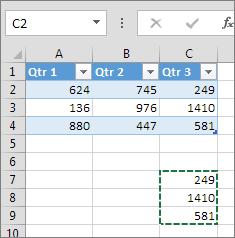
ในตัวอย่างที่แสดงด้านล่างนี้สำหรับคอลัมน์ การวางค่าจาก C7:C9 ในคอลัมน์แรกทางด้านขวาของตาราง (คอลัมน์ C) จะขยายตารางเพื่อรวมข้อมูลที่วางนั้น โดยการเพิ่มส่วนหัว Qtr 3
ใช้ แทรก เพื่อเพิ่มแถว
- เมื่อต้องการแทรกแถว ให้เลือกเซลล์หรือแถวที่ไม่ใช่แถวส่วนหัว และคลิกขวา เมื่อต้องการแทรกคอลัมน์ ให้เลือกเซลล์ใดๆ ในตาราง และคลิกขวา
- โฮเวอร์เหนือ แทรก และเลือก แถวตารางด้านบน เพื่อแทรกแถวใหม่ หรือ คอลัมน์ตารางทางซ้าย เพื่อแทรกคอลัมน์ใหม่
ถ้าคุณอยู่ในแถวสุดท้าย คุณสามารถเลือก แถวตารางด้านบน หรือ แถวตารางด้านล่าง
ในตัวอย่างที่แสดงด้านล่างนี้สำหรับแถว แถวจะถูกแทรกอยู่เหนือแถวที่ 3
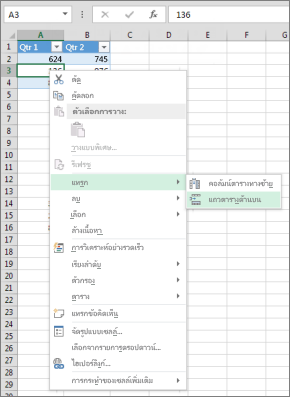
สำหรับคอลัมน์ ถ้าคุณมีเซลล์ที่เลือกในคอลัมน์ขวาสุดของตาราง คุณสามารถเลือกระหว่างการแทรก คอลัมน์ตารางทางซ้าย หรือ คอลัมน์ตารางทางขวา
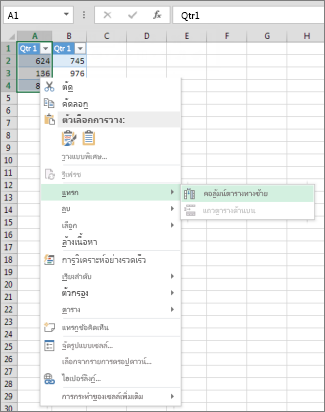
ในตัวอย่างที่แสดงด้านล่างนี้สำหรับคอลัมน์ คอลัมน์จะถูกแทรกทางด้านซ้ายของคอลัมน์ที่ 1
การลบแถวหรือคอลัมน์ในตาราง
- เลือกแถวของตารางอย่างน้อยหนึ่งแถวหรือคอลัมน์ของตารางอย่างน้อยหนึ่งคอลัมน์ที่คุณต้องการลบ
คุณยังสามารถเลือกเซลล์อย่างน้อยหนึ่งเซลล์ในแถวของตารางหรือคอลัมน์ของตารางที่คุณต้องการลบได้ - บนแท็บ หน้าแรก ในกลุ่ม เซลล์ ให้เลือกลูกศรที่อยู่ถัดจาก ลบ จากนั้นเลือก ลบแถวตาราง หรือ ลบคอลัมน์ตาราง

คุณยังสามารถคลิกขวาที่หนึ่งแถวหรือคอลัมน์หรือมากกว่า โฮเวอร์เหนือ ลบ บนเมนูทางลัด แล้วเลือก คอลัมน์ตาราง หรือ แถวตาราง หรือคุณสามารถคลิกขวาที่หนึ่งเซลล์หรือมากกว่าในแถวตารางหรือคอลัมน์ตาราง โฮเวอร์เหนือ ลบ แล้วเลือก แถวตาราง หรือ คอลัมน์ตาราง
นำแถวที่ซ้ำกันออกจากตาราง
คุณสามารถเอารายการที่ซ้ำกันออกจากตารางได้โดยง่ายใน Excel เช่นเดียวกับที่คุณสามารถเอารายการที่ซ้ำกันออกจากข้อมูลใดๆ ที่เลือก
- คลิกตำแหน่งใดๆ ในตาราง
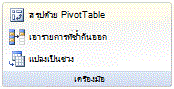
ซึ่งจะแสดงแท็บ ออกแบบตาราง - บนแท็บ ออกแบบตาราง ในกลุ่ม เครื่องมือ ให้เลือก เอารายการที่ซ้ํากันออก
- ในกล่องโต้ตอบ เอารายการที่ซ้ำกันออก ภายใต้ คอลัมน์ ให้เลือกคอลัมน์ที่มีรายการซ้ำที่คุณต้องการเอาออก
คุณยังสามารถเลือก ยกเลิกการเลือกทั้งหมด แล้วเลือกคอลัมน์ที่คุณต้องการ หรือเลือก เลือกทั้งหมด เพื่อเลือกคอลัมน์ทั้งหมด
หมายเหตุ
รายการที่ซ้ํากันที่คุณนําออกจะถูกลบออกจากเวิร์กชีต ถ้าคุณลบข้อมูลที่คุณต้องการเก็บโดยไม่ได้ตั้งใจ คุณสามารถใช้ Ctrl+Z หรือ เลิกทําบนแถบเครื่องมือด่วนเพื่อกู้คืนข้อมูลที่ลบ คุณอาจต้องการใช้รูปแบบตามเงื่อนไขเพื่อเน้นค่าที่ซ้ํากันก่อนที่คุณจะนําออก สําหรับข้อมูลเพิ่มเติม ให้ดู เพิ่ม เปลี่ยน หรือล้างการจัดรูปแบบตามเงื่อนไข
เอาแถวว่างออกจากตาราง
ตรวจสอบให้แน่ใจว่าเซลล์ที่ใช้งานอยู่ในคอลัมน์ตาราง
เลือกลูกศร
 ในส่วนหัวของคอลัมน์
เมื่อต้องการกรองหาช่องว่าง ในเมนูตัวกรองอัตโนมัติที่ด้านบนของรายการค่า ให้ล้าง (เลือกทั้งหมด) แล้วที่ด้านล่างของรายการค่า ให้เลือก (ว่าง)
หมายเหตุ
กล่องกาเครื่องหมาย(ว่าง) สามารถใช้ได้ก็ต่อเมื่อช่วงของเซลล์หรือคอลัมน์ตารางมีเซลล์ว่างอย่างน้อยหนึ่งเซลล์
เลือกแถวว่างในตาราง แล้วกด CTRL+- (ยัติภังค์)
คุณสามารถใช้ขั้นตอนที่คล้ายกันในการกรองและนําแถวในเวิร์กชีตเปล่าออก สําหรับข้อมูลเพิ่มเติมเกี่ยวกับวิธีกรองแถวว่างในเวิร์กชีต ให้ดู กรองข้อมูลในช่วงหรือตาราง
ต้องการความช่วยเหลือเพิ่มเติมไหม
คุณสามารถสอบถามผู้เชี่ยวชาญใน ชุมชนด้านเทคนิคของ Excel หรือรับการสนับสนุนใน ชุมชนได้เสมอ
ดูเพิ่มเติม
ฉันจะผสานตารางอย่างน้อยสองตารางได้อย่างไร