

Excel มีสไตล์ตารางที่กําหนดไว้ล่วงหน้ามากมายที่คุณสามารถใช้เพื่อจัดรูปแบบตารางได้อย่างรวดเร็ว ถ้าสไตล์ตารางที่กําหนดไว้ล่วงหน้าไม่ตรงกับความต้องการของคุณ คุณสามารถสร้างและนําสไตล์ตารางแบบกําหนดเองไปใช้ แม้ว่าคุณจะสามารถลบเฉพาะสไตล์ตารางแบบกําหนดเอง คุณสามารถนําสไตล์ตารางที่กําหนดไว้ล่วงหน้าออกเพื่อไม่นําไปใช้กับตารางอีก
 คุณสามารถปรับการจัดรูปแบบตารางเพิ่มเติมได้โดยการเลือกตัวเลือกสไตล์ด่วนสําหรับองค์ประกอบตาราง เช่น แถวส่วนหัวและแถวผลรวม คอลัมน์แรกและคอลัมน์สุดท้ายแถวและคอลัมน์ที่เป็นแถบสี ตลอดจนการกรองอัตโนมัติ
หมายเหตุ
สกรีนช็อตในบทความนี้นํามาจาก Excel 2016 ถ้าคุณมีเวอร์ชันอื่น มุมมองของคุณอาจมีความแตกต่างเล็กน้อย แต่นอกเหนือจะระบุไว้เป็นอย่างอื่น ฟังก์ชันการใช้งานจะเหมือนกัน
เลือกสไตล์ตาราง
เมื่อคุณมีช่วงข้อมูลที่ไม่ได้จัดรูปแบบเป็นตาราง Excel จะแปลงเป็นตารางโดยอัตโนมัติเมื่อคุณเลือกสไตล์ตาราง คุณยังสามารถเปลี่ยนรูปแบบสําหรับตารางที่มีอยู่โดยการเลือกรูปแบบอื่นได้
- เลือกเซลล์ภายในตาราง หรือช่วงของเซลล์ที่คุณต้องการจัดรูปแบบเป็นตาราง
- บนแท็บ หน้าแรก ให้เลือก จัดรูปแบบเป็นตาราง
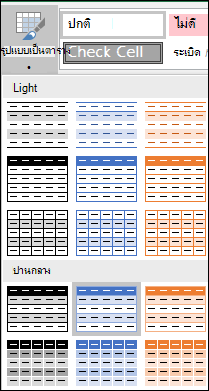
- เลือกสไตล์ตารางที่คุณต้องการใช้
หมายเหตุ
- แสดงตัวอย่างอัตโนมัติ - Excel จะจัดรูปแบบช่วงข้อมูลของคุณหรือตารางที่มีตัวอย่างของสไตล์ที่คุณเลือกโดยอัตโนมัติ แต่จะนําสไตล์นั้นไปใช้ถ้าคุณกด Enter หรือเลือกด้วยเมาส์เพื่อยืนยัน คุณสามารถเลื่อนดูรูปแบบตารางด้วยเมาส์หรือแป้นลูกศรของคีย์บอร์ดของคุณ
- เมื่อคุณใช้ จัดรูปแบบเป็นตาราง Excel จะแปลงช่วงข้อมูลของคุณเป็นตารางโดยอัตโนมัติ ถ้าคุณไม่ต้องการทํางานกับข้อมูลของคุณในตารางอีกต่อไป คุณสามารถแปลงตารางกลับเป็นช่วงปกติได้ โดยยังคงรูปแบบสไตล์ตารางที่คุณนํามาใช้เอาไว้ สําหรับข้อมูลเพิ่มเติม ให้ดู การแปลงตาราง Excel เป็นช่วงข้อมูล
สร้างหรือลบสไตล์ตารางแบบกำหนดเอง
สำคัญ
- เมื่อสร้างแล้ว สไตล์ตารางแบบกำหนดเองจะพร้อมใช้งานจากแกลเลอรีสไตล์ตารางภายใต้ส่วนกำหนดเอง
- สไตล์ตารางแบบกําหนดเองจะถูกเก็บไว้ในเวิร์กบุ๊กปัจจุบันเท่านั้น และไม่พร้อมใช้งานในเวิร์กบุ๊กอื่น
สร้างสไตล์ตารางแบบกำหนดเอง
เลือกเซลล์ในตารางที่คุณต้องการใช้เพื่อสร้างสไตล์แบบกำหนดเอง
บนแท็บ หน้าแรก ให้เลือก จัดรูปแบบเป็นตารางหรือขยายแกลเลอรี สไตล์ตาราง จากแท็บ ออกแบบตาราง (แท็บ ตาราง บน Mac)
เลือกสไตล์ตารางใหม่ ซึ่งจะเปิดกล่องโต้ตอบสไตล์ตารางใหม่
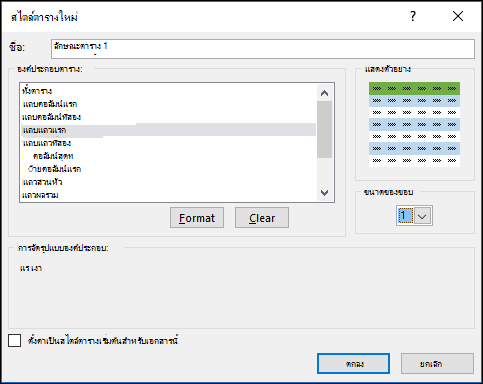
ในกล่อง ชื่อ ให้พิมพ์ชื่อสำหรับสไตล์ตารางใหม่
ในกล่อง องค์ระกอบตาราง ให้เลือกทำอย่างใดอย่างหนึ่งต่อไปนี้
- เมื่อต้องการจัดรูปแบบองค์ประกอบ ให้เลือกองค์ประกอบ จากนั้นเลือกรูปแบบ แล้วเลือกตัวเลือกการจัดรูปแบบที่คุณต้องการจากแท็บฟอนต์เส้นขอบ หรือสีเติม
- เมื่อต้องการนําการจัดรูปแบบที่มีอยู่ออกจากองค์ประกอบ ให้เลือกองค์ประกอบ แล้วเลือกล้าง
ภายใต้ แสดงตัวอย่าง คุณสามารถดูผลการเปลี่ยนแปลงการจัดรูปแบบที่คุณทำกับตารางได้
เมื่อต้องการใช้สไตล์ตารางใหม่เป็นสไตล์ตารางเริ่มต้นในเวิร์กบุ๊กปัจจุบัน ให้เลือกกล่องกาเครื่องหมายกล่องกาเครื่องหมาย ตั้งเป็นสไตล์ตารางปัจจุบันสำหรับเอกสารนี้
ลบสไตล์ตารางแบบกำหนดเอง
เลือกเซลล์ในตารางจากตารางที่คุณต้องการลบสไตล์ตารางแบบกำหนดเอง
บนแท็บ หน้าแรก ให้เลือก จัดรูปแบบเป็นตารางหรือขยายแกลเลอรี สไตล์ตาราง จากแท็บ ออกแบบตาราง (แท็บ ตาราง บน Mac)
ภายใต้ กําหนดเอง ให้คลิกขวาที่สไตล์ตารางที่คุณต้องการลบ แล้วเลือก ลบ บนเมนูทางลัด
หมายเหตุ
ตารางทั้งหมดในเวิร์กบุ๊กปัจจุบันที่ใช้สไตล์ตารางนั้นจะแสดงในรูปแบบตารางเริ่มต้น
นำสไตล์ตารางออก
- เลือกเซลล์ในตารางจากตารางที่คุณต้องการนำสไตล์ตารางปัจจุบันออก
- บนแท็บ หน้าแรก ให้เลือก จัดรูปแบบเป็นตารางหรือขยายแกลเลอรี สไตล์ตาราง จากแท็บ ออกแบบตาราง (แท็บ ตาราง บน Mac)
- เลือก ล้าง
ตารางจะแสดงในรูปแบบตารางเริ่มต้น
หมายเหตุ
การนําสไตล์ตารางออกจะไม่นําตารางออก ถ้าคุณไม่ต้องการทํางานกับข้อมูลของคุณในตาราง คุณสามารถแปลงตารางเป็นช่วงปกติได้ สําหรับข้อมูลเพิ่มเติม ให้ดู การแปลงตาราง Excel เป็นช่วงข้อมูล
เลือกตัวเลือกสไตล์ตารางเพื่อจัดรูปแบบองค์ประกอบของตาราง
มีตัวเลือกสไตล์ตารางหลายตัวที่สามารถเปิดและปิดได้ เมื่อต้องการนําตัวเลือกเหล่านี้ไปใช้ ให้ทําดังนี้
เลือกเซลล์ในตาราง
ไปที่การออกแบบตารางหรือแท็บตารางบน Mac และในกลุ่มตัวเลือกสไตล์ตาราง ให้เลือกหรือยกเลิกการเลือกต่อไปนี้:
- แถวส่วนหัว - นำไปใช้หรือนำการจัดรูปแบบออกจากแถวแรกในตาราง
- แถวผลรวม - เพิ่ม ฟังก์ชัน SUBTOTAL เช่น SUM, AVERAGE, COUNT, MIN/MAX ลงในตารางของคุณจากส่วนที่เลือกแบบดรอปดาวน์ได้อย่างรวดเร็ว ฟังก์ชัน SUBTOTAL ช่วยให้คุณสามารถรวมหรือละเว้นแถวที่ซ่อนอยู่ในการคํานวณ
- คอลัมน์แรก - นำไปใช้หรือนำการจัดรูปแบบออกจากคอลัมน์แรกในตาราง
- คอลัมน์สุดท้าย - นำไปใช้หรือนำการจัดรูปแบบออกจากคอลัมน์สุดท้ายในตาราง
- แถวที่เป็นแถบสี - แสดงแถวคี่และแถวคู่ที่มีการแรเงาแบบสลับเพื่อให้ง่ายต่อการอ่าน
- คอลัมน์ที่เป็นแถบสี - แสดงคอลัมน์คี่และคอลัมน์คู่ที่มีการแรเงาแบบสลับเพื่อให้ง่ายต่อการอ่าน
- ปุ่มตัวกรอง - เปิดและปิด ตัวกรองอัตโนมัติ
ต้องการความช่วยเหลือเพิ่มเติมไหม
คุณสามารถสอบถามผู้เชี่ยวชาญใน ชุมชนด้านเทคนิคของ Excel หรือรับการสนับสนุนใน ชุมชนได้เสมอ
ดูเพิ่มเติม
ปรับขนาดตารางด้วยการเพิ่มหรือนำแถวและคอลัมน์ออก
ปัญหาความเข้ากันได้ในตาราง Excel