

เคล็ดลับ
แม้ว่า Excel สำหรับเว็บจะไม่สนับสนุนการตั้งค่าระยะขอบกระดาษ แต่ก็มีตัวเลือกการตั้งค่าหน้ากระดาษบางอย่างบนแท็บเค้าโครงหน้ากระดาษ
เพื่อให้การจัดแนวเวิร์กชีต Excel บนหน้าที่พิมพ์ดีขึ้น คุณสามารถเปลี่ยนระยะขอบ ระบุระยะขอบแบบกําหนดเอง หรือจัดให้เวิร์กชีตอยู่กึ่งกลาง ไม่ว่าจะแนวนอนหรือแนวตั้งของหน้า Excel สำหรับเว็บ
ระยะขอบกระดาษคือพื้นที่ว่างระหว่างข้อมูลของคุณและขอบของหน้าที่พิมพ์ ระยะขอบกระดาษบนและล่างสามารถใช้สําหรับสิ่งต่างๆ เช่น หัวกระดาษ ท้ายกระดาษ และหมายเลขหน้า
ทําตามขั้นตอนด้านล่างเพื่อตั้งค่าระยะขอบกระดาษ
เลือกเวิร์กชีตเดียวหรือเวิร์กชีตหลายรายการที่คุณต้องการพิมพ์
วิธีการเลือกเวิร์กชีต- เมื่อต้องการเลือกแผ่นงานเดียว ให้ทําดังนี้
คลิกที่แท็บสําหรับแผ่นงานที่คุณต้องการพิมพ์

หากคุณไม่พบแท็บแผ่นงานที่คุณต้องการ ให้คลิกปุ่มเลื่อนแท็บเพื่อแสดงแท็บ จากนั้นจึงคลิกแท็บที่ต้องการ

- เมื่อต้องการเลือกแผ่นงานติดกันสองแผ่นขึ้นไป ให้ทําดังนี้
คลิกที่แท็บของแผ่นงานแผ่นแรก จากนั้นกด Shift ค้างไว้ แล้วคลิกแท็บแผ่นงานแผ่นสุดท้ายที่คุณต้องการเลือก - เมื่อต้องการเลือกแผ่นงานที่ไม่อยู่ติดกันสองแผ่นขึ้นไป
คลิกที่แท็บของแผ่นงานแผ่นแรก แล้วกด Ctrl ค้างไว้ ในขณะที่คุณคลิกแท็บของแผ่นงานอื่นที่คุณต้องการเลือก - เมื่อต้องการเลือกแผ่นงานทั้งหมดในเวิร์กบุ๊ก ให้ทําดังนี้
คลิกขวาบนแท็บแผ่นงาน แล้วคลิก เลือกแผ่นงานทั้งหมด จากเมนูทางลัด
เคล็ดลับ
เมื่อเลือกเวิร์กชีตหลายแผ่น [กลุ่ม] จะปรากฏขึ้นในแถบชื่อเรื่องที่ด้านบนสุดของเวิร์กชีต เมื่อต้องการยกเลิกการเลือกเวิร์กชีตหลายแผ่นในเวิร์กบุ๊ก ให้คลิกที่เวิร์กชีตใดก็ได้ที่ไม่ได้เลือกไว้ ถ้าไม่เห็นแผ่นงานที่ไม่ได้เลือก ให้คลิกขวาที่แท็บของแผ่นงานที่เลือก แล้วคลิกยกเลิกการจัดกลุ่มแผ่นงาน
- เมื่อต้องการเลือกแผ่นงานเดียว ให้ทําดังนี้
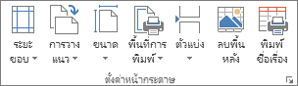
บนแท็บ เค้าโครงหน้ากระดาษ ในกลุ่ม การตั้งค่าหน้ากระดาษ ให้คลิก ระยะขอบ
เลือกทำอย่างใดอย่างหนึ่งต่อไปนี้
เมื่อต้องการใช้ระยะขอบที่กำหนดไว้ล่วงหน้า ให้คลิก ปกติ กว้าง หรือ แคบ
เคล็ดลับ
ถ้าก่อนหน้านี้คุณใช้การตั้งค่าระยะขอบแบบกําหนดเอง การตั้งค่านั้นจะใช้งานได้ในฐานะตัวเลือก การตั้งค่าแบบกําหนดเองล่าสุด
เมื่อต้องการระบุระยะขอบกระดาษแบบกําหนดเอง ให้คลิก ระยะขอบแบบกําหนดเอง แล้วใส่ขนาดระยะขอบที่คุณต้องการลงในกล่อง ด้านบนด้านล่างซ้าย และขวา
เมื่อต้องการตั้งค่าระยะขอบของหัวกระดาษหรือท้ายกระดาษ ให้คลิกระยะขอบแบบกําหนดเอง แล้วใส่ขนาดระยะขอบใหม่ในกล่องหัวกระดาษหรือท้ายกระดาษ การตั้งค่าระยะขอบของส่วนหัวกระดาษหรือส่วนท้ายกระดาษจะเปลี่ยนระยะห่างจากขอบบนของกระดาษถึงส่วนหัวกระดาษ หรือจากขอบล่างของกระดาษถึงส่วนท้ายกระดาษ
หมายเหตุ
การตั้งค่าหัวกระดาษและท้ายกระดาษควรให้มีขนาดเล็กกว่าการตั้งค่าระยะขอบด้านบนและล่างของคุณ และใหญ่กว่าหรือเท่ากับระยะขอบต่ําสุดของเครื่องพิมพ์ของคุณ
เมื่อต้องการจัดให้อยู่กึ่งกลางหน้าตามแนวนอนหรือแนวตั้ง ให้คลิก ระยะขอบแบบกำหนดเอง จากนั้นภายใต้ กึ่งกลางหน้ากระดาษ ให้เลือกกล่องกาเครื่องหมาย ตามแนวนอน หรือ ตามแนวตั้ง
เคล็ดลับ
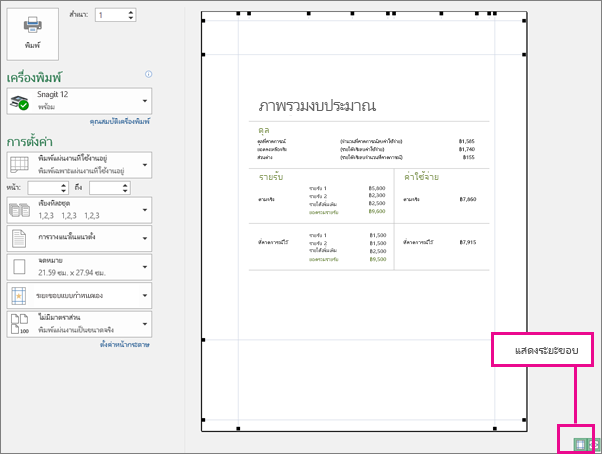
เมื่อต้องการแสดงตัวอย่างระยะขอบใหม่ ให้คลิก พิมพ์ไฟล์> เมื่อต้องการปรับระยะขอบในตัวอย่างก่อนพิมพ์ ให้เลือกกล่อง แสดงระยะขอบที่ มุมขวาล่างของหน้าต่างแสดงตัวอย่าง แล้วลากที่จับระยะขอบสีดําที่ด้านข้างหรือที่ด้านบนหรือด้านล่างของหน้า
หมายเหตุ
ระยะขอบกระดาษที่คุณกําหนดในเวิร์กชีตเฉพาะจะถูกเก็บไว้กับเวิร์กชีตนั้นเมื่อคุณบันทึกเวิร์กบุ๊ก คุณไม่สามารถเปลี่ยนค่าเริ่มต้นของระยะขอบกระดาษสําหรับเวิร์กบุ๊กใหม่ได้
ต้องการความช่วยเหลือเพิ่มเติมไหม
คุณสามารถสอบถามผู้เชี่ยวชาญใน ชุมชนด้านเทคนิคของ Excel หรือรับการสนับสนุนใน ชุมชนได้เสมอ