
เมื่อใช้ผลิตภัณฑ์ในตระกูล Office คุณควรใช้ Excel หรือควรใช้ Access ในการจัดการข้อมูลแบบตารางของคุณ บทความคู่ การใช้ Access หรือ Excel เพื่อจัดการข้อมูลของคุณ จะกล่าวถึงประโยชน์ของแต่ละผลิตภัณฑ์และสิ่งที่ผลิตภัณฑ์เหล่านั้นจะนําเสนอ แต่ทําไมต้องเลือกระหว่างอย่างใดอย่างหนึ่ง? ถ้าคุณจัดเก็บข้อมูลของคุณใน Access และเชื่อมต่อกับข้อมูลนั้นจาก Excel คุณจะได้รับประโยชน์จากทั้งสองรายการ ต่อไปนี้คือเหตุผล 10 ประการว่าทําไมการใช้ Excel และ Access ร่วมกันจึงสมเหตุสมผล
เหตุผลที่ 1: Access ออกแบบมาสําหรับผู้ใช้ทุกประเภท
แม้ว่า Excel จะไม่ใช่ฐานข้อมูล แต่ก็มีการใช้งานอย่างกว้างขวางเพื่อจัดเก็บข้อมูล และมักจะใช้เพื่อแก้ไขปัญหาฐานข้อมูลอย่างง่าย อย่างไรก็ตาม Excel เป็นฐานข้อมูลไฟล์แบบแฟลต ไม่ใช่ฐานข้อมูลเชิงสัมพันธ์ เมื่อตารางอย่างง่ายจําเป็นต้องเปลี่ยนเป็นตารางหลายๆ ตารางของข้อมูลที่เกี่ยวข้อง Access เป็นตัวเลือกแรกสําหรับผู้ปฏิบัติงานข้อมูลในการสร้างแอปพลิเคชันฐานข้อมูลอย่างรวดเร็ว Access ทําหน้าที่เป็น "แผ่นวางของข้อมูล" ที่ยอดเยี่ยมสําหรับการรวบรวมและการรวมข้อมูลที่แตกต่างกันทั่วทั้งองค์กรมาโดยตลอด ซึ่งข้อมูลส่วนใหญ่จะอยู่ภายในเวิร์กบุ๊ก Excel เมื่อข้อมูลของคุณอยู่ใน Access คุณสามารถเพิ่มและรวมตาราง สร้างคิวรี (หรือมุมมองของข้อมูลของคุณ) จัดโครงสร้างข้อมูลและกําหนดชนิดข้อมูลเพื่อช่วยรับรองความสมบูรณ์ของข้อมูล แชร์และอัปเดตข้อมูลระหว่างผู้ใช้จํานวนมาก และสร้างรายงานและฟอร์มที่มีประสิทธิภาพ
ไม่เหมือนกับเค้าโครงสเปรดชีตทั่วไปของ Excel Access ถูกจัดระเบียบแตกต่างออกไปด้วยวัตถุที่เกี่ยวข้องกันมากมายซึ่งอาจดูน่ากลัวในตอนแรก แต่คุณไม่จําเป็นต้องเป็นผู้เชี่ยวชาญในการใช้ Access Access ได้รับการออกแบบมาสําหรับผู้ใช้ทุกประเภท และคุณสามารถดําเนินการได้เท่าที่คุณต้องการเท่านั้น
ลอกกลับ เข้าถึงทีละชั้น
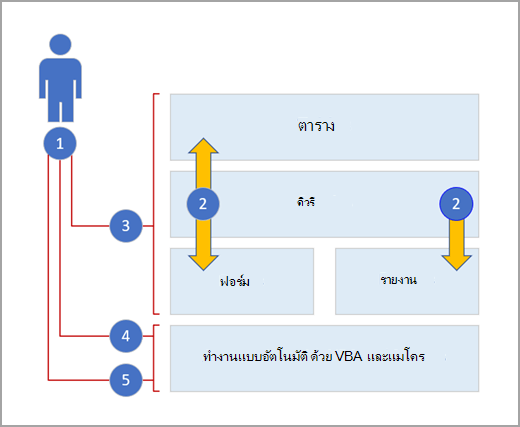
1. ใช้ Access ได้สามวิธี: ในฐานะผู้ใช้ที่เป็นครั้งคราว ผู้ใช้ขั้นสูง หรือนักพัฒนา
2. ตาราง คิวรี แบบฟอร์ม และรายงานถูกสร้างขึ้นบนกันและกันและกันเป็นหัวใจสําคัญของแอปพลิเคชันฐานข้อมูล
3. ผู้ใช้บางครั้งมีตัวช่วยสร้าง ตัวสร้างคุณสมบัติ ส่วนติดต่อผู้ใช้ของ Office Fluent และฟีเจอร์เหมือน Excel เพื่อให้ทํางานให้เสร็จได้อย่างรวดเร็ว
4. ผู้ใช้ขั้นสูงมีแมโคร บานหน้าต่างคุณสมบัติ นิพจน์ และเครื่องมือการออกแบบฐานข้อมูลเพื่อเจาะลึกยิ่งขึ้นและทําสิ่งต่างๆ ได้มากขึ้น
5. นักพัฒนาสามารถทํางานกับโมดูลและพัฒนาโค้ด VBA เพื่อสร้างโซลูชันฐานข้อมูลแบบกําหนดเองและปรับใช้แอปพลิเคชันรันไทม์
เหตุผลที่ 2: การคัดลอกเวิร์กชีต Excel ไปยังแผ่นข้อมูล Access
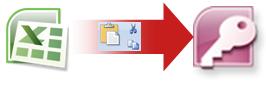
วิธีเริ่มต้นที่ดีคือการคัดลอกข้อมูลจาก Excel ลงใน Access คุณสามารถสร้างตาราง Access และแสดงในมุมมองแผ่นข้อมูลซึ่งคล้ายกับเวิร์กชีต Excel มาก คุณสามารถทํางานในการสร้างตารางทั่วไป เช่น การกําหนดชนิดข้อมูล ชื่อเขตข้อมูล หรือเขตข้อมูลใหม่ ได้ในมุมมองแผ่นข้อมูล ตัวอย่างเช่น ถ้าคุณใส่วันที่ในเขตข้อมูลว่าง Access จะตั้งค่าชนิดข้อมูล Date/Time สําหรับเขตข้อมูลนั้น ถ้าคุณใส่ข้อความ เช่น ชื่อ Access จะใช้ชนิดข้อมูล Text กับเขตข้อมูลนั้น ถ้าคุณต้องการย้ายเขตข้อมูล เพียงคลิกแล้วลาก
เมื่อคุณคัดลอกข้อมูลจาก Excel และวางลงใน Access คุณไม่จําเป็นต้องสร้างตารางก่อนหรือเปิดตารางในมุมมองแผ่นข้อมูล Access จะถามคุณโดยอัตโนมัติว่าข้อมูลของคุณมีส่วนหัวหรือไม่ และทําการคาดเดาที่ดีในการใช้ชนิดข้อมูลที่ถูกต้อง และสร้างตาราง Access มันไม่ง่ายไปกว่านี้แล้ว
สําหรับข้อมูลเพิ่มเติม ให้ดู เปิดแผ่นข้อมูลเปล่า
เหตุผลที่ 3: แชร์ข้อมูลโดยลิงก์ไปยัง Excel จาก Access
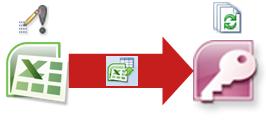
หนึ่งในวิธีที่ง่ายที่สุดในการสืบทอดประโยชน์ของทั้ง Excel และ Access คือการลิงก์เวิร์กชีต Excel ไปยังตาราง Access ใช้ลิงก์ Access เมื่อคุณวางแผนที่จะเก็บข้อมูลใน Excel แต่ก็ยังใช้ประโยชน์จากฟีเจอร์ของ Access เป็นประจํา เช่น การรายงานและการทําคิวรี คุณลิงก์ข้อมูลจาก Access ไม่ใช่จาก Excel
Access สนับสนุนสองวิธีในการสร้างตารางฐานข้อมูลที่แตกต่างกันโดยพื้นฐาน ผู้ใช้สามารถสร้างตารางดั้งเดิมใหม่เพื่อเก็บข้อมูลในฐานข้อมูล Access หรือสร้างลิงก์ไปยังข้อมูลที่มีอยู่ภายนอกฐานข้อมูล Access ได้ ข้อมูลในตารางที่ลิงก์จะปรากฏขึ้นและทํางานในหลายวิธีเช่นเดียวกับตารางดั้งเดิม ตัวช่วยสร้างตัวจัดการตารางที่ลิงก์ จะช่วยคุณติดตาม ค้นหา และอัปเดตเวิร์กชีต Excel หรือแหล่งข้อมูลอื่นๆ ถ้ามีการเคลื่อนไหวและลิงก์ถูกตัด
เมื่อคุณลิงก์ไปยังเวิร์กชีตหรือช่วงที่ตั้งชื่อแล้วใน Excel โปรแกรม Access จะสร้างตารางใหม่ที่ลิงก์ไปยังข้อมูล Excel ถ้าคุณต้องการเพิ่ม แก้ไข หรือลบข้อมูล คุณต้องทําการเปลี่ยนแปลงใน Excel และรีเฟรช (หรือคิวรีใหม่) ข้อมูลในตาราง Access อย่างไรก็ตาม คุณไม่สามารถแก้ไขเนื้อหาของตารางใน Access ได้ คุณสามารถสร้างรายงาน คิวรี และฟอร์มแบบอ่านอย่างเดียวใน Access ด้วยข้อมูลของคุณที่ลิงก์กับ Excel
สําหรับข้อมูลเพิ่มเติม ให้ดูที่ นําเข้าหรือลิงก์ไปยังข้อมูลในเวิร์กบุ๊ก Excel
เหตุผลที่ 4: การย้ายข้อมูลโดยการนําเข้าข้อมูล Excel ลงใน Access
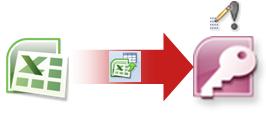
ถ้าคุณตัดสินใจที่จะตัดสายข้อมูล คุณสามารถย้ายข้อมูลไปยัง Excel ได้โดยการนําเข้าข้อมูลลงใน Access โปรดทราบว่าคําว่า นําเข้ามี ความหมายที่แตกต่างกันสองความหมายระหว่าง Excel และ Access ใน Excel เมื่อคุณนําเข้า (หรือเชื่อมต่อ) คุณจะสร้างการเชื่อมต่อถาวรกับข้อมูลที่สามารถรีเฟรชได้ ใน Access เมื่อคุณนําเข้า คุณจะนําข้อมูลลงใน Access เพียงครั้งเดียว แต่ไม่มีการเชื่อมต่อข้อมูลถาวร เมื่อคุณนําเข้าข้อมูล Access จะจัดเก็บข้อมูลในตารางใหม่หรือตารางที่มีอยู่โดยไม่เปลี่ยนแปลงข้อมูลใน Excel ใน Access คุณสามารถนําเข้าเวิร์กชีตใดๆ หรือเวิร์กชีตทั้งหมดในเวิร์กบุ๊ก Excel ได้ในการดําเนินการครั้งเดียว
ตัวช่วยสร้างการนําเข้าจะแนะนําคุณตลอดขั้นตอนการนําเข้า และช่วยให้คุณทําการตัดสินใจที่สําคัญว่าจะเปลี่ยนชนิดข้อมูลและเพิ่มส่วนหัวหรือไม่ ถ้าคุณพบข้อผิดพลาดขณะนําเข้าข้อมูล Access จะแจ้งเตือนคุณและบันทึกข้อผิดพลาดนั้นในตาราง เพื่อให้คุณสามารถค้นหาและแก้ไขข้อผิดพลาดเหล่านั้นได้อย่างรวดเร็ว ตัวอย่างเช่น อาจมีรหัสไปรษณีย์ตัวอักษรและตัวเลขฝังลึกลงไปในคอลัมน์ที่คุณคิดว่าทั้งหมดเป็นตัวเลข หรือมีการตรวจพบ ID ที่ซ้ํากันสําหรับเขตข้อมูลคีย์หลัก คุณสามารถทําการเปลี่ยนแปลงในเวิร์กบุ๊ก Excel และนําเข้าข้อมูลอีกครั้ง หรือทําการเปลี่ยนแปลงในตาราง Access ใหม่ เมื่อคุณเสร็จสิ้นการดําเนินการ คุณสามารถบันทึกขั้นตอนที่คุณใช้ และแม้แต่สร้างงาน Outlook เพื่อเตือนคุณเมื่อต้องดําเนินการนําเข้าเป็นประจํา
เมื่อนําเข้าข้อมูลแล้ว ข้อมูลก็จะมีอยู่ใน Access และคุณสามารถใช้แผ่นข้อมูลและฟอร์มเพื่อเพิ่ม แก้ไข และลบข้อมูลได้ หลังจากที่คุณนําเข้าข้อมูล คุณสามารถตัดสินใจได้ว่าจะลบข้อมูลออกจาก Excel หรือไม่ โดยปกติแล้ว จะเป็นการดีที่จะให้ตําแหน่งที่ตั้งเพียงตําแหน่งเดียวสําหรับอัปเดตข้อมูล
หมายเหตุ
การนําเข้าข้อมูลจาก Excel ไปยัง Access จะไม่นําเข้าสูตร แต่จะนําเข้าผลลัพธ์ของสูตรเหล่านั้นเท่านั้น
สำหรับข้อมูลเพิ่มเติม ให้ดูที่
- นำเข้าหรือลิงก์ไปยังข้อมูลในเวิร์กบุ๊ก Excel
- บันทึกรายละเอียดของการดำเนินการนำเข้าหรือส่งออกให้เป็นข้อกำหนด
- การจัดกำหนดการดำเนินการนำเข้าหรือส่งออก
- การเรียกใช้การดำเนินการนำเข้าหรือส่งออกที่บันทึกไว้
- การจัดการงานของข้อมูล
เหตุผลที่ 5: เชื่อมต่อกับข้อมูล Access จาก Excel
คุณยังสามารถเชื่อมต่อข้อมูล Access กับ Excel อีกครั้งได้ เมื่อต้องการทําเช่นนี้ ให้สร้างการเชื่อมต่อใน Excel ซึ่งมักจะจัดเก็บไว้ในไฟล์ การเชื่อมต่อข้อมูล Office (.odc) กับฐานข้อมูล Access และเรียกใช้ข้อมูลทั้งหมดจากตารางหรือคิวรี หลังจากที่คุณเชื่อมต่อกับข้อมูล คุณยังสามารถรีเฟรช (หรืออัปเดต) เวิร์กบุ๊ก Excel ของคุณจากฐานข้อมูล Access เดิมโดยอัตโนมัติเมื่อฐานข้อมูลมีการอัปเดตด้วยข้อมูลใหม่
สำหรับข้อมูลเพิ่มเติม ให้ดูที่
เหตุผลที่ 6: การใช้รายงาน Access กับข้อมูล Excel
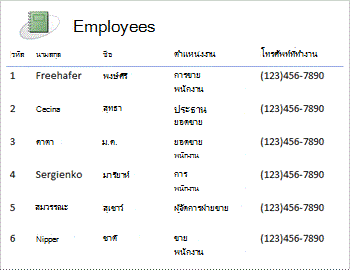
เมื่อข้อมูลของคุณอยู่ใน Access คุณสามารถใช้ประโยชน์จากชุดเครื่องมือการสร้างและกําหนดรายงานอันน่าอัศจรรย์ ต้องการสร้างรายงานด้วยการคลิกเพียงไม่กี่ครั้งใช่ไหม ใช้ตัวช่วยสร้างรายงาน ต้องการออกแบบและปรับเปลี่ยนเค้าโครงรายงานแบบเรียลไทม์ด้วยข้อมูลแบบ Live ย้ายและปรับขนาดบล็อกข้อมูล เพิ่มและนําเขตข้อมูลออก รวมถึงดูการเปลี่ยนแปลงทันทีขณะที่คุณสร้างรายงานใช่ไหม ใช้มุมมองเค้าโครง ต้องการโต้ตอบกับรายงานเพื่อค้นหา กรอง และเรียงลําดับข้อมูลแบบสดหรือไม่ ใช้มุมมองรายงาน ต้องการเพิ่มปุ่มคําสั่ง หมายเลขหน้า รูปภาพ ไฮเปอร์ลิงก์ และสไตล์ที่ดูเป็นมืออาชีพด้วยตัวคุณเองใช่ไหม ใช้ตัวช่วยสร้างตัวควบคุมและแกลเลอรีต่างๆ ในกลุ่ม ตัวควบคุม และ เค้าโครง บนแท็บ ออกแบบ ของ Ribbon เมื่อใช้ Access คุณสามารถสร้างรายงานอย่างง่าย รายงานกลุ่มและรายงานสรุป ป้ายจ่าหน้าจดหมาย รายงานแบบกราฟิก และรายงานย่อยได้อย่างง่ายดาย
เมื่อสร้างรายงานแล้ว ให้ใช้ Access เพื่อแจกจ่ายรายงานแบบอิเล็กทรอนิกส์ ตัวอย่างเช่น คุณสามารถส่งรายงานโดยใช้ข้อความอีเมล หรือบันทึกรายงานในรูปแบบอื่น เช่น สแนปช็อต Access หรือไฟล์ PDF เพื่อเพิ่มลงในเว็บเพจหรือไซต์ SharePoint
สำหรับข้อมูลเพิ่มเติม ให้ดูที่
- คำแนะนำเกี่ยวกับการออกแบบรายงาน
- การสร้างรายงานอย่างง่าย
- ปรับเปลี่ยนรายงาน
- สร้างรายงานที่มีการจัดกลุ่มหรือรายงานสรุป
เหตุผลที่ 7: การใช้ฟอร์ม Access กับข้อมูล Excel
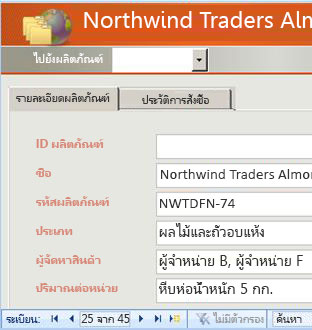
เมื่อข้อมูลของคุณอยู่ใน Access คุณสามารถใช้ประโยชน์จากเครื่องมือการสร้างและการกําหนดค่าฟอร์มจํานวนมาก ต้องการสร้างฟอร์มด้วยการคลิกเพียงไม่กี่ครั้งใช่ไหม ใช้ตัวช่วยสร้างแบบฟอร์ม ต้องการออกแบบและปรับเปลี่ยนเค้าโครงฟอร์มในเวลาจริงด้วยข้อมูลแบบสด ย้ายและปรับขนาดบล็อกข้อมูล เพิ่มและเอาเขตข้อมูลออก และดูการเปลี่ยนแปลงทันทีที่คุณสร้างใช่ไหม ใช้มุมมองเค้าโครง ต้องการเพิ่มปุ่มคําสั่ง กล่องรายการ กล่องคําสั่งผสม กลุ่มตัวเลือก รูปภาพ รูปแบบการป้อนข้อมูล แผนภูมิ ไฮเปอร์ลิงก์ และสไตล์ที่ดูเป็นมืออาชีพด้วยตัวคุณเองใช่ไหม ใช้ตัวช่วยสร้างตัวควบคุมและแกลเลอรีต่างๆ ในกลุ่ม ตัวควบคุม และ เค้าโครง บนแท็บ ออกแบบ ของ Ribbon เมื่อใช้ Access คุณสามารถสร้างฟอร์มอย่างง่าย ฟอร์มแบบแท็บ ฟอร์มต่อเนื่อง ฟอร์มป็อปอัพ กล่องโต้ตอบโมดอล และฟอร์มย่อยได้อย่างง่ายดาย
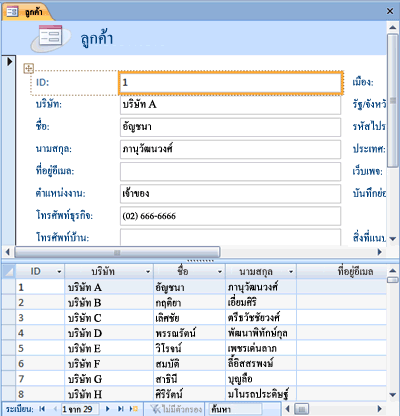
ใน Access คุณสามารถสร้างฟอร์มแยกได้อย่างง่ายดาย ซึ่งจะแสดงแผ่นข้อมูลและมุมมองฟอร์มที่ซิงโครไนซ์เพื่อให้คุณได้รับประโยชน์สูงสุดจากทั้งสองอย่าง เมื่อคุณสร้างแบบฟอร์มที่สวยงามแล้ว คุณสามารถเลื่อน กรอง และแม้แต่ค้นหาข้อมูลเบื้องหลังแบบฟอร์มได้อย่างง่ายดายโดยใช้ปุ่มการนําทางมาตรฐานและกล่องค้นหาที่ด้านล่างของแบบฟอร์ม
สำหรับข้อมูลเพิ่มเติม ให้ดูที่
- สร้างฟอร์มโดยใช้เครื่องมือฟอร์ม
- สร้างฟอร์มแยก
- สร้างรายการตัวเลือกโดยใช้กล่องรายการหรือกล่องคำสั่งผสม
- ทําให้ผู้ใช้สามารถค้นหาระเบียนโดยการเลือกค่าจากรายการ
- ระบุตําแหน่งระเบียนที่ระบุในฐานข้อมูล
เหตุผลที่ 8: การกรอง การเรียงลําดับ และการทําแบบสอบถามใน Access เหมือนกับ Excel
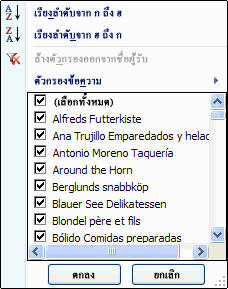
ไม่ว่าคุณจะใช้ผลิตภัณฑ์ใดก็ตาม คุณกรองข้อมูลเพื่อทํางานกับชุดย่อยของข้อมูล และเรียงลําดับข้อมูลตามที่คุณต้องการ ใน Access ผู้ใช้ Excel สามารถกรองและเรียงลําดับข้อมูลในมุมมองแผ่นข้อมูลได้โดยไม่ต้องเรียนรู้ส่วนติดต่อผู้ใช้ใหม่ทั้งหมด ไอคอน เมนูคําสั่ง คําสั่ง เกณฑ์ และกล่องโต้ตอบมีความคล้ายคลึงกัน ไม่ว่าคุณจะทํางานกับข้อความ ตัวเลข วันที่ หรือช่องว่าง คุณยังสามารถบันทึกตัวกรองและเรียงลําดับไปพร้อมกับมุมมองแผ่นข้อมูลได้อีกด้วย
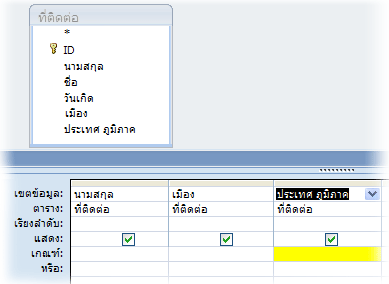
คุณสามารถสร้างคิวรีใน Access ได้ และไม่รู้ด้วยซ้ําว่า SQL ย่อมาจากอะไร ตัวช่วยสร้างคิวรีสี่ตัวจะช่วยคุณสร้างคิวรีอย่างง่าย ค้นหารายการที่ซ้ํากัน ค้นหาระเบียนที่ไม่ตรงกัน และสร้างคิวรีแบบตาราง คุณไม่จําเป็นต้องสร้างคิวรี เพียงกรองและเรียงลําดับข้อมูลตามที่ต้องการให้ปรากฏ และระบบจะบันทึกในแผ่นข้อมูล
สำหรับข้อมูลเพิ่มเติม ให้ดูที่
- การเรียงลำดับระเบียนค่าข้อความ ค่าตัวเลข หรือค่าวันที่
- การนำตัวกรองไปใช้เพื่อดูระเบียนที่เลือกในฐานข้อมูล Access
- บทนำสู่คิวรี
เหตุผลที่ 9: ทําจดหมายเวียนหรือสร้างป้ายชื่อ
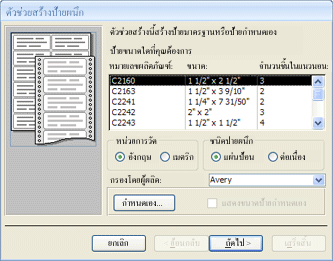
ตอนนี้ครอบครัวของคุณเติบโตขึ้นแล้ว รายการบัตรวันหยุดของคุณก็มีขนาดใหญ่ขึ้นและคุณจําเป็นต้องคอยติดตามวันเกิดและวันครบรอบมากขึ้น ไม่มีปัญหา คุณสามารถใช้ตารางหรือคิวรี Access เป็นแหล่งข้อมูลสําหรับจดหมายเวียน และสร้างการดําเนินการจดหมายเวียนได้โดยใช้ตัวช่วยสร้างจดหมายเวียนของ Word สําหรับจดหมาย บัตร ข้อความอีเมล และซองจดหมาย ถ้าคุณต้องการสร้างป้ายจ่าหน้าจดหมาย ให้ใช้ตัวช่วยสร้างป้ายชื่อใน Access เพื่อสร้างและพิมพ์ป้ายชื่อของคุณจากรายงานที่คุณสร้าง คุณยังสามารถเพิ่มบาร์โค้ดที่สอดคล้องกับที่อยู่ของลูกค้าแต่ละที่อยู่ได้โดยอัตโนมัติ
สำหรับข้อมูลเพิ่มเติม ให้ดูที่
เหตุผลที่ 10: การรวม Excel และ Access เข้ากับเทคโนโลยี SharePoint
ทั้ง Access และ Excel จะมีคําสั่งสําหรับเชื่อมต่อกับข้อมูลในรายการ SharePoint Excel มีการเชื่อมต่อแบบอ่านอย่างเดียว (ทางเดียว) กับรายการ SharePoint ที่ลิงก์ ขณะที่ Access ช่วยให้คุณอ่านและเขียนข้อมูล (สองทาง) ในรายการ SharePoint ที่ลิงก์ได้ Access และรายการ SharePoint ทํางานร่วมกันเป็นอย่างดี ชนิดข้อมูลของ Access และ SharePoint เช่น Rich Text ผนวกเท่านั้น (เพื่อสนับสนุนการติดตามประวัติการตรวจทานแก้ไขในเขตข้อมูลบันทึกช่วยจํา) สิ่งที่แนบมา AutoNumber การค้นหา และเขตข้อมูลที่มีหลายค่า ทําให้การรวมเป็นไปอย่างราบรื่นและมีความไม่สอดคล้องกันของข้อมูลเพียงเล็กน้อย ถ้ามี
เมื่อคุณลิงก์ข้อมูลรายการ SharePoint ของคุณไปยังฐานข้อมูล Access คุณสามารถทําให้ข้อมูลรายการ SharePoint เป็นแบบออฟไลน์ในฐานข้อมูล Access ภายในเครื่อง ทํางานกับข้อมูลภายในเครื่อง แล้วเชื่อมต่อกับไซต์ SharePoint ใหม่เพื่ออัปโหลดการเปลี่ยนแปลงใดๆ การเปลี่ยนแปลงข้อมูลที่ขัดแย้งกันใดๆ ที่กระทําโดยผู้ใช้รายอื่นจะได้รับการจัดการโดยตัวช่วยสร้างการแก้ปัญหาข้อขัดแย้ง ฟอร์มและรายงานที่คุณสร้างขึ้นใน Access จะยึดตามข้อมูลเดียวกัน แต่เชื่อมโยงไปยังรายการ SharePoint
Excel มีจุดการรวมกับ SharePoint Server ต่อไปนี้
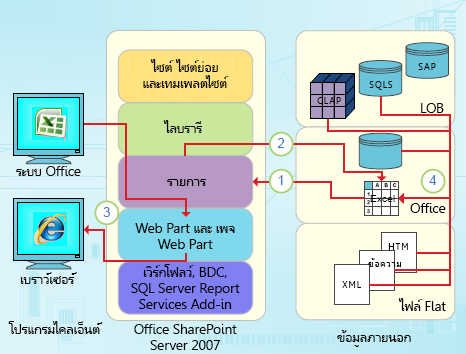
1. ทําการนําเข้าข้อมูลแบบครั้งเดียวของเวิร์กชีต Excel ไปยังรายการ SharePoint หรือส่งออกข้อมูลเวิร์กชีต Excel ไปยังรายการ SharePoint เพื่อสร้างการเชื่อมต่อข้อมูลแบบทางเดียวโดยถาวร
2. ใช้การเชื่อมต่อข้อมูลแบบทางเดียวแบบถาวรเพื่อรีเฟรชข้อมูลในเวิร์กชีต Excel จากรายการ SharePoint
3. ประกาศเวิร์กบุ๊ก Excel ใน Excel Services และแสดงและโต้ตอบกับข้อมูลโดยใช้ Web Part สําหรับ Excel Web Access บนหน้า Web Part
4. นําเข้า (เชื่อมต่อ) ข้อมูลลงในเวิร์กบุ๊ก Excel จากเซิร์ฟเวอร์ OLAP ฐานข้อมูล SQL Server และ Access และไฟล์แบบแฟลต
Access มีจุดการรวมกับ SharePoint Server ต่อไปนี้
1. ทําการนําเข้าหรือส่งออกข้อมูลแบบครั้งเดียวระหว่างมุมมอง Access และรายการ SharePoint
2. เชื่อมโยงข้อมูลระหว่างตาราง Access กับรายการ SharePoint โดยการสร้างการเชื่อมต่อสองทางถาวร (ข้อมูลรายการที่อัปเดตแล้วสามารถดูได้ในตาราง Access ข้อมูลตาราง Access ที่อัปเดตแล้วสามารถดูในรายการได้)
3. รับข้อมูลรายการแบบออฟไลน์ อัปเดตใน Access นํากลับมาออนไลน์ ซิงโครไนซ์การอัปเดต และแก้ไขข้อขัดแย้ง
4. แสดงและแก้ไขข้อมูลรายการในมุมมองแผ่นข้อมูล ฟอร์ม และรายงานของ Access
สำหรับข้อมูลเพิ่มเติม ให้ดูที่
ขั้นตอนถัดไป: การเป็นผู้ใช้ขั้นสูงของ Access
คุณสามารถสร้างแอปพลิเคชันฐานข้อมูลบนเดสก์ท็อปที่ค่อนข้างซับซ้อนโดยไม่ต้องเขียนโค้ด VBA แม้แต่บรรทัดเดียว วัตถุ Access แต่ละวัตถุมีชุดคุณสมบัติและเหตุการณ์ที่ครอบคลุม ซึ่งสามารถเข้าถึงได้ง่ายจากแผ่นคุณสมบัติเพื่อช่วยให้คุณกําหนดโซลูชันของคุณเอง วัตถุแต่ละชิ้นมีการออกแบบโดยละเอียดที่เปิดเผยคุณสมบัติทั้งหมดที่คุณมี เทมเพลตฐานข้อมูลเพิ่มเติมจะพร้อมใช้งานบน Office Online เทมเพลตเขตข้อมูลและตารางช่วยให้คุณสร้างและกําหนดตารางใหม่ได้อย่างรวดเร็ว คุณสามารถออกแบบฐานข้อมูลใหม่ตั้งแต่เริ่มต้นด้วยเครื่องมือการออกแบบฐานข้อมูลที่มีอยู่แล้วภายใน
แมโคร Access ใช้สภาพแวดล้อมแบบประกาศซึ่งไม่จําเป็นต้องเขียนโค้ด VBA ใดๆ ดังนั้นคุณจึงไม่จําเป็นต้องเป็นนักพัฒนา แมโครแอคชันแต่ละตัวจะทํางานหนึ่งอย่าง เช่น การเปิดฟอร์ม การเรียกใช้แบบสอบถาม การค้นหาระเบียน หรือการแสดงข้อความ คุณสามารถฝังแมโครในเหตุการณ์ใดๆ ก็ตามของรายงาน ฟอร์ม หรือตัวควบคุมได้ แมโครส่วนใหญ่มีอาร์กิวเมนต์ และคุณสามารถเพิ่มตรรกะเงื่อนไขเพื่อให้แมโครทําสิ่งที่คุณต้องการได้ คุณยังสามารถกําหนดตัวแปรและทําการตรวจสอบข้อผิดพลาดอีกครั้งโดยไม่ต้องเขียนโค้ด VBA
ออกแบบต้นแบบและเรียกใช้โดยแผนกไอที สร้างโซลูชันสําหรับทีมของคุณเมื่อพวกเขาต้องการโดยเร็วที่สุด และทํางานโดยใช้พนักงานที่เปลือยเปล่า ติดตามตั๋วที่ขายสําหรับงานของบริษัท ติดตามอายุการเก็บรักษาของวัสดุการผลิต หรือพิมพ์ป้ายยอมรับสําหรับชิ้นส่วน ติดตามงาน ปัญหา และผลลัพธ์ในโครงการของทีม สร้างฐานข้อมูลไปป์ไลน์การขายเพื่อตรวจสอบยอดขายที่คาดหวังไว้ภายในกลุ่มผู้เชี่ยวชาญด้านการขายกลุ่มเล็กๆ