

หมายเหตุ
Microsoft Access ไม่สนับสนุนการนําเข้าข้อมูล Excel ที่มีป้ายชื่อระดับความลับ สําหรับการแก้ไขปัญหาชั่วคราว คุณสามารถนําป้ายชื่อออกก่อนการนําเข้า แล้วติดป้ายชื่อใหม่หลังจากนําเข้า สําหรับข้อมูลเพิ่มเติม ให้ดู นําป้ายชื่อระดับความลับไปใช้กับไฟล์และอีเมลของคุณใน Office
บทความนี้แสดงวิธีการย้ายข้อมูลของคุณจาก Excel ไปยัง Access และแปลงข้อมูลของคุณเป็นตารางเชิงสัมพันธ์เพื่อให้คุณสามารถใช้ Microsoft Excel และ Access ร่วมกันได้ เมื่อต้องการสรุป Access จะเหมาะที่สุดสําหรับการจับ การจัดเก็บ การทําคิวรี และการแชร์ข้อมูล และ Excel จะดีที่สุดสําหรับการคํานวณ การวิเคราะห์ และการแสดงภาพข้อมูล
บทความสองบทความ การใช้ Access หรือ Excel เพื่อจัดการข้อมูลของคุณ และ เหตุผล 10 อันดับแรกในการใช้ Access กับ Excel จะพูดคุยเกี่ยวกับโปรแกรมที่เหมาะสมสําหรับงานหนึ่งๆ และวิธีใช้ Excel และ Access ร่วมกันเพื่อสร้างโซลูชันที่ใช้งานได้จริง
เมื่อคุณย้ายข้อมูลจาก Excel ไปยัง Access มีสามขั้นตอนพื้นฐานในการดําเนินการ
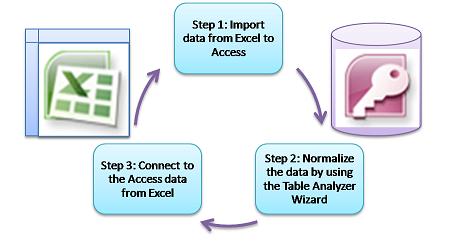
หมายเหตุ
สําหรับข้อมูลเกี่ยวกับการสร้างตัวแบบข้อมูลและความสัมพันธ์ใน Access ให้ดูพื้นฐานการออกแบบฐานข้อมูล
ขั้นตอนที่ 1: นําเข้าข้อมูลจาก Excel ไปยัง Access
การนําเข้าข้อมูลเป็นการดําเนินการที่ราบรื่นกว่ามากถ้าคุณใช้เวลาในการเตรียมและล้างข้อมูลของคุณ การนําเข้าข้อมูลก็เหมือนกับการย้ายไปบ้านใหม่ หากคุณทําความสะอาดและจัดระเบียบทรัพย์สินของคุณก่อนที่คุณจะย้าย การตั้งถิ่นฐานในบ้านใหม่ของคุณจะง่ายขึ้นมาก
ล้างข้อมูลของคุณก่อนนําเข้า
ก่อนที่คุณจะนําเข้าข้อมูลลงใน Access ใน Excel เป็นความคิดที่ดีที่จะ:
- แปลงเซลล์ที่มีข้อมูลที่ไม่ใช่อะตอม (กล่าวคือ ค่าหลายค่าในเซลล์เดียว) ให้เป็นหลายคอลัมน์ ตัวอย่างเช่น เซลล์ในคอลัมน์ "ทักษะ" ที่มีค่าทักษะหลายค่า เช่น "การเขียนโปรแกรม C#" "การเขียนโปรแกรม VBA" และ "การออกแบบเว็บ" ควรแยกคอลัมน์ออกเป็นคอลัมน์ที่แต่ละคอลัมน์มีค่าทักษะเพียงค่าเดียวเท่านั้น
- ใช้คําสั่ง ตัดแต่ง เพื่อนําช่องว่างนําหน้า ช่องว่างข้างหลัง และช่องว่างฝังตัวจํานวนมากออก
- เอาอักขระที่ไม่สามารถพิมพ์ออกได้
- ค้นหาและแก้ไขข้อผิดพลาดการสะกดและเครื่องหมายวรรคตอน
- เอาแถวที่ซ้ํากันหรือเขตข้อมูลที่ซ้ํากันออก
- ตรวจสอบให้แน่ใจว่าคอลัมน์ของข้อมูลไม่มีรูปแบบผสม โดยเฉพาะตัวเลขที่จัดรูปแบบเป็นข้อความหรือวันที่ที่จัดรูปแบบเป็นตัวเลข
สําหรับข้อมูลเพิ่มเติม ให้ดูหัวข้อวิธีใช้ Excel ต่อไปนี้:
- สิบวิธีแรกในการล้างข้อมูลของคุณ
- กรองค่าที่ไม่ซ้ำกันหรือเอาค่าที่ซ้ำกันออก
- แปลงตัวเลขที่เก็บเป็นข้อความให้เป็นตัวเลข
- การแปลงวันที่ซึ่งเก็บเป็นข้อความให้เป็นวันที่
หมายเหตุ
ถ้าความต้องการการทําความสะอาดข้อมูลของคุณซับซ้อน หรือคุณไม่มีเวลาหรือทรัพยากรในการทําให้กระบวนการเป็นแบบอัตโนมัติด้วยตนเอง คุณอาจพิจารณาใช้ผู้จําหน่ายของบริษัทอื่น สําหรับข้อมูลเพิ่มเติม ให้ค้นหา "ซอฟต์แวร์ล้างข้อมูล" หรือ "คุณภาพของข้อมูล" ตามโปรแกรมค้นหาที่คุณชื่นชอบในเว็บเบราว์เซอร์ของคุณ
เลือกชนิดข้อมูลที่ดีที่สุดเมื่อคุณนําเข้า
ระหว่างการดําเนินการนําเข้าใน Access คุณต้องการเลือกตัวเลือกที่เหมาะสมเพื่อให้คุณได้รับข้อผิดพลาดในการแปลงเพียงเล็กน้อย (ถ้ามี) ซึ่งจะต้องมีการแก้ไขด้วยตนเอง ตารางต่อไปนี้จะสรุปวิธีการแปลงรูปแบบตัวเลขของ Excel และชนิดข้อมูล Access เมื่อคุณนําเข้าข้อมูลจาก Excel ไปยัง Access และให้เคล็ดลับบางอย่างเกี่ยวกับชนิดข้อมูลที่ดีที่สุดที่ควรเลือกในตัวช่วยสร้างการนําเข้าสเปรดชีต
| รูปแบบตัวเลข Excel | ชนิดข้อมูล Access | ข้อคิดเห็น | แนวทางปฏิบัติที่ดีที่สุด |
|---|---|---|---|
| ข้อความ | ข้อความ, บันทึก | ชนิดข้อมูลข้อความ Access จะจัดเก็บข้อมูลตัวอักษรและตัวเลขสูงสุด 255 อักขระ ชนิดข้อมูลบันทึกช่วยจําของ Access จะจัดเก็บข้อมูลตัวอักษรและตัวเลขได้สูงสุด 65,535 อักขระ | เลือก บันทึกช่วยจํา เพื่อหลีกเลี่ยงการตัดทอนข้อมูล |
| ตัวเลข เปอร์เซ็นต์ เศษส่วน วิทยาศาสตร์ | หมายเลข | Access มีชนิดข้อมูลตัวเลขหนึ่งชนิดที่แตกต่างกันไปตามคุณสมบัติขนาดเขตข้อมูล (ไบต์ จํานวนเต็ม จํานวนแบบยาว เดี่ยว สองชั้น ทศนิยม) | เลือก Double เพื่อหลีกเลี่ยง ข้อผิดพลาดในการแปลงข้อมูล |
| วันที่ | วันที่ | Access และ Excel ใช้หมายเลขวันที่แบบเดียวกันในการจัดเก็บวันที่ ใน Access ช่วงวันที่จะมีขนาดใหญ่กว่า คือ ตั้งแต่ -657,434 (1 มกราคม ค.ศ. 100) ถึง 2,958,465 (31 ธันวาคม ค.ศ. 9999) เนื่องจาก Access ไม่รู้จักระบบวันที่แบบ 1904 (ใช้ใน Excel สําหรับ Macintosh) คุณจําเป็นต้องแปลงวันที่ใน Excel หรือ Access เพื่อไม่ให้เกิดความสับสน สําหรับข้อมูลเพิ่มเติม ให้ดูที่ เปลี่ยนระบบวันที่ รูปแบบ หรือการแปลปีแบบสองหลัก และ นําเข้าหรือลิงก์ไปยังข้อมูลในเวิร์กบุ๊ก Excel |
เลือกวันที่ |
| เวลา | เวลา | Access และ Excel ต่างก็เก็บค่าเวลาโดยใช้ชนิดข้อมูลเดียวกัน | เลือก เวลา ซึ่งมักจะเป็นค่าเริ่มต้น |
| สกุลเงิน การบัญชี | สกุลเงิน | ใน Access ชนิดข้อมูลสกุลเงินจะจัดเก็บข้อมูลเป็นตัวเลข 8 ไบต์ ที่มีความแม่นยําทศนิยมสี่ตําแหน่ง และจะใช้เพื่อจัดเก็บข้อมูลทางการเงินและป้องกันการปัดเศษค่า | เลือก สกุลเงิน ซึ่งมักจะเป็นค่าเริ่มต้น |
| บูลีน | ใช่/ไม่ใช่ | Access ใช้ -1 สําหรับค่า Yes ทั้งหมด และใช้ 0 สําหรับค่า No ทั้งหมด ในขณะที่ Excel ใช้ 1 สําหรับค่า TRUE ทั้งหมด และใช้ 0 สําหรับค่า FALSE ทั้งหมด | เลือก ใช่/ไม่ใช่ ซึ่งจะแปลงค่าพื้นฐานโดยอัตโนมัติ |
| ไฮเปอร์ลิงก์ | ไฮเปอร์ลิงก์ | ไฮเปอร์ลิงก์ใน Excel และ Access มี URL หรือที่อยู่เว็บที่คุณสามารถคลิกและทําตามได้ | เลือก ไฮเปอร์ลิงก์ มิฉะนั้น Access อาจใช้ชนิดข้อมูล Text ตามค่าเริ่มต้น |
เมื่อข้อมูลอยู่ใน Access คุณสามารถลบข้อมูล Excel ได้ อย่าลืมสํารองข้อมูลเวิร์กบุ๊ก Excel ต้นฉบับก่อนที่จะลบ
สําหรับข้อมูลเพิ่มเติม ให้ดูที่หัวข้อวิธีใช้ Access นําเข้าหรือลิงก์ไปยังข้อมูลในเวิร์กบุ๊ก Excel
ผนวกข้อมูลโดยอัตโนมัติด้วยวิธีง่ายๆ
ปัญหาที่พบบ่อยของผู้ใช้ Excel คือการผนวกข้อมูลที่มีคอลัมน์เดียวกันลงในเวิร์กชีตขนาดใหญ่เวิร์กชีตหนึ่งแผ่น ตัวอย่างเช่น คุณอาจมีโซลูชันการติดตามสินทรัพย์ที่เริ่มต้นใน Excel แต่ตอนนี้ได้ขยายตัวขึ้นจนรวมไฟล์จากเวิร์กกรุ๊ปและแผนกหลายแผนก ข้อมูลนี้อาจอยู่ในเวิร์กชีตหรือเวิร์กบุ๊กอื่น หรือในไฟล์ข้อความที่เป็นตัวดึงข้อมูลจากระบบอื่น ไม่มีคําสั่งส่วนติดต่อผู้ใช้หรือวิธีง่ายๆ ในการผนวกข้อมูลที่คล้ายกันใน Excel
โซลูชันที่ดีที่สุดคือการใช้ Access ซึ่งคุณสามารถนําเข้าและผนวกข้อมูลลงในตารางเดียวได้อย่างง่ายดายโดยใช้ตัวช่วยสร้างการนําเข้าสเปรดชีต นอกจากนี้ คุณสามารถผนวกข้อมูลจํานวนมากลงในตารางเดียว คุณสามารถบันทึกการดําเนินการนําเข้า เพิ่มเป็นงาน Microsoft Outlook ที่จัดกําหนดการไว้ และแม้แต่ใช้แมโครเพื่อทําให้กระบวนการเป็นอัตโนมัติ
ขั้นตอนที่ 2: นอร์มัลไลซ์ข้อมูลโดยใช้ตัวช่วยวิเคราะห์ตาราง
เมื่อมองแวบแรก การทําตามขั้นตอนการปรับข้อมูลของคุณให้เป็นปกติอาจดูเหมือนเป็นงานที่น่ากลัว โชคดีที่การทําตารางให้มาตรฐานใน Access เป็นกระบวนการที่ง่ายกว่ามาก เนื่องจากตัวช่วยวิเคราะห์ตาราง
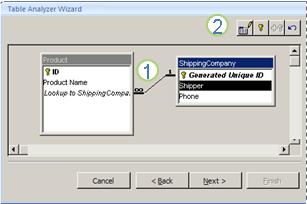
1. ลากคอลัมน์ที่เลือกไปยังตารางใหม่ และสร้างความสัมพันธ์โดยอัตโนมัติ
2. ใช้คําสั่งปุ่มเพื่อเปลี่ยนชื่อตาราง เพิ่มคีย์หลัก ทําให้คอลัมน์ที่มีอยู่เป็นคีย์หลัก และเลิกทําการกระทําล่าสุด
คุณสามารถใช้ตัวช่วยสร้างนี้เพื่อทําสิ่งต่อไปนี้
- แปลงตารางให้เป็นชุดตารางขนาดเล็ก และสร้างความสัมพันธ์คีย์หลักและ Foreign Key ระหว่างตารางโดยอัตโนมัติ
- เพิ่มคีย์หลักลงในเขตข้อมูลที่มีอยู่ซึ่งมีค่าที่ไม่ซ้ํากัน หรือสร้างเขตข้อมูล ID ใหม่ที่ใช้ชนิดข้อมูล AutoNumber
- สร้างความสัมพันธ์โดยอัตโนมัติเพื่อบังคับให้มี Referential Integrity ด้วยการอัปเดตสิ่งที่เกี่ยวข้อง การลบที่เกี่ยวข้องจะไม่ถูกเพิ่มโดยอัตโนมัติเพื่อป้องกันการลบข้อมูลโดยไม่ได้ตั้งใจ แต่คุณสามารถเพิ่มการลบที่เกี่ยวข้องได้อย่างง่ายดายในภายหลัง
- ค้นหาตารางใหม่สําหรับข้อมูลที่ซ้ํากันหรือซ้ํากัน (เช่น ลูกค้ารายเดียวกันที่มีหมายเลขโทรศัพท์ต่างกัน 2 หมายเลข) และอัปเดตข้อมูลนี้ตามต้องการ
- สํารองข้อมูลตารางต้นฉบับ แล้วเปลี่ยนชื่อด้วยการต่อท้าย "_OLD" ต่อท้ายชื่อ จากนั้น คุณจะสร้างคิวรีที่จะสร้างตารางต้นฉบับขึ้นใหม่ ด้วยชื่อตารางต้นฉบับ เพื่อให้ฟอร์มหรือรายงานที่มีอยู่ที่ยึดตามตารางต้นฉบับทํางานกับโครงสร้างตารางใหม่
สําหรับข้อมูลเพิ่มเติม ให้ดู นอร์มัลไลซ์ข้อมูลของคุณโดยใช้ตัววิเคราะห์ตาราง
ขั้นตอนที่ 3: เชื่อมต่อเพื่อเข้าถึงข้อมูลจาก Excel
หลังจากที่ข้อมูลได้รับการทําให้เป็นมาตรฐานใน Access และมีการสร้างคิวรีหรือตารางที่สร้างข้อมูลต้นฉบับขึ้นมาใหม่แล้ว ก็เป็นเรื่องง่ายในการเชื่อมต่อกับข้อมูล Access จาก Excel ในขณะนี้ ข้อมูลของคุณอยู่ใน Access ในฐานะแหล่งข้อมูลภายนอก ดังนั้นจึงสามารถเชื่อมต่อกับเวิร์กบุ๊กผ่านการเชื่อมต่อข้อมูล ซึ่งเป็นคอนเทนเนอร์ของข้อมูลที่ใช้เพื่อค้นหา เข้าสู่ระบบ และเข้าถึงแหล่งข้อมูลภายนอก ข้อมูลการเชื่อมต่อจะถูกจัดเก็บในเวิร์กบุ๊กและยังสามารถจัดเก็บในไฟล์การเชื่อมต่อ เช่น ไฟล์ การเชื่อมต่อข้อมูล Office (ODC) (นามสกุลไฟล์ .odc) หรือไฟล์ชื่อแหล่งข้อมูล (นามสกุล .dsn) หลังจากที่คุณเชื่อมต่อกับข้อมูลภายนอกแล้ว คุณยังสามารถรีเฟรช (หรืออัปเดต) เวิร์กบุ๊ก Excel ของคุณจาก Access โดยอัตโนมัติเมื่อใดก็ตามที่มีการอัปเดตข้อมูลใน Access
สําหรับข้อมูลเพิ่มเติม ให้ดูที่ นําเข้าข้อมูลจากแหล่งข้อมูลภายนอก (Power Query)
รับข้อมูลของคุณลงใน Access
ส่วนนี้จะแนะนําคุณเกี่ยวกับขั้นตอนต่อไปนี้ของการปรับข้อมูลของคุณให้เป็นปกติ: การแบ่งค่าในคอลัมน์พนักงานขายและที่อยู่ให้เป็นส่วนที่เป็นอมมากที่สุด การแยกหัวข้อที่เกี่ยวข้องลงในตารางของตนเอง การคัดลอกและวางตารางเหล่านั้นจาก Excel ลงใน Access การสร้างความสัมพันธ์หลักระหว่างตาราง Access ที่สร้างขึ้นใหม่ และการสร้างและเรียกใช้คิวรีอย่างง่ายใน Access เพื่อส่งกลับข้อมูล
ข้อมูลตัวอย่างในแบบ Non-Normalized
เวิร์กชีตต่อไปนี้มีค่าที่ไม่ใช่ค่าที่เป็นอมในคอลัมน์พนักงานขายและคอลัมน์ที่อยู่ ทั้งสองคอลัมน์ควรแยกเป็นคอลัมน์อย่างน้อยสองคอลัมน์ที่แยกจากกัน เวิร์กชีตนี้ยังมีข้อมูลเกี่ยวกับพนักงานขาย ผลิตภัณฑ์ ลูกค้า และคําสั่งซื้อ ข้อมูลนี้ควรแยกออกเป็นตารางที่แยกกันตามหัวข้อ
| พนักงานขาย | รหัสคำสั่งซื้อ | วันที่สั่งซื้อ | ID ผลิตภัณฑ์ | จํานวน | ราคา | ชื่อลูกค้า | Address | โทรศัพท์ |
|---|---|---|---|---|---|---|---|---|
| Li, Yale | 2349 | 3/4/09 | ซี-789 | 3 | $ 7.00 | Fourth Coffee | 7007 Cornell St Redmond, WA 98199 | 425-555-0201 |
| Li, Yale | 2349 | 3/4/09 | ซี-795 | 6 | 1,900.00$ | Fourth Coffee | 7007 Cornell St Redmond, WA 98199 | 425-555-0201 |
| อดัมส์, เอลเลน | 2350 | 3/4/09 | ก-2275 | 2 | $ 16.75 | Adventure Works | 1025 โคลัมเบีย เซอร์เคิร์น เคิร์กแลนด์ วอชิงตัน 98234 | 425-555-0185 |
| อดัมส์, เอลเลน | 2350 | 3/4/09 | เอฟ-198 | 6 | $ 5.25 | Adventure Works | 1025 โคลัมเบีย เซอร์เคิร์น เคิร์กแลนด์ วอชิงตัน 98234 | 425-555-0185 |
| อดัมส์, เอลเลน | 2350 | 3/4/09 | ข-205 | 1 | $ 4.50 | Adventure Works | 1025 โคลัมเบีย เซอร์เคิร์น เคิร์กแลนด์ วอชิงตัน 98234 | 425-555-0185 |
| แฮนซ์, จิม | 2351 | 3/4/09 | ซี-795 | 6 | 1,900.00$ | Contoso, Ltd. | 2302 Harvard Ave Bellevue, WA 98227 | 425-555-0222 |
| แฮนซ์, จิม | 2352 | 3/5/09 | ก-2275 | 2 | $ 16.75 | Adventure Works | 1025 โคลัมเบีย เซอร์เคิร์น เคิร์กแลนด์ วอชิงตัน 98234 | 425-555-0185 |
| แฮนซ์, จิม | 2352 | 3/5/09 | D-4420 | 3 | $7.25 | Adventure Works | 1025 โคลัมเบีย เซอร์เคิร์น เคิร์กแลนด์ วอชิงตัน 98234 | 425-555-0185 |
| Koch, Reed | 2353 | 3/7/09 | ก-2275 | 6 | $ 16.75 | Fourth Coffee | 7007 Cornell St Redmond, WA 98199 | 425-555-0201 |
| Koch, Reed | 2353 | 3/7/09 | ซี-789 | 5 | $ 7.00 | Fourth Coffee | 7007 Cornell St Redmond, WA 98199 | 425-555-0201 |
ข้อมูลในส่วนที่เล็กที่สุด: ข้อมูลอะตอม
เมื่อทํางานกับข้อมูลในตัวอย่างนี้ คุณสามารถใช้คําสั่งแปลง ข้อความเป็นคอลัมน์ใน Excel เพื่อแยกส่วน "อะตอม" ของเซลล์ (เช่น ที่อยู่ เมือง รัฐ และรหัสไปรษณีย์) ให้เป็นคอลัมน์ที่ไม่ต่อเนื่องได้
ตารางต่อไปนี้แสดงคอลัมน์ใหม่ในเวิร์กชีตเดียวกันหลังจากที่ถูกแยกทําให้ค่าทั้งหมดเป็นอะตอม โปรดสังเกตว่า ข้อมูลในคอลัมน์พนักงานขายได้ถูกแยกออกเป็นคอลัมน์นามสกุลและชื่อ และข้อมูลในคอลัมน์ที่อยู่ได้ถูกแบ่งเป็นคอลัมน์ที่อยู่ เมือง รัฐ และรหัสไปรษณีย์ ข้อมูลนี้อยู่ใน "รูปแบบปกติแรก"
| นามสกุล | ชื่อ | ที่อยู่ | เมือง | รัฐ | รหัสไปรษณีย์ |
|---|---|---|---|---|---|
| หลี่ | เยล | 2302 ฮาร์วาร์ดอเวนิว | Bellevue | WA | 98227 |
| ศักดา | Ellen | 1025 โคลัมเบีย เซอร์เคิล | เคิร์กแลนด์ | WA | 98234 |
| อุดมปรีชา | Jim | 2302 ฮาร์วาร์ดอเวนิว | Bellevue | WA | 98227 |
| Koch | กก | 7007 คอร์เนล เซนต์ เรดมอนด์ | Redmond | WA | 98199 |
แบ่งข้อมูลออกเป็นหัวข้อที่เป็นระเบียบใน Excel
ตารางต่างๆ ของข้อมูลตัวอย่างต่อไปนี้จะแสดงข้อมูลเดียวกันจากเวิร์กชีต Excel หลังจากที่ได้แยกออกเป็นตารางสําหรับพนักงานขาย ผลิตภัณฑ์ ลูกค้า และใบสั่งซื้อแล้ว การออกแบบตารางยังไม่ถึงขั้นสุดท้าย แต่มาถูกทางแล้ว
ตารางพนักงานขายจะมีเฉพาะข้อมูลเกี่ยวกับบุคลากรขายเท่านั้น โปรดสังเกตว่าแต่ละระเบียนจะมี ID ที่ไม่ซ้ํากัน (ID พนักงานขาย) ค่า ID พนักงานขายจะใช้ในตารางใบสั่งซื้อเพื่อเชื่อมต่อใบสั่งซื้อกับพนักงานขาย
| พนักงานขาย | ||
|---|---|---|
| รหัสพนักงานขาย | นามสกุล | ชื่อ |
| 101 | หลี่ | เยล |
| 103 | ศักดา | Ellen |
| 105 | อุดมปรีชา | Jim |
| 107 | Koch | กก |
ตารางผลิตภัณฑ์จะมีเฉพาะข้อมูลเกี่ยวกับผลิตภัณฑ์เท่านั้น โปรดทราบว่าแต่ละระเบียนจะมี ID ที่ไม่ซ้ํากัน (ID ผลิตภัณฑ์) ค่า ID ผลิตภัณฑ์จะใช้เพื่อเชื่อมต่อข้อมูลผลิตภัณฑ์กับตารางรายละเอียดใบสั่งซื้อ
| ผลิตภัณฑ์ | |
|---|---|
| ID ผลิตภัณฑ์ | ราคา |
| ก-2275 | 16.75 |
| ข-205 | 4.50 |
| ซี-789 | 7.00 |
| ซี-795 | 9.75 |
| D-4420 | 7.25 |
| เอฟ-198 | 5.25 |
ตารางลูกค้าจะมีเฉพาะข้อมูลเกี่ยวกับลูกค้าเท่านั้น โปรดทราบว่าแต่ละระเบียนจะมี ID ที่ไม่ซ้ํากัน (ID ลูกค้า) ค่า ID ลูกค้าจะใช้เพื่อเชื่อมต่อข้อมูลลูกค้ากับตารางคําสั่งซื้อ
| ลูกค้า | ||||||
|---|---|---|---|---|---|---|
| รหัสลูกค้า | ชื่อ | ที่อยู่ | เมือง | รัฐ | รหัสไปรษณีย์ | โทรศัพท์ |
| 1001 | Contoso, Ltd. | 2302 ฮาร์วาร์ดอเวนิว | Bellevue | WA | 98227 | 425-555-0222 |
| 1003 | Adventure Works | 1025 โคลัมเบีย เซอร์เคิล | เคิร์กแลนด์ | WA | 98234 | 425-555-0185 |
| 1005 | Fourth Coffee | 7007 Cornell St | Redmond | WA | 98199 | 425-555-0201 |
ตารางใบสั่งซื้อจะมีข้อมูลเกี่ยวกับใบสั่งซื้อ พนักงานขาย ลูกค้า และผลิตภัณฑ์ โปรดทราบว่าแต่ละระเบียนจะมี ID ที่ไม่ซ้ํากัน (ID คําสั่งซื้อ) ข้อมูลบางอย่างในตารางนี้จําเป็นต้องถูกแยกออกเป็นตารางเพิ่มเติมที่มีรายละเอียดใบสั่งซื้อ เพื่อให้ตารางใบสั่งซื้อมีเพียงสี่คอลัมน์ ได้แก่ ID ใบสั่งซื้อที่ไม่ซ้ํากัน วันที่ใบสั่งซื้อ ID พนักงานขาย และ ID ลูกค้า ตารางที่แสดงที่นี่ยังไม่ได้ถูกแยกลงในตารางรายละเอียดคําสั่งซื้อ
| การสั่งซื้อ | |||||
|---|---|---|---|---|---|
| รหัสคำสั่งซื้อ | วันที่สั่งซื้อ | รหัสพนักงานขาย | รหัสลูกค้า | ID ผลิตภัณฑ์ | จํานวน |
| 2349 | 3/4/09 | 101 | 1005 | ซี-789 | 3 |
| 2349 | 3/4/09 | 101 | 1005 | ซี-795 | 6 |
| 2350 | 3/4/09 | 103 | 1003 | ก-2275 | 2 |
| 2350 | 3/4/09 | 103 | 1003 | เอฟ-198 | 6 |
| 2350 | 3/4/09 | 103 | 1003 | ข-205 | 1 |
| 2351 | 3/4/09 | 105 | 1001 | ซี-795 | 6 |
| 2352 | 3/5/09 | 105 | 1003 | ก-2275 | 2 |
| 2352 | 3/5/09 | 105 | 1003 | D-4420 | 3 |
| 2353 | 3/7/09 | 107 | 1005 | ก-2275 | 6 |
| 2353 | 3/7/09 | 107 | 1005 | ซี-789 | 5 |
รายละเอียดการสั่งซื้อ เช่น ID ผลิตภัณฑ์และจํานวนจะถูกย้ายออกจากตารางการสั่งซื้อ และจัดเก็บในตารางชื่อรายละเอียดคําสั่งซื้อ โปรดทราบว่ามีคําสั่งซื้อ 9 รายการ ดังนั้นจึงสมเหตุสมผลถ้ามี 9 ระเบียนในตารางนี้ โปรดสังเกตว่า ตารางคําสั่งซื้อมี ID ที่ไม่ซ้ํากัน (ID คําสั่งซื้อ) ซึ่งจะอ้างอิงจากตารางรายละเอียดคําสั่งซื้อ
การออกแบบสุดท้ายของตารางคําสั่งซื้อควรมีลักษณะดังต่อไปนี้:
| การสั่งซื้อ | |||
|---|---|---|---|
| รหัสคำสั่งซื้อ | วันที่สั่งซื้อ | รหัสพนักงานขาย | รหัสลูกค้า |
| 2349 | 3/4/09 | 101 | 1005 |
| 2350 | 3/4/09 | 103 | 1003 |
| 2351 | 3/4/09 | 105 | 1001 |
| 2352 | 3/5/09 | 105 | 1003 |
| 2353 | 3/7/09 | 107 | 1005 |
ตารางรายละเอียดการสั่งซื้อไม่มีคอลัมน์ที่ต้องการค่าที่ไม่ซ้ํากัน (กล่าวคือ ไม่มีคีย์หลัก) ดังนั้น คอลัมน์ใดคอลัมน์หนึ่งหรือคอลัมน์ทั้งหมดก็สามารถมีข้อมูลที่ "ซ้ําซ้อน" ได้ อย่างไรก็ตาม ระเบียนสองระเบียนในตารางนี้ไม่ควรเหมือนกันโดยสิ้นเชิง (กฎนี้ใช้กับตารางใดๆ ในฐานข้อมูล) ในตารางนี้ ควรมีระเบียน 17 ระเบียน ซึ่งแต่ละระเบียนจะสอดคล้องกับผลิตภัณฑ์ในคําสั่งซื้อแต่ละรายการ ตัวอย่างเช่น ในคําสั่งซื้อ 2349 ผลิตภัณฑ์ C-789 สามชิ้นประกอบด้วยหนึ่งในสองส่วนของคําสั่งซื้อทั้งหมด
ตารางรายละเอียดใบสั่งซื้อจึงควรมีลักษณะดังนี้
| รายละเอียดการสั่งซื้อ | ||
|---|---|---|
| รหัสคำสั่งซื้อ | ID ผลิตภัณฑ์ | จํานวน |
| 2349 | ซี-789 | 3 |
| 2349 | ซี-795 | 6 |
| 2350 | ก-2275 | 2 |
| 2350 | เอฟ-198 | 6 |
| 2350 | ข-205 | 1 |
| 2351 | ซี-795 | 6 |
| 2352 | ก-2275 | 2 |
| 2352 | D-4420 | 3 |
| 2353 | ก-2275 | 6 |
| 2353 | ซี-789 | 5 |
การคัดลอกและวางข้อมูลจาก Excel ลงใน Access
ในตอนนี้ข้อมูลเกี่ยวกับพนักงานขาย ลูกค้า ผลิตภัณฑ์ ใบสั่งซื้อ และรายละเอียดใบสั่งซื้อได้ถูกแยกออกเป็นเรื่องต่างๆ ใน Excel แล้ว คุณสามารถคัดลอกข้อมูลนั้นลงใน Access ได้โดยตรง ซึ่งจะกลายเป็นตาราง
การสร้างความสัมพันธ์ระหว่างตาราง Access และการเรียกใช้คิวรี
หลังจากที่คุณได้ย้ายข้อมูลของคุณไปยัง Access แล้ว คุณสามารถสร้างความสัมพันธ์ระหว่างตารางต่างๆ แล้วสร้างคิวรีเพื่อส่งกลับข้อมูลเกี่ยวกับเรื่องต่างๆ ตัวอย่างเช่น คุณสามารถสร้างคิวรีที่ส่งกลับ ID ใบสั่งซื้อและชื่อของพนักงานขายสําหรับใบสั่งซื้อที่ป้อนระหว่าง 5/3/52 และ 8/3/52
นอกจากนี้ คุณสามารถสร้างฟอร์มและรายงานเพื่อทําให้การป้อนข้อมูลและการวิเคราะห์การขายง่ายขึ้น
ต้องการความช่วยเหลือเพิ่มเติมไหม
คุณสามารถสอบถามผู้เชี่ยวชาญใน ชุมชนด้านเทคนิคของ Excel หรือรับการสนับสนุนใน ชุมชนได้เสมอ