
เปลี่ยนธีมของฟอร์ม
นำไปใช้กับ
เคล็ดลับ
เรียนรู้เพิ่มเติมเกี่ยวกับ Microsoft Forms หรือเริ่มต้นใช้งานทันที และสร้างแบบสํารวจ แบบทดสอบ หรือโพล ต้องการตราสินค้า ชนิดคำถาม และการวิเคราะห์ข้อมูลขั้นสูงเพิ่มเติมหรือไม่ ลอง Dynamics 365 Customer Voice
เมื่อต้องการให้แบบสํารวจ แบบทดสอบ หรือฟอร์มชนิดอื่นๆ มีลักษณะที่มองเห็นได้ ให้ใช้ธีม เพิ่มรูปพื้นหลังของคุณเอง หรือกําหนดสีพื้นหลังเอง
Microsoft Forms ให้เปิดฟอร์มที่คุณต้องการนําธีมไปใช้
เลือก
 สไตล์ รูปภาพเพื่อเลือกธีม สี หรือรูปพื้นหลัง
หมายเหตุ
- ในบานหน้าต่างด้านขวา ให้เลือกจากแกลเลอรีของธีม คําแนะนําอาจเปลี่ยนแปลงไป ตามเนื้อหาฟอร์มของคุณ รวมถึงพื้นหลังของรูปและสีที่ต่างกันให้เลือก
-
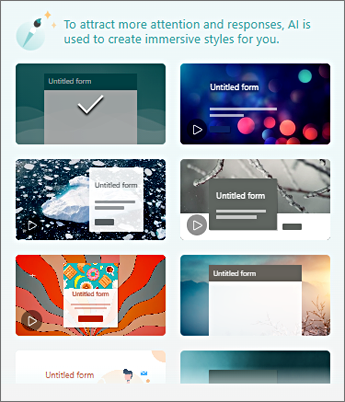
- เมื่อต้องการดูตัวเลือกเพิ่มเติม ให้เลื่อนลงในบานหน้าต่าง สไตล์ เพื่อเลือกสีและรูปพื้นหลังอื่นๆ
เพิ่มรูปพื้นหลังของคุณเอง
เลือก กําหนดเอง จากนั้น
 แล้วเลือก
  อัปโหลดรูปภาพ
ใช้ การค้นหารูปภาพ เพื่อค้นหารูปภาพออนไลน์ OneDrive เพื่อค้นหารูปภาพในโฟลเดอร์ OneDrive ของคุณ หรือ อัปโหลด เพื่อค้นหารูปภาพบนคอมพิวเตอร์หรืออุปกรณ์ของคุณ

การค้นหารูปภาพ - เมื่อต้องการค้นหารูปภาพและรูปภาพออนไลน์ ให้เลือก ค้นหารูปภาพ ป้อนคําสําคัญสําหรับรูปภาพที่คุณกําลังค้นหา แล้วเลือก
 ค้นหา เลือกรูปภาพที่คุณต้องการ แล้วเลือก เพิ่ม
หมายเหตุ
เมื่อคุณค้นหาภาพตัดปะและรูปภาพแบบออนไลน์ ระบบจะนำคุณไปยัง Bing คุณเป็นผู้รับผิดชอบในการปฏิบัติตามลิขสิทธิ์ และ สิทธิการใช้งานตัวกรองใน Bing สามารถช่วยคุณเลือกรูปภาพที่จะใช้ได้
OneDrive - เมื่อต้องการเพิ่มรูปภาพจากโฟลเดอร์ OneDrive ของคุณ ให้เลือก OneDrive ค้นหารูปภาพที่คุณต้องการเพิ่ม แล้วเลือก เพิ่ม
อัปโหลด - เมื่อต้องการเพิ่มรูปภาพจากคอมพิวเตอร์หรืออุปกรณ์ของคุณ ให้เลือก อัปโหลด ในกล่องโต้ตอบ เปิด ให้ค้นหารูปภาพที่คุณต้องการเพิ่ม แล้วเลือก เปิด
หมายเหตุ: เมื่อคุณอัปโหลดรูปภาพ Forms จะแสดงธีมในแกลเลอรีที่ใช้รูปภาพใหม่ของคุณ ถ้าคุณเลือกบล็อกสีจากบานหน้าต่าง สไตล์ รูปจะไม่แสดงอีกต่อไป

ลบรูปพื้นหลังของคุณ
- เลือก สไตล์รูปภาพ
- ค้นหารูปขนาดย่อของรูปของคุณในบานหน้าต่าง สไตล์ แล้วเลือก
 แก้ไข
แก้ไข
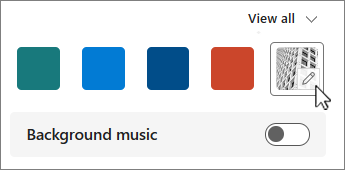
- เลือก
 ลบ เพื่อนํารูปภาพพื้นหลังของคุณออก

สีพื้นหลัง
- เลือก กําหนดเอง จากนั้น แล้วเลือก

- เพิ่มค่า Hex ของสีที่คุณต้องการใช้
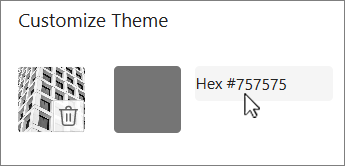
สีที่คุณระบุจะถูกใช้อยู่ด้านหลังรูปภาพที่คุณอัปโหลด ในแกลเลอรี ธีมหกอันดับแรกจะแสดงการกําหนดค่าต่างๆ ที่ใช้รูปภาพและสีแบบกําหนดเองของคุณ เฉดสีแบบกําหนดเองของคุณจะแตกต่างกันไปสําหรับกรอบภายนอก การเน้นข้อความ และสีปุ่ม
สร้างพื้นหลังสีทึบ
เมื่อคุณเลือกสีพื้นหลังจากบล็อกสีในแกลเลอรี พื้นหลังจะแสดงการออกแบบเส้นหยักเริ่มต้นเสมอ เมื่อคุณเลือกบล็อกสี แกลเลอรีจะให้ตัวเลือกของธีมต่างๆ ที่ใช้สีพื้นหลังใหม่
เมื่อต้องการสร้างพื้นหลังสีทึบโดยไม่มีเส้นหยัก คุณต้องสร้างรูปบล็อกสีและอัปโหลดไปยัง Forms
คุณสามารถใช้ Windows Paint หรือโปรแกรมแก้ไขรูปใดก็ได้เพื่อสร้างบล็อกสี นอกจากนี้ คุณยังสามารถจับภาพบล็อกสีจากเดสก์ท็อปของคุณหรือแอปอื่นด้วยเครื่องมือสนิป บันทึกลงในไฟล์ .png และอัปโหลดไปยัง Forms
บันทึกย่อเกี่ยวกับการใช้บล็อกสี
เมื่อคุณอัปโหลดรูปสีทึบ Forms จะแสดงส่วนต่างๆ ของหน้าจอในเฉดสีต่างๆ ของบล็อกสีที่อัปโหลด โดยขึ้นอยู่กับธีมที่คุณใช้ ธีมเริ่มต้น (ด้านบนซ้ายในแกลเลอรี) จะใช้สีใหม่ของคุณเป็นกรอบ โดยมีพื้นที่เนื้อหาสีอ่อน การเลือกธีมที่เข้ากันได้แบบอื่นอาจทําให้เกิดสีเข้มสําหรับพื้นที่เนื้อหา อย่างไรก็ตาม เช่นเดียวกับรูปภาพใดๆ ถ้าคุณเลือกธีมที่มีรูปภาพอยู่แล้ว สีนั้นจะไม่ถูกใช้
การค้นหาค่า Hex ของสี
บนเว็บ สีจะถูกกําหนดเป็นค่า Hex หรือเลขฐานสิบหกหกหลัก ค่าเลขฐานสิบหกใช้ 0-9 และ A-F เพื่อแสดงค่า 16 ค่า ค่า hex ประกอบด้วยตัวเลขสองหลักสําหรับค่าสีแดง สีเขียว และสีน้ําเงิน ค่ามักจะแสดงในรูปแบบ เช่น #168EB9
ตัวเลขสองหลักมีค่าตั้งแต่ #00 ถึง #FF หรือสีเข้มที่สุดไปยังสีที่สว่างที่สุด ค่ามักจะแสดงในรูปแบบ เช่น #168EB9 เมื่อคุณใส่ค่า hex ลงในเขตข้อมูลสี Forms เพียงแค่พิมพ์ตัวเลข ไม่ใช่เครื่องหมาย # ปอนด์ เครื่องหมาย # ปอนด์ ใช้เพื่อแสดงตัวเลขเป็นเลขฐานสิบหก คล้ายกับ $ หรือ € แสดงให้เห็นว่าค่าเป็นดอลลาร์หรือยูโร
มีหลายวิธีในการค้นหาค่าเลขฐานสิบหกของสี:
ใช้ตัวเลือกสีแบบกําหนดเองในเวอร์ชันออนไลน์หรือเดสก์ท็อปของ Word, Excel หรือ PowerPoint
1. บนแท็บ หน้าแรก ให้เลือกลูกศรลงข้าง สีฟอนต์ลูกศร
2. เลือก เพิ่มเติม แล้วเลือกแท็บ กําหนดเอง
3. เลือกสีจากแผนภูมิสี และคัดลอกค่า Hex ที่แสดงอยู่ด้านล่าง
วางลงในเขตข้อมูลค่าสี Hex ใน Formsเคล็ดลับ
เมื่อต้องการสุ่มตัวอย่างสีจากรูปภาพอื่น ให้ใช้ PowerPoint บนเดสก์ท็อป วางรูปภาพหรือสกรีนช็อตที่จับภาพลงในสไลด์ เลือก
 หลอดดูดสี ภายใต้ เพื่อสุ่มตัวอย่างสีจากรูปภาพก่อนที่คุณจะทําตามขั้นตอนด้านบน เมื่อคุณเปิดแท็บแบบกําหนดเอง ค่า Hex ของสีตัวอย่างจะปรากฏในเขตข้อมูลค่า Hex
 ใช้ตัวเลือกสีในแอปแก้ไขรูปถ่ายหรือรูป แอปแก้ไขรูปภาพเชิงพาณิชย์และมือสมัครเล่นส่วนใหญ่ให้คุณเลือกสีโดยใช้หลอดดูดสีเพื่อให้คุณสามารถจับคู่สีหรือใช้แผนภูมิสีกราฟิกเพื่อเลือกได้ เมื่อคุณเลือกสี ค่าจะแสดงเป็น Hex และ/หรือ Decimal
เคล็ด ลับ: ใช้เครื่องคิดเลขของ Windows ในโหมดโปรแกรมเมอร์เพื่อครอบคลุมระหว่าง Hex และ Decimal
ติดตั้ง Add-on ของเบราว์เซอร์ ในเบราว์เซอร์ของคุณ ให้ไปที่ส่วน ส่วนขยาย หรือ Add-on ภายใต้เมนูเบราว์เซอร์ และค้นหา ตัวเลือกสี หรือ ตัวเลือกสี เมื่อติดตั้งแล้ว Add-on ส่วนใหญ่จะมีไอคอนที่คุณเลือกเพื่อใช้บนบรรทัดที่อยู่ คุณอาจต้องเปิดใช้งานโปรแกรมเสริมในพื้นที่ส่วนขยายก่อน ถ้ามีหลอดดูดสี ให้ใช้เพื่อเลือกสีที่คุณต้องการจากเว็บเพจ คัดลอกค่า Hex และวางลงในเขตข้อมูลค่า Hex ของ Forms
ค้นหาเว็บสําหรับตัวเลือกสีหรือตัวเลือกสี มีหน้าตัวเลือกสีค่อนข้างน้อยที่ไม่จําเป็นต้องดาวน์โหลดหรือติดตั้ง ค้นหาสิ่งที่คุณชอบที่สุด เลือกสีและคัดลอกค่า Hex หรือโค้ด แล้ววางลงในเขตข้อมูลค่า Hex ของ Forms
คําติชมสําหรับ Microsoft Forms
เราต้องการรับฟังจากคุณ! เมื่อต้องการส่งคําติชมเกี่ยวกับ Microsoft Forms ให้ไปที่มุมขวาบนของฟอร์มของคุณ แล้วเลือก การตั้งค่าฟอร์มเพิ่มเติม >ตัวเลือกเพิ่มเติมคําติชม