
เคล็ดลับ
เรียนรู้เพิ่มเติมเกี่ยวกับ Microsoft Forms หรือเริ่มต้นใช้งานได้ทันทีและสร้างแบบสํารวจ แบบทดสอบ หรือโพล ต้องการตราสินค้า ชนิดคำถาม และการวิเคราะห์ข้อมูลขั้นสูงเพิ่มเติมหรือไม่ ลองใช้ Dynamics 365 Customer Voice
ด้วย Microsoft Forms คุณสามารถสร้างฟอร์ม (เช่น แบบสํารวจหรือโพล) หรือแบบทดสอบ (เช่น การสอบคณิตศาสตร์สําหรับนักเรียน) ได้ ใช้การตั้งค่าฟอร์มและแบบทดสอบเพื่อระบุวันครบกําหนด ระบุผู้ตอบฟอร์ม แสดงคําตอบที่ถูกต้องสําหรับแบบทดสอบ และตั้งค่าการอ้างอิงอื่นๆ สําหรับ Microsoft Forms
เปิดการตั้งค่าสําหรับฟอร์มหรือแบบทดสอบ
ใน Microsoft Forms ให้เปิดฟอร์มที่คุณต้องการแก้ไขการตั้งค่า แล้วเลือก  การตั้งค่า
ในบานหน้าต่าง การตั้งค่า คุณสามารถเลือกหรือล้างตัวเลือกได้ ถ้าคุณสร้างแบบทดสอบแล้ว คุณจะเห็นตัวเลือกเพิ่มเติมที่เฉพาะเจาะจงสําหรับแบบทดสอบ
ในบทความนี้ เรียนรู้วิธีการปรับ:
ตัวเลือกแบบทดสอบเท่านั้นสําหรับการตอบกลับ
ใครสามารถกรอกฟอร์มนี้สําหรับแบบทดสอบและฟอร์มทั้งหมด
ตัวเลือกสําหรับการตอบกลับสําหรับแบบทดสอบและฟอร์มทั้งหมด
ใบเสร็จตอบกลับสําหรับแบบทดสอบและฟอร์มทั้งหมด
การตั้งค่าแบบทดสอบเท่านั้น
ตัวเลือกสําหรับแบบทดสอบ
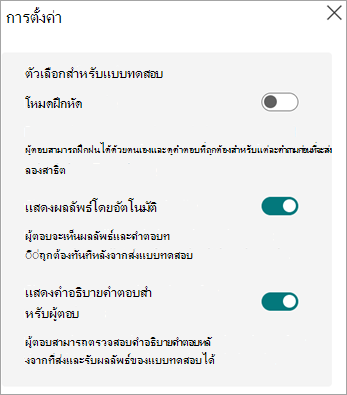
ตัวเลือกสําหรับการตั้งค่าแบบทดสอบจะแสดงเฉพาะเมื่อคุณสร้างแบบทดสอบ ไม่ใช่การแสดงฟอร์ม
ในโหมด ฝึกปฏิบัติ ผู้ตอบสามารถฝึกฝนได้ตามจังหวะของตนเอง และดูคําตอบที่ถูกต้องสําหรับแต่ละคําถามก่อนที่จะส่ง เลือก ลองสาธิต เพื่อดูตัวอย่างแบบทดสอบในโหมดฝึกปฏิบัติ
การตั้งค่าเริ่มต้น แสดงผลลัพธ์โดยอัตโนมัติ อนุญาตให้ผู้ตอบดูผลลัพธ์ของแต่ละคําถามเมื่อพวกเขาส่งคําตอบของแบบทดสอบ ผู้ตอบจะเห็นเครื่องหมายถูกสีเขียวข้างคําตอบที่ถูกต้องสําหรับคําถามของแบบทดสอบ และข้อความสีแดงแสดงอยู่ข้างคําตอบที่ไม่ถูกต้อง ล้างการตั้งค่านี้ถ้าคุณไม่ต้องการแสดงข้อมูลที่ถูกต้อง และไม่ถูกต้องข้างคําถามของแบบทดสอบแต่ละคําถาม
เปิดการสลับสําหรับ แสดงคําอธิบายคําตอบสําหรับผู้ตอบแบบสอบถาม เพื่อแสดงคําอธิบายโดยละเอียดเพื่อชี้แจงเหตุผลเบื้องหลังคําตอบที่ถูกต้องแต่ละรายการ Copilot จะสร้างคําอธิบายโดยอัตโนมัติ และคุณสามารถแก้ไขได้โดยการวางเคอร์เซอร์ของคุณลงในเขตข้อมูล คําอธิบายคําตอบ และเริ่มพิมพ์
ตัวเลือกแบบทดสอบเท่านั้นสําหรับการตอบกลับ
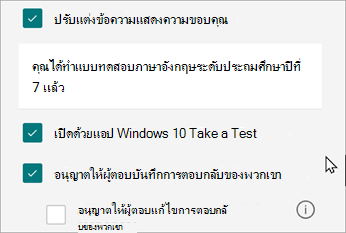
เปิดด้วย Windows 10 แอป Take a Test - เลือกกล่องกาเครื่องหมายนี้ถ้าคุณต้องการเปิดแบบทดสอบใน Take a Test โดยตรง Take a Test มีสภาพแวดล้อมการทดสอบที่ปลอดภัย ซึ่งมีการควบคุมมากมายเกี่ยวกับวิธีที่ผู้ตอบสามารถเข้าถึงคอมพิวเตอร์หรือทรัพยากรอินเทอร์เน็ตเครื่องอื่นในขณะที่แบบทดสอบกําลังดําเนินอยู่
การตั้งค่าแบบทดสอบและฟอร์มทั้งหมด
ใครสามารถกรอกฟอร์มนี้สําหรับแบบทดสอบและฟอร์มทั้งหมด
ทุกคนสามารถตอบกลับได้ - ทุกคนภายในและภายนอกองค์กรของคุณสามารถส่งการตอบกลับของฟอร์มหรือแบบทดสอบของคุณได้
เฉพาะบุคคลในองค์กรของฉันเท่านั้นที่สามารถตอบกลับได้ - เฉพาะบุคคลที่อยู่ในองค์กรของคุณเท่านั้นที่สามารถตอบกลับฟอร์มหรือแบบทดสอบของคุณได้
- บันทึกชื่อ - ติดตามบุคคลที่ตอบฟอร์มหรือแบบทดสอบของคุณ
- หนึ่งการตอบกลับต่อคน - จํากัดการตอบกลับของฟอร์มหรือแบบทดสอบไว้ที่หนึ่งรายการต่อหนึ่งคน การทําเช่นนี้จะป้องกันไม่ให้บุคคลกรอกแบบฟอร์มหรือแบบทดสอบหลายครั้ง
บุคคลที่เจาะจงในองค์กรของฉันสามารถตอบกลับได้ เฉพาะบุคคลหรือกลุ่มในองค์กรของคุณที่คุณระบุเท่านั้นที่สามารถตอบกลับฟอร์มของคุณได้
หมายเหตุ
- เฉพาะบุคคลในองค์กรของฉันเท่านั้นที่สามารถตอบกลับได้ และตัวเลือกเฉพาะบุคคลในองค์กรของฉันสามารถตอบกลับจะพร้อมใช้งานสําหรับผู้ใช้ Office 365 Education และ Microsoft 365 Apps for business เท่านั้น ลงชื่อเข้าใช้ด้วยบัญชีที่ทํางานหรือโรงเรียนของคุณเพื่อเข้าถึงการตั้งค่าเหล่านี้
- ตัวเลือกเฉพาะบุคคลในองค์กรของฉันสามารถตอบกลับได้ ใช้ได้กับเฉพาะบุคคลและกลุ่มภายในองค์กรของคุณเท่านั้น คุณสามารถกําหนดชื่อบุคคลหรือชื่อกลุ่มได้ทั้งหมด 100 ชื่อ จากขีดจํากัด 100 กลุ่ม คุณสามารถกําหนดกลุ่มได้สูงสุด 20 กลุ่ม (แต่ละกลุ่มสามารถมีได้สูงสุด 1,000 คน) ตัวอย่างเช่น คุณสามารถรวบรวมการตอบกลับจากบุคคล 80 รายและกลุ่ม 20 กลุ่ม รวมทั้งหมด 100 กลุ่ม
ตัวเลือกสําหรับการตอบกลับสําหรับแบบทดสอบและฟอร์มทั้งหมด
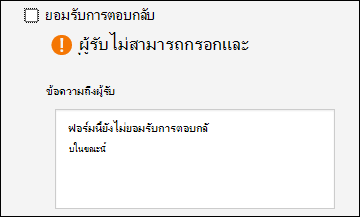
ยอมรับการตอบกลับ - ถ้าการตั้งค่านี้ไม่ได้ถูกเลือกอยู่ คุณจะปิดความสามารถในการรวบรวมคําตอบของฟอร์มเพิ่มเติม คุณสามารถกําหนดข้อความที่ผู้รับเห็นเมื่อพยายามส่งคําตอบของพวกเขาได้หลังจากที่คุณปิดการตั้งค่านี้
วันที่เริ่มต้น และ วันที่สิ้นสุด - คุณสามารถระบุวันที่และเวลาที่เมื่อคุณต้องการเริ่มและหยุดการรวบรวมคําตอบของฟอร์ม เลือกกล่องกาเครื่องหมาย วันที่เริ่มต้น จากนั้นเลือกกล่องข้อความวันที่ และเลือกวันที่จากตัวควบคุมปฏิทิน เลือกเจาะจงชั่วโมงจากรายการดรอปดาวน์ทีละชั่วโมง ทําเช่นเดียวกันสําหรับวันที่สิ้นสุด
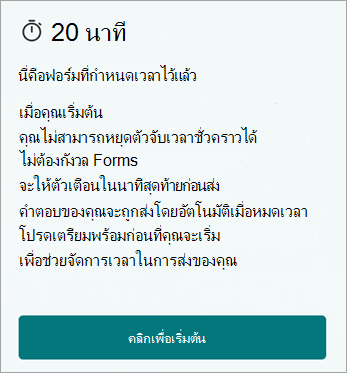
ตั้งค่าระยะเวลา - ตั้งค่าขีดจํากัดเวลาสําหรับผู้ตอบในการกรอกฟอร์มหรือแบบทดสอบของคุณ ผู้ตอบไม่สามารถแก้ไขคําตอบของตนได้หลังจากตัวจับเวลาสิ้นสุดลง และคําตอบจะถูกส่งโดยอัตโนมัติเมื่อตัวจับเวลาสิ้นสุดลง ตัวอย่างเช่น ถ้าคุณตั้งเวลาไว้ 20 นาที ระบบจะแสดงข้อมูลต่อไปนี้ของผู้ตอบ:
คําถามสลับ - เมื่อไม่ได้เลือก (การตั้งค่าเริ่มต้น) คําถามจะแสดงต่อผู้ตอบตามลําดับเดียวกับที่คุณสร้างคําถามเหล่านั้น เมื่อเลือกตัวเลือกนี้ ลําดับของคําถามที่แสดงจะถูกสุ่ม ผู้ตอบแต่ละคนจะเห็นคําถามในลําดับที่แตกต่างกัน
หมายเหตุ
ถ้าฟอร์มหรือแบบทดสอบของคุณมีหลายส่วนหรือหลายหน้า คุณจะไม่สามารถสลับคําถามได้
- คําถามทั้งหมด - สลับลําดับของคําถามทั้งหมดในฟอร์มหรือแบบทดสอบ
- ล็อกคําถาม - สลับลําดับของคําถามทั้งหมดยกเว้นคําถามที่คุณกําหนด (เช่น คําถามที่ 3-5)
ปิดใช้งานหมายเลขคําถามสําหรับผู้ตอบ - เอาหมายเลขคําถามออกตลอดทั้งฟอร์มหรือแบบทดสอบ
แสดงแถบความคืบหน้า - ผู้ตอบจะเห็นตัวบ่งชี้ความคืบหน้าแบบเป็นภาพขณะทําแบบฟอร์มหรือแบบทดสอบให้เสร็จสมบูรณ์
หมายเหตุ
แถบความคืบหน้าจะพร้อมใช้งานเฉพาะในฟอร์มและแบบทดสอบที่มีหลายส่วนหรือหลายหน้าเท่านั้น
ซ่อน ส่งการตอบกลับอื่น - ตามค่าเริ่มต้น เมื่อผู้ตอบกรอกฟอร์มหรือแบบทดสอบของคุณเสร็จสมบูรณ์แล้ว ในหน้าการเสร็จสมบูรณ์ จะมีลิงก์สําหรับส่งการตอบกลับอื่น เลือกกล่องกาเครื่องหมายนี้เพื่อเอาตัวเลือกนี้ออก
กําหนดข้อความขอบคุณเอง - แสดงข้อความขอบคุณเมื่อเสร็จสิ้นฟอร์มหรือแบบทดสอบของคุณ วางเคอร์เซอร์ของคุณในกล่องข้อความเพื่อปรับแต่งข้อความ
ใบเสร็จตอบกลับสําหรับแบบทดสอบและฟอร์มทั้งหมด
- อนุญาตให้รับการตอบกลับหลังจากส่ง - หลังจากกรอกแบบฟอร์มแล้ว ผู้ตอบจะมีตัวเลือกในการบันทึกหรือพิมพ์ PDF ของแบบฟอร์มพร้อมคําตอบที่กรอกข้อมูลในหน้า "ขอบคุณ" โปรดทราบว่าการเลือกการตั้งค่านี้ยังคงอนุญาตให้ผู้ตอบฟอร์มภายในองค์กรของคุณสามารถขอการรับฟอร์มของพวกเขาทางอีเมลได้
- รับการแจ้งเตือนทางอีเมลของการตอบกลับแต่ละครั้ง - รับการแจ้งเตือนทางอีเมลทุกครั้งที่มีการส่งการตอบกลับ
- รับอีเมลการแจ้งเตือนอัจฉริยะเพื่อติดตามสถานะการตอบกลับ - เลือกกล่องนี้ถ้าคุณใช้แชนเนลคําเชิญ Forms จะส่งอีเมลถึงคุณพร้อมตัวเตือนแบบกําหนดเองเพื่อเพิ่มการมีส่วนร่วมและเพิ่มอัตราการตอบกลับ
- การจัดประเภท - การจัดประเภทช่วยให้องค์กรของคุณสามารถปกป้องข้อมูลตามนโยบายและมาตรฐานขององค์กร
Microsoft Forms จะส่งอีเมลอัตโนมัติจากที่อยู่no-reply@forms.mail.microsoftผู้ส่งตามค่าเริ่มต้น
คําติชมสําหรับ Microsoft Forms
เราต้องการรับฟังจากคุณ! เมื่อต้องการส่งคําติชมเกี่ยวกับ Microsoft Forms ให้ไปที่มุมขวาบนของฟอร์มของคุณ แล้วเลือก การตั้งค่าฟอร์ม >เพิ่มเติมคําติชม
ดูเพิ่มเติม
สร้างแบบฟอร์มด้วย Microsoft Forms
สร้างแบบทดสอบด้วย Microsoft Forms
ยินดีต้อนรับสู่ Copilot ใน Forms
คำถามที่ถามบ่อยเกี่ยวกับ Microsoft Forms