
เคล็ดลับ
เรียนรู้เพิ่มเติมเกี่ยวกับ Microsoft Forms หรือเริ่มต้นใช้งานได้ทันทีและสร้างแบบสํารวจ แบบทดสอบ หรือโพล ต้องการตราสินค้า ชนิดคำถาม และการวิเคราะห์ข้อมูลขั้นสูงเพิ่มเติมหรือไม่ ลองใช้ Dynamics 365 Customer Voice
ด้วย Microsoft Forms คุณสามารถส่งฟอร์มหรือแบบทดสอบของคุณให้กับนักเรียน ผู้ปกครอง และเพื่อนร่วมงาน และรวบรวมคําตอบของพวกเขาได้ด้วยวิธีต่างๆ ขึ้นอยุ่กับความต้องการของคุณ ถ้าคุณสร้างแบบฟอร์มแล้ว ให้ทําตามคําแนะนําเหล่านี้เพื่อเลือกบุคคลที่จะส่งให้ บุคคลที่สามารถตอบกลับ และวิธีส่ง
คุณสามารถส่งฟอร์มของคุณเป็นอีเมลใน Outlook ข้อความในกลุ่มหรือแชนเนล Teams ผ่านคิวอาร์โค้ด หรือคุณสามารถคัดลอก URL หรือโค้ดฝังตัวสําหรับใช้ในข้อความชนิดอื่นได้ ดูคําแนะนําเหล่านี้อีกครั้งเมื่อใดก็ตามที่คุณต้องการส่งฟอร์มอีกครั้ง หรือใช้ Copilot เพื่อเพิ่มการตอบกลับโดยการส่งตัวเตือนถ้ามีคนไม่ตอบกลับ
ต้องการความช่วยเหลือในการสร้างแบบฟอร์มหรือไม่ ให้ดู สร้างฟอร์มด้วย Microsoft Forms
เลือกผู้ที่สามารถตอบกลับฟอร์ม | ของคุณเลือกวิธีการส่งฟอร์ม | ของคุณใช้ตัวเตือนอัจฉริยะใน Forms
เลือกผู้ที่สามารถตอบกลับฟอร์มของคุณ
ไปที่ Microsoft Forms ด้วยข้อมูลประจําตัวของโรงเรียน Microsoft 365 ข้อมูลประจําตัวที่ทํางานของ Microsoft 365 หรือบัญชี Microsoft (Hotmail, Live หรือ Outlook.com)
หมายเหตุ
คุณยังสามารถเข้าสู่ระบบ Office.com ค้นหาไอคอน Microsoft 365 ทางด้านซ้าย จากนั้นเลือก Forms
เลือกฟอร์มที่คุณต้องการแชร์และรวบรวมการตอบกลับเพื่อเปิด
เลือก รวบรวมการตอบกลับ เพื่อแสดงตัวเลือกสําหรับการส่งฟอร์มของคุณ

บนหน้าจอส่ง และรวบรวมการตอบกลับ คุณสามารถเปลี่ยนบุคคลที่สามารถตอบกลับและวิธีที่พวกเขาจะได้รับฟอร์มได้
หมายเหตุ
ถ้าคุณอยู่บนไซต์สําหรับอุปกรณ์เคลื่อนที่ ให้ตรวจสอบให้แน่ใจว่าคุณอยู่บนแท็บ คําถาม แล้วกดปุ่มลูกศรตรงกลาง
ภายใต้ ส่งและรวบรวมการตอบกลับ ให้เลือกผู้ชมจากตัวเลือกเหล่านี้:
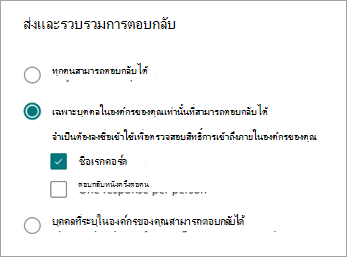
ทุกคนสามารถตอบกลับได้ - ทุกคนภายในและภายนอกองค์กรของคุณสามารถส่งการตอบกลับของฟอร์มหรือแบบทดสอบของคุณได้ การตอบกลับเหล่านี้ไม่จําเป็นต้องมีบุคคลอื่นลงชื่อเข้าใช้
เฉพาะบุคคลในองค์กรของฉันเท่านั้นที่สามารถตอบกลับได้ - เฉพาะบุคคลภายในองค์กรของคุณที่ลงชื่อเข้าใช้ด้วยบัญชีที่ทํางานหรือโรงเรียนเท่านั้นที่สามารถส่งการตอบกลับของฟอร์มหรือแบบทดสอบของคุณได้ คุณสามารถเลือกที่จะให้มีการบันทึกชื่อของพวกเขาหรือไม่บันทึก และจํากัดการตอบกลับไว้ที่หนึ่งครั้งต่อคน
บุคคลที่เจาะจงในองค์กรของฉันสามารถตอบกลับได้ เฉพาะบุคคลหรือกลุ่มในองค์กรของคุณที่คุณระบุเท่านั้นที่สามารถตอบกลับฟอร์มหรือแบบทดสอบของคุณได้ คุณต้องกรอกข้อมูลในเขตข้อมูล ใส่ชื่อ กลุ่ม หรือที่อยู่อีเมล ให้สมบูรณ์ คุณสามารถเลือกที่จะให้มีการบันทึกชื่อของพวกเขาหรือไม่บันทึก และจํากัดการตอบกลับไว้ที่หนึ่งครั้งต่อคน
หมายเหตุ
- เฉพาะบุคคลในองค์กรของฉันเท่านั้นที่สามารถตอบกลับได้ และตัวเลือกเฉพาะบุคคลในองค์กรของฉันสามารถตอบกลับจะพร้อมใช้งานสําหรับผู้ใช้ Office 365 Education และ Microsoft 365 Apps for business เท่านั้น ผู้ใช้ที่มีกล่องจดหมายอื่นๆ เช่น กล่องจดหมายที่โฮสต์บน Exchange Server เฉพาะและเข้าถึงผ่านทาง REST API จะไม่ได้รับการสนับสนุน เรียนรู้เพิ่มเติม
- เมื่อคุณเลือกตัวเลือก บุคคลที่เจาะจงในองค์กรของฉันสามารถตอบกลับได้ คุณสามารถกําหนดชื่อบุคคลหรือชื่อกลุ่มได้ทั้งหมด 100 ชื่อ จากขีดจํากัด 100 กลุ่ม คุณสามารถกําหนดกลุ่มได้สูงสุด 20 กลุ่ม (และแต่ละกลุ่มสามารถมีได้สูงสุด 1,000 คน) ตัวอย่างเช่น คุณสามารถรวบรวมการตอบกลับจากบุคคล 80 รายและกลุ่ม 20 กลุ่ม รวมทั้งหมด 100 กลุ่ม
เลือกวิธีการส่งฟอร์มของคุณ
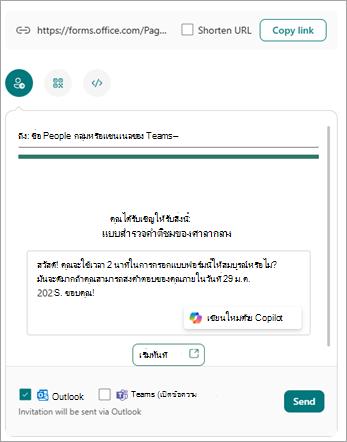
เมื่อต้องการแชร์ลิงก์ไปยังฟอร์มอย่างรวดเร็ว ให้เลือก คัดลอกลิงก์ เลือกกล่องกาเครื่องหมาย ย่อ URL ให้สั้นลง หากคุณต้องการ URL ที่สั้นกว่าที่ระบุ ให้ดําเนินการขั้นตอนถัดไปเพื่อดูตัวเลือกการส่งเพิ่มเติม
หมายเหตุ
ตัวเลือก ย่อ URL ให้สั้นลง จะไม่พร้อมใช้งานเมื่อลงชื่อเข้าใช้ Forms ด้วยบัญชีส่วนบุคคลของ Microsoft (Hotmail, Live หรือ Outlook.com) หรือถ้าคุณใช้ไซต์บนมือถือ
ด้วยความสามารถในการเผยแพร่ที่ได้รับการปรับปรุงของ Forms คุณจึงมีตัวเลือกในการส่งคําเชิญที่น่าสนใจผ่านแพลตฟอร์มต่างๆ เลือกไอคอนคําเชิญสําหรับวิธีการจัดส่งที่คุณเลือก ตัวเลือกต่างๆ ได้แก่:
ฟอร์มคําเชิญ
 Outlook หรือ Teams: ใส่ชื่อของผู้ติดต่อ กลุ่ม Teams หรือแชนเนล Teams เลือกกล่องกาเครื่องหมายสําหรับ Outlook, Teams หรือทั้งสองอย่าง
ในเขตข้อมูลข้อความ Copilot จะแสดงข้อความเริ่มต้นแบบส่วนตัวเพื่อให้ตรงกับฟอร์มของคุณ เพื่อช่วยให้ผู้ตอบเข้าใจรายละเอียดและไทม์ไลน์ของคําเชิญได้อย่างชัดเจน สไตล์ที่คุณเลือกเมื่อออกแบบฟอร์มของคุณจะแสดงในคําเชิญ คุณสามารถแก้ไขข้อความนี้ได้ที่นี่ หรือเลือกเขียนใหม่ด้วย Copilot
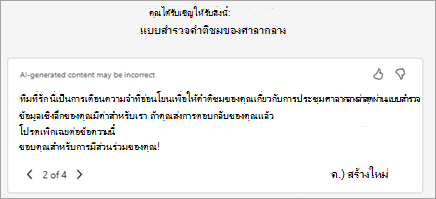
ถ้าคุณเลือก เขียนใหม่ด้วย Copilot, Copilot จะมีตัวเลือกต่างๆ สองสามตัวเลือกให้เลือก ใช้ แบบร่างถัดไป หรือ แบบร่างก่อนหน้า เพื่อเลื่อนดูตัวเลือก
หมายเหตุ
- ถ้าคุณกําลังส่งฟอร์มหรือแบบทดสอบใน Teams คุณสามารถส่งไปยังบุคคล กลุ่มการแชทใน Teams หรือแชนเนล Teams เมื่อคุณเลือกผู้ได้รับเชิญ
- เมื่อคุณใส่ที่อยู่ Outlook ของผู้รับ กล่องกาเครื่องหมาย Outlook ถ้าถูกกรอกไว้ตามค่าเริ่มต้น
- คําเชิญรองรับผู้รับแต่ละคนได้ถึง 500 คน รวมถึงสมาชิกของกลุ่มและการแชท/แชนเนล ใน Outlook: คุณสามารถส่งไปยังบุคคลได้สูงสุด 500 คน หรือไปยังกลุ่มที่มีสมาชิกมากกว่า 200 คน ใน Teams: กลุ่ม Teams จํากัดสมาชิกไว้ที่ 200 คน คุณจึงสามารถส่งไปยังกลุ่มที่มีสมาชิกสูงสุด 200 คนเท่านั้น
- คําเชิญหนึ่งครั้งสนับสนุนกลุ่มเดียวเท่านั้น
ปุ่ม
 QR รหัส QR : เลือกไอคอน> QRดาวน์โหลด
ผู้รับสามารถสแกนรหัสบนโทรศัพท์หรือแท็บเล็ตเพื่อเข้าถึงแบบฟอร์มได้
หมายเหตุ
แทรก .png ที่ดาวน์โหลดได้ทุกที่ที่คุณต้องการให้ผู้ชมสามารถสแกนด้วยตัวสแกนคิวอาร์โค้ดได้
 : เลือกไอคอน>ฝังคัดลอก
คัดลอกโค้ดนี้แล้ววางในเว็บเพจหรือ Sway
หมายเหตุ
ใครก็ตามที่ได้รับลิงก์ของฟอร์มทางอีเมลจะสามารถส่งต่ออีเมลของคุณให้กับบุคคลอื่นที่สามารถดูและทําฟอร์มของคุณให้เสร็จสมบูรณ์ได้ อย่างไรก็ตาม ถ้าฟอร์มของคุณถูกตั้งค่าเป็น เฉพาะบุคคลในองค์กรของฉันเท่านั้นที่สามารถตอบกลับได้ หรือ บุคคลที่ระบุในองค์กรของฉันสามารถตอบกลับได้ เฉพาะบุคคลและกลุ่มที่คุณกําหนด ไม่ว่าจะเป็นทุกคนในองค์กรของคุณหรือเฉพาะบุคคลและกลุ่มที่ระบุที่สามารถดูและตอบกลับฟอร์มของคุณได้ (แม้ว่าอีเมลจะถูกส่งต่อไปยังพวกเขาแล้ว)
ใช้ตัวเตือนอัจฉริยะใน Forms
Copilot ใน Forms มีตัวเตือนอัจฉริยะที่ขับเคลื่อนโดย AI เพื่อช่วยให้คุณเพิ่มการมีส่วนร่วมและการมีส่วนร่วมของฟอร์ม เรียนรู้เพิ่มเติมที่ตัวเตือนอัจฉริยะใน Copilot ใน Forms
คําติชมสําหรับ Microsoft Forms
เราต้องการรับฟังจากคุณ! เมื่อต้องการส่งคําติชมเกี่ยวกับ Microsoft Forms ให้ไปที่มุมขวาบนของฟอร์มของคุณ แล้วเลือก การตั้งค่าฟอร์ม >เพิ่มเติมคําติชม
ดูเพิ่มเติม
ยินดีต้อนรับสู่ Copilot ใน Forms
คําถามที่ถามบ่อยเกี่ยวกับ Copilot ใน Forms