
เคล็ดลับ
เรียนรู้เพิ่มเติมเกี่ยวกับ Microsoft Forms หรือเริ่มต้นใช้งานได้ทันทีและสร้างแบบสํารวจ แบบทดสอบ หรือโพล ต้องการตราสินค้า ชนิดคำถาม และการวิเคราะห์ข้อมูลขั้นสูงเพิ่มเติมหรือไม่ ลองใช้ Dynamics 365 Customer Voice
Microsoft Forms มีการวิเคราะห์ตามเวลาจริงที่มีข้อมูลครบถ้วน ซึ่งมอบข้อมูลสรุปการตอบกลับและผลลัพธ์แต่ละรายการสําหรับการสํารวจและฟอร์มชนิดอื่นๆ คุณสามารถส่งออกผลลัพธ์ไปยัง Microsoft Excel เพื่อวิเคราะห์ในเชิงลึกยิ่งขึ้น ตลอดจนลบหรือพิมพ์สรุปการตอบกลับ
ดูข้อมูลสรุปการตอบกลับสําหรับฟอร์มของคุณ
ใน Microsoft Forms ให้เปิดฟอร์มที่คุณต้องการตรวจสอบผลลัพธ์ แล้วเลือกดูการตอบกลับ

หน้าจอ ภาพรวมของการตอบกลับ จะแสดงข้อมูลสรุปเกี่ยวกับฟอร์มของคุณ เช่น จํานวนการตอบกลับและค่าเฉลี่ยเวลาที่ผู้ตอบตอบใช้ในการกรอกฟอร์มของคุณ กล่องคําถามแต่ละกล่องจะแสดงจํานวนการตอบ ลิงก์รายละเอียดเพิ่มเติมจะแสดงรายละเอียดของการตอบกลับแต่ละรายการ
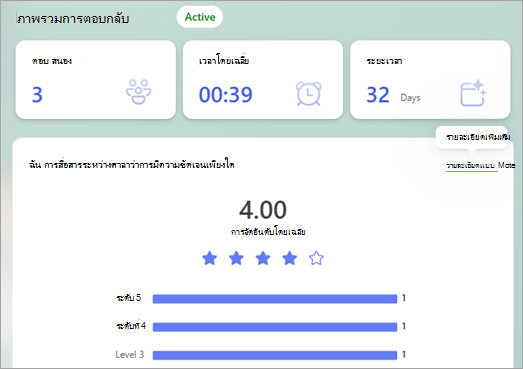
ดูรายละเอียดสําหรับแต่ละคําถาม
เลือก รายละเอียดเพิ่มเติม ในคําถามแต่ละข้อเพื่อแสดงรายละเอียดเพิ่มเติมสําหรับคําถามนั้น คุณสามารถเรียงลําดับผลลัพธ์การตอบกลับได้ด้วยการเลือกส่วนหัวของคอลัมน์
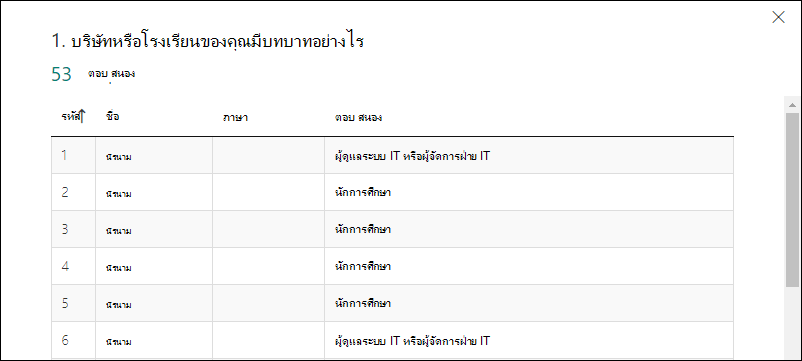
ตรวจสอบข้อมูลคำตอบของแต่ละคำถาม
เลือก ตรวจสอบผลลัพธ์แต่ละรายการ เพื่อดูรายละเอียดของผู้ตอบแต่ละคน

ใช้ลูกศรซ้ายและขวาเพื่อเลื่อนดูรายละเอียดของผลลัพธ์
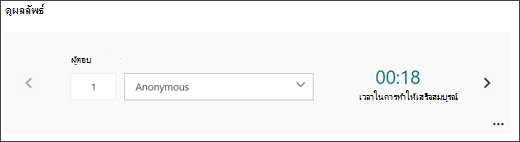
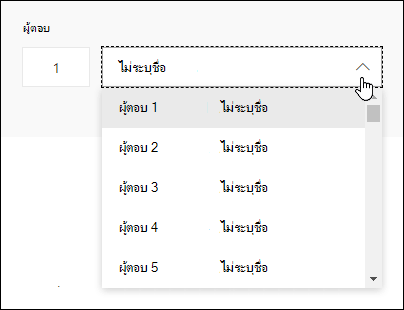
คุณยังสามารถเลือกชื่อของผู้ตอบเพื่อข้ามไปยังผลลัพธ์ของผู้ตอบรายอื่นได้
หมายเหตุ
ถ้าคุณมีผู้ตอบมากกว่า 50 คน ให้เลื่อนลงไปที่ด้านล่างของรายการดรอปดาวน์ แล้วเลือก แสดงผู้ตอบเพิ่มเติม เพื่อดูการตอบกลับที่เหลือ
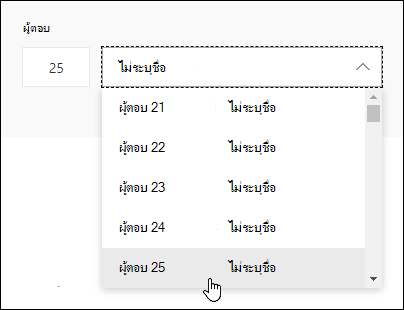
ค้นหาคําตอบแต่ละรายการโดยการใส่ตัวเลข (เช่น 25) ในเขตข้อมูล ผู้ตอบที่ เชื่อมโยงกับคําตอบนั้น
เคล็ดลับ
การค้นหาการตอบกลับแต่ละรายการด้วยหมายเลขรหัส (ID) ที่เชื่อมโยงจะมีประโยชน์อย่างยิ่งเมื่อมีการรวบรวมการตอบกลับแบบไม่ระบุชื่อ ID ผู้ตอบเป็นเอกสิทธิ์เฉพาะสําหรับการตอบกลับแต่ละรายการ ซึ่งจะอยู่ในคอลัมน์แรกของเวิร์กบุ๊กของคุณ ถ้าคุณส่งออกคําตอบของคุณและเปิดใน Excel
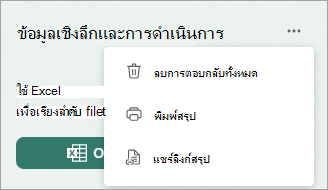
เลือกตัวเลือก เพิ่มเติมสําหรับการตอบกลับ สําหรับลบการตอบกลับทั้งหมด พิมพ์คําตอบ หรือแชร์ลิงก์สรุป
เลือก ย้อนกลับ เพื่อกลับไปยังหน้าจอภาพรวมของการตอบกลับ
เคล็ดลับ
เรียนรู้เพิ่มเติมเกี่ยวกับการพิมพ์ฟอร์ม
ดูผลลัพธ์ของฟอร์มในเวิร์กบุ๊ก Excel
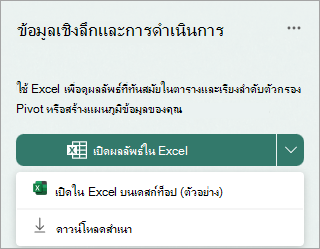
คุณสามารถดูข้อมูลการตอบทั้งหมดสําหรับฟอร์มของคุณใน Microsoft Excel ได้อย่างง่ายดาย จาก ภาพรวมการตอบกลับ คุณสามารถ เปิดผลลัพธ์ใน Excel เพื่อจับภาพสแนปช็อตของข้อมูลการตอบกลับปัจจุบันของคุณในเวิร์กบุ๊กได้
เลือกลูกศรดรอปดาวน์ที่อยู่ถัดจาก เปิดผลลัพธ์ใน Excel เพื่อเปิดใน Excel บนเดสก์ท็อปเป็นการแสดงตัวอย่าง หรือดาวน์โหลดสําเนา
หมายเหตุ
- ถ้าคุณเลือก เปิดผลลัพธ์ใน Excel เวิร์กบุ๊ก Excel ของคุณจะถูกจัดเก็บไว้ใน OneDrive สําหรับที่ทํางานหรือโรงเรียนโดยอัตโนมัติ และมีการเชื่อมต่อข้อมูลสดกับฟอร์มของคุณ สําหรับฟอร์มกลุ่ม เวิร์กบุ๊ก Excel จะถูกบันทึกไว้ใน SharePoint ข้อมูลการตอบกลับใหม่ใดๆ ในฟอร์มของคุณจะแสดงในเวิร์กบุ๊กของคุณ เวิร์กบุ๊กจะเปิดโดยอัตโนมัติใน Excel สำหรับเว็บ
- ถ้าคุณเลือก เปิดใน Excel สําหรับเดสก์ท็อป เวิร์กบุ๊ก Excel ของคุณจะถูกจัดเก็บไว้ใน OneDrive สําหรับที่ทํางานหรือโรงเรียนโดยอัตโนมัติ และมีการเชื่อมต่อข้อมูลสดกับฟอร์มของคุณ สําหรับฟอร์มกลุ่ม เวิร์กบุ๊ก Excel จะถูกบันทึกไว้ใน SharePoint ข้อมูลการตอบกลับใหม่ใดๆ ในฟอร์มของคุณจะแสดงในเวิร์กบุ๊กของคุณ เวิร์กบุ๊กจะเปิดขึ้นโดยอัตโนมัติใน Excel บนเดสก์ท็อป ซึ่งพร้อมใช้งานสําหรับผู้ใช้ Excel ช่องทางปัจจุบันทั้งหมดที่ใช้เวอร์ชัน 2410 (รุ่น 16.0.18227.20000) หรือใหม่กว่า คุณสามารถตรวจสอบเวอร์ชันที่คุณกําลังใช้ได้โดยไปที่บัญชีไฟล์>ใน Excel ถ้าคุณใช้เวอร์ชันก่อนหน้า เราขอแนะนําให้อัปเดตแอป Excel ของคุณเพื่อใช้ประโยชน์สูงสุดจากฟีเจอร์นี้ ผู้ใช้ Mac ยังสามารถตั้งตารอฟีเจอร์นี้ในการอัปเดตที่กําลังจะมาถึง
- การอัปเดตข้อมูลสามารถทริกเกอร์ได้ใน Excel โดยเจ้าของฟอร์มและผู้ใช้อื่นในองค์กรของคุณที่มีสิทธิ์แก้ไขเวิร์กบุ๊กเท่านั้น ผู้ใช้ภายนอก (เช่น จากภายนอกองค์กร) ไม่สามารถทริกเกอร์การอัปเดตข้อมูลได้
- ถ้าคุณเลือก ดาวน์โหลดสําเนา เวิร์กบุ๊ก Excel แบบออฟไลน์จะเปิดขึ้นโดยไม่มีความสัมพันธ์หรือการเชื่อมต่อกับฟอร์มของคุณ
ถ้าคุณยังคงเห็นปุ่ม เปิดใน Excel ด้านล่าง แสดงว่าการเชื่อมต่อข้อมูลสดกับ Excel ถูกตัดการเชื่อมต่อแล้ว โปรดเปิดเวิร์กบุ๊ก Excel และทําตามคําแนะนําเพื่อตั้งค่าการเชื่อมต่อข้อมูลใหม่
แก้ไขปัญหาการส่งออกข้อมูล
ถ้าคุณกําลังพบข้อผิดพลาดในการดาวน์โหลด ให้เรียนรู้วิธีการแก้ไขปัญหาการส่งออกข้อมูลฟอร์มไปยัง Excel
วิเคราะห์ผลลัพธ์ของฟอร์มใน Excel
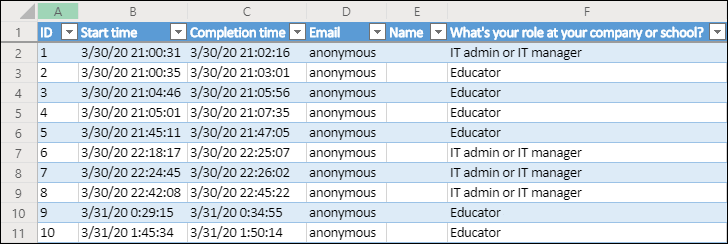
ในเวิร์กบุ๊ก Excel ของคุณ รายละเอียดของแต่ละคําถามในฟอร์มของคุณจะแสดงเป็นคอลัมน์และแต่ละคําตอบจะแสดงเป็นแถว ห้าคอลัมน์แรกแสดง ID ผู้ตอบ เวลาเริ่มต้นและเวลาเสร็จสิ้นสําหรับการตอบกลับแต่ละรายการ และชื่อและที่อยู่อีเมลของผู้ตอบแต่ละคน คอลัมน์ถัดไปจะแสดงการเลือกของผู้ตอบ
หมายเหตุ
- ID ผู้ตอบเป็นเอกสิทธิ์สําหรับแต่ละการตอบกลับในแบบฟอร์มของคุณ คุณสามารถค้นหาการตอบกลับแต่ละรายการและ ID ผู้ตอบที่สอดคล้องกันได้โดยการเลือก ดูผลลัพธ์ บนหน้าจอ ภาพรวมการตอบกลับ ของฟอร์มของคุณ
- การเปลี่ยนแปลงใดๆ ที่คุณทํากับเวิร์กบุ๊กของคุณจะไม่ปรับเปลี่ยนเนื้อหาของฟอร์มของคุณ
- ชื่อและที่อยู่อีเมลจะไม่แสดง ถ้าคุณอนุญาตให้ฟอร์มของคุณยอมรับการตอบกลับแบบไม่ระบุชื่อ
แชร์ผลลัพธ์กับผู้อื่น
- เลือก ภาพรวมการตอบกลับ
- เลือกตัวเลือกเพิ่มเติมสําหรับการตอบกลับ>เพิ่มเติมแชร์ลิงก์สรุป
- เลือกคัดลอก
เมื่อคุณวางลิงก์นี้ ใครก็ตามที่มีลิงก์จะสามารถดูสรุปการตอบกลับสําหรับฟอร์มของคุณได้
หมายเหตุ
- ถ้าคุณใช้ไซต์สําหรับอุปกรณ์เคลื่อนที่ ให้เลือก ภาพรวมการตอบกลับ แล้วเลือกลูกศรที่อยู่ตรงกลาง คุณจะสามารถคัดลอกหรือส่งอีเมลลิงก์จากที่นั่นได้
- ถ้าคุณกําลังทํางานร่วมกันบนฟอร์มกับบุคคลที่ระบุในองค์กรของคุณ จะมีเพียงคุณเท่านั้นที่เป็นเจ้าของฟอร์มเท่านั้นที่สามารถสร้างลิงก์สรุปสําหรับฟอร์มของคุณ ถ้ายังไม่มีอยู่ ผู้เขียนร่วมยังคงสามารถคัดลอกและแชร์ลิงก์สรุปของคุณ แต่ไม่สามารถสร้างด้วยตนเองได้ ในโหมดการทํางานร่วมกันอื่นๆ ที่ไม่ได้ตั้งค่าไว้สําหรับบางบุคคลในองค์กรของคุณ ผู้เขียนร่วมสามารถสร้างลิงก์สรุปใหม่ได้
ลบลิงก์สรุปที่แชร์
ถ้าคุณแชร์คําตอบของฟอร์มของคุณกับบุคคลอื่นในองค์กรของคุณ จากนั้นตัดสินใจแชร์กับบางบุคคลในองค์กรของคุณ ลิงก์การแชร์สรุปใดๆ ที่มีอยู่แล้วจะยังคงสามารถเข้าถึงได้โดยบุคคลภายในและภายนอกองค์กรของคุณ
การลบลิงก์สรุปจะถูกลบออกอย่างถาวรและไม่สามารถเปิดใช้งานใหม่ได้
ไปที่ ดูการตอบกลับภาพรวมการ>ตอบกลับตัวเลือกเพิ่มเติม>เพิ่มเติมแชร์ลิงก์สรุป> นําลิงก์ออก
ตัวเลือก: จากนั้นคุณสามารถสร้างลิงก์สรุปใหม่ได้ถ้าคุณต้องการแชร์ลิงก์กับผู้ชมใหม่ แต่ลิงก์สรุปใหม่นี้จะยังคงสามารถเข้าถึงได้โดยบุคคลที่ได้รับลิงก์ดังกล่าว
คําติชมสําหรับ Microsoft Forms
เราต้องการรับฟังจากคุณ! เมื่อต้องการส่งคําติชมเกี่ยวกับ Microsoft Forms ให้ไปที่มุมขวาบนของฟอร์มของคุณ แล้วเลือก การตั้งค่าฟอร์ม>เพิ่มเติมคําติชม