
เคล็ดลับ
เรียนรู้เพิ่มเติมเกี่ยวกับ Microsoft Forms หรือเริ่มต้นใช้งานได้ทันทีและสร้างแบบสํารวจ แบบทดสอบ หรือโพล ต้องการตราสินค้า ชนิดคำถาม และการวิเคราะห์ข้อมูลขั้นสูงเพิ่มเติมหรือไม่ ลองใช้ Dynamics 365 Customer Voice
Microsoft Forms มีเวิร์กโฟลว์การจัดเกรดที่สมบูรณ์แบบ ซึ่งช่วยให้คุณ ในฐานะผู้เขียน สามารถให้คะแนนนักเรียนแต่ละคําถามได้อย่างมีประสิทธิภาพและให้คําติชมในหลายวิธี คุณสามารถส่งออกผลลัพธ์แบบทดสอบไปยัง Microsoft Excel เพื่อวิเคราะห์และการสร้างแผนภูมิในเชิงลึกยิ่งขึ้น รวมทั้งลบหรือพิมพ์สรุปการตอบกลับทั้งหมด
ดูข้อมูลสรุปการตอบกลับสําหรับแบบทดสอบของคุณ
ใน Microsoft Forms ให้เปิดแบบทดสอบที่คุณต้องการตรวจสอบผลลัพธ์ แล้วเลือกแท็บการตอบกลับ
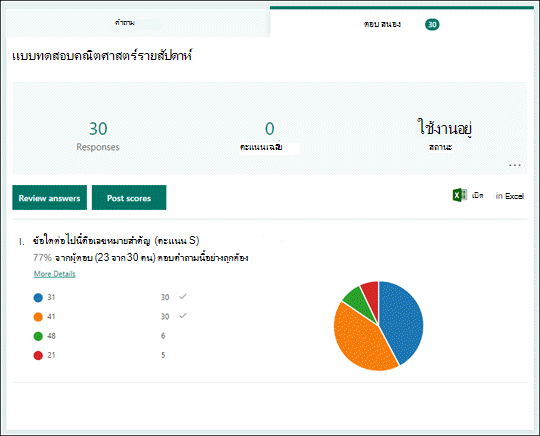
ที่ด้านบน คุณจะเห็นข้อมูลสรุปในเวลาจริงเกี่ยวกับแบบทดสอบของคุณ เช่น จํานวนการตอบและคะแนนเฉลี่ย ถัดจากแต่ละคําถาม คุณจะเห็นจํานวนการตอบกลับและแผนภูมิที่แสดงการกระจายการตอบกลับของคําตอบที่เป็นไปได้ทั้งหมด
หมายเหตุ
มีการกําหนดข้อมูลเชิงลึกตามข่าวกรองสําหรับคําถาม คุณจะเห็นไอคอน ข้อมูลเชิงลึก อยู่ข้างๆ เรียนรู้เพิ่มเติม
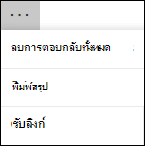
คุณสามารถเลือกตัวเลือก เพิ่มเติม เพื่อลบการตอบกลับทั้งหมด พิมพ์สรุป หรือรับลิงก์สรุปเพื่อแชร์กับผู้อื่น
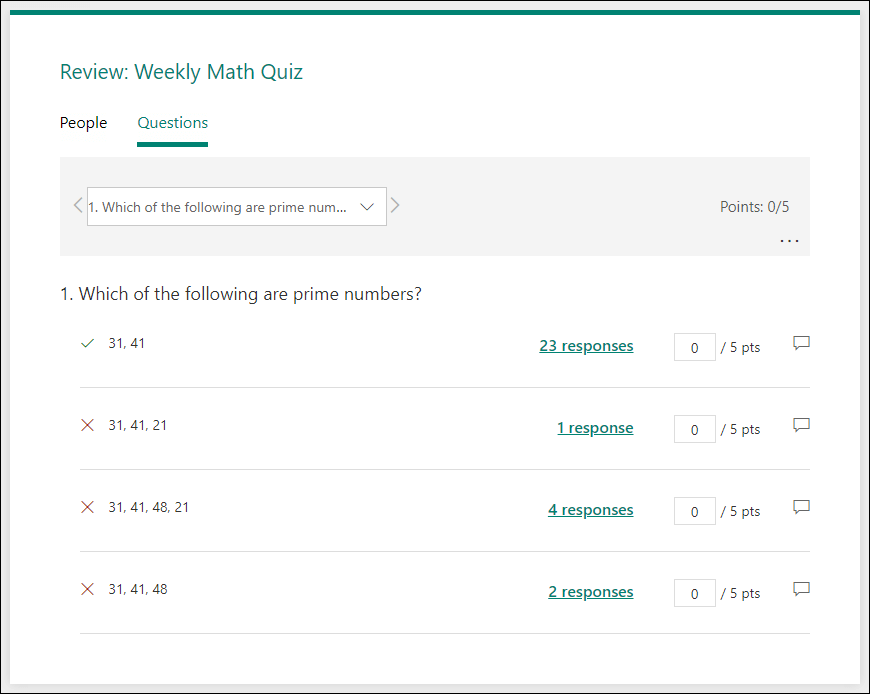
ตรวจทานคําตอบของแต่ละคําถาม
เลือก ตรวจทานคําตอบ เพื่อให้คะแนนและคําติชม
บนแท็บ People คุณสามารถดูรายละเอียดของนักเรียนแต่ละคน เช่น เวลาที่ใช้ในการทําแบบทดสอบให้เสร็จ จํานวนคะแนนที่ได้รับ และตัวเลือกที่นักเรียนของคุณเลือก
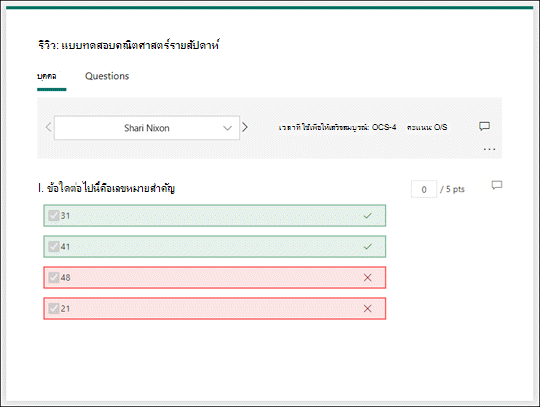
ในมุมมองนี้ คุณสามารถให้คะแนนคําถามทั้งหมดสําหรับนักเรียนหนึ่งคน แล้วให้คะแนนเช่นเดียวกันสําหรับนักเรียนคนต่อมา เลือกลูกศรที่อยู่ถัดจากชื่อของนักเรียนเพื่อข้ามไปยังผลลัพธ์ของนักเรียนอื่น คุณยังสามารถเลือกลูกศรซ้ายและขวาเพื่อสลับรายละเอียดผลลัพธ์ของนักเรียนคนอื่นๆ ได้อีกด้วย
เมื่อต้องการให้คําติชมทั่วไปแก่นักเรียน ให้เลือกไอคอนคําติชม  และพิมพ์ในกล่องข้อความ
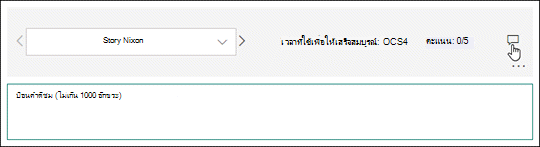
เมื่อต้องการให้คําติชมสําหรับคําถามใดคําถามหนึ่งโดยเฉพาะ ให้เลือกไอคอนคําติชม ทางด้านขวาของคะแนน แล้วพิมพ์ในกล่องข้อความ
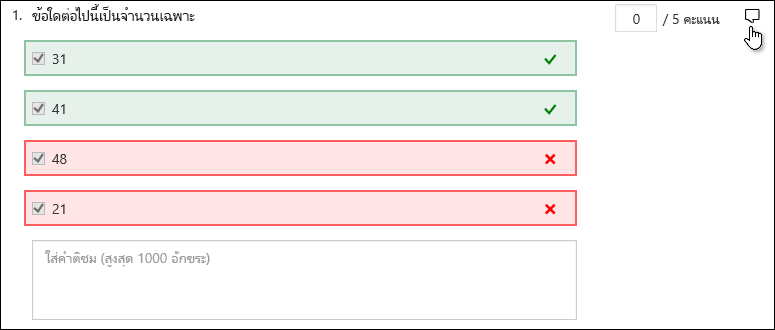
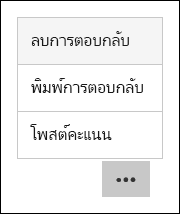
นอกจากนี้ คุณยังสามารถเลือกตัวเลือก เพิ่มเติม และเลือกว่าจะ ลบการตอบกลับ พิมพ์ คําตอบ หรือ โพสต์คะแนนสําหรับ บุคคลที่ระบุ
หมายเหตุ
การลบการตอบกลับไม่สามารถเลิกทําได้
เคล็ดลับ
เรียนรู้เพิ่มเติมเกี่ยวกับการพิมพ์ฟอร์ม
โพสต์คะแนน
เมื่อคุณพร้อมที่จะแชร์คําติชมและคะแนนของคุณกับนักเรียน ให้เลือกโพสต์คะแนนในแท็บการตอบกลับ
สําหรับนักเรียนแต่ละคน คุณสามารถดูสถานะของแบบทดสอบและจํานวนคะแนนที่ได้รับได้ ถ้าคุณต้องการโพสต์คะแนนของนักเรียนทุกคน ให้ทําเครื่องหมายที่กล่องกาเครื่องหมายทางด้านซ้ายของชื่อในคอลัมน์ชื่อ เมื่อต้องการโพสต์คะแนนแต่ละรายการ ให้ทําเครื่องหมายที่กล่องกาเครื่องหมายทางด้านซ้ายของชื่อของนักเรียนแต่ละคน
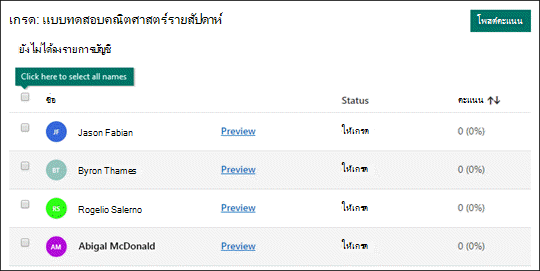
เลือก โพสต์คะแนน
เมื่อคุณโพสต์คะแนนแล้ว คุณสามารถกลับไปที่แบบทดสอบของคุณเพื่อตรวจสอบผลลัพธ์และคําติชมของคุณได้ นักเรียนสามารถดูคะแนนและคําติชมของตนเองได้โดยการเปิดแบบทดสอบ
เคล็ดลับ
ถ้านักเรียนกลับไปทําแบบทดสอบหลังจากส่งแล้ว นักเรียนจะสามารถดูการตอบก่อนหน้าของตนเองได้ ถ้าคุณต้องการให้พวกเขาทําแบบทดสอบใหม่โดยไม่เห็นการตอบกลับ คุณสามารถสร้าง สําเนา ของแบบทดสอบต้นฉบับได้
วิเคราะห์ผลลัพธ์แบบทดสอบของคุณใน Excel
คุณสามารถดูข้อมูลการตอบทั้งหมดสําหรับแบบทดสอบของคุณใน Microsoft Excel ได้อย่างง่ายดาย เลือก เปิดใน Excel บนแท็บการตอบกลับ
ในเวิร์กบุ๊ก Excel ของคุณ รายละเอียดของแต่ละคําถามในแบบทดสอบของคุณจะแสดงในคอลัมน์และแต่ละคําตอบจะแสดงเป็นแถว ห้าคอลัมน์แรกแสดง ID ผู้ตอบ เวลาเริ่มต้นและเวลาเสร็จสมบูรณ์สําหรับการตอบกลับแต่ละรายการ และชื่อและที่อยู่อีเมลของนักเรียนแต่ละคน คอลัมน์ถัดไปจะแสดงคะแนนรวม คําติชมแบบทดสอบ เวลาโพสต์เกรด คําถามแบบทดสอบ คะแนนสําหรับคําถามแต่ละคําถาม และคําติชมสําหรับคําถามแต่ละคําถาม

หมายเหตุ
- ID ผู้ตอบเป็นเอกสิทธิ์สําหรับนักเรียนแต่ละคน
- การเปลี่ยนแปลงใดๆ ที่คุณทํากับข้อมูลแบบทดสอบใน Excel จะไม่ปรับเปลี่ยนเนื้อหาของแบบทดสอบของคุณ
- ชื่อและที่อยู่อีเมลจะไม่แสดง ถ้าคุณอนุญาตให้แบบทดสอบของคุณยอมรับการตอบกลับแบบไม่ระบุชื่อ
แชร์ผลลัพธ์กับผู้อื่น
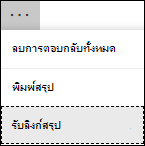
- เลือกแท็บการตอบกลับ
- เลือกตัวเลือกเพิ่มเติม> ตัวเลือกเพิ่มเติมรับลิงก์สรุป
- เลือกคัดลอก
เมื่อคุณวางลิงก์นี้ ใครก็ตามที่มีลิงก์จะสามารถดูสรุปการตอบกลับสําหรับแบบทดสอบของคุณได้
หมายเหตุ
- ถ้าคุณกําลังทํางานร่วมกันในแบบทดสอบกับครูที่เฉพาะเจาะจงในโรงเรียนของคุณ จะมีเพียงคุณเท่านั้นที่เป็นเจ้าของแบบทดสอบเท่านั้นที่สามารถสร้างลิงก์สรุปสําหรับแบบทดสอบของคุณได้ ถ้ายังไม่มีอยู่ ผู้เขียนร่วมยังสามารถคัดลอกและแชร์ลิงก์สรุปของคุณ แต่ไม่สามารถสร้างด้วยตนเองได้ ในโหมดการทํางานร่วมกันอื่นๆ ที่ไม่ได้ตั้งค่าไว้สําหรับบางบุคคลในองค์กรของคุณ ผู้เขียนร่วมสามารถสร้างลิงก์สรุปใหม่ได้
- นอกจากนี้โปรดทราบว่าถ้าคุณแชร์การตอบกลับแบบทดสอบของคุณกับใครก็ตามในโรงเรียนของคุณ จากนั้นตัดสินใจแชร์กับบางบุคคลในโรงเรียนของคุณ ลิงก์การแชร์สรุปใดๆ ที่มีอยู่แล้วจะยังคงสามารถเข้าถึงได้โดยบุคคลภายในและภายนอกโรงเรียนของคุณ คุณสามารถลบลิงก์สรุปที่มีอยู่เพื่อปิดใช้งาน ซึ่งจะลดการเข้าถึงข้อมูลการตอบกลับ คุณสามารถทําได้โดยไปที่แท็บการ>ตอบกลับตัวเลือกเพิ่มเติม>เพิ่มเติมรับลิงก์>สรุปนําลิงก์ออก (ไอคอนถังขยะ) ตัวเลือก: จากนั้นคุณสามารถสร้างลิงก์สรุปใหม่ได้ถ้าคุณต้องการแชร์ลิงก์กับผู้ชมใหม่ แต่ลิงก์สรุปใหม่นี้จะยังคงสามารถเข้าถึงได้โดยบุคคลที่ได้รับลิงก์ดังกล่าว
คําติชมสําหรับ Microsoft Forms
เราต้องการรับฟังจากคุณ! เมื่อต้องการส่งคําติชมเกี่ยวกับ Microsoft Forms ให้ไปที่มุมขวาบนของฟอร์มของคุณ แล้วเลือก การตั้งค่าฟอร์ม>เพิ่มเติมคําติชม