
เคล็ดลับ
เรียนรู้เพิ่มเติมเกี่ยวกับ Microsoft Forms หรือเริ่มต้นใช้งานได้ทันทีและสร้างแบบสํารวจ แบบทดสอบ หรือโพล ต้องการตราสินค้า ชนิดคำถาม และการวิเคราะห์ข้อมูลขั้นสูงเพิ่มเติมหรือไม่ ลองใช้ Dynamics 365 Customer Voice
เมื่อคุณใช้ประโยชน์จากการรวม Forms ใน PowerPoint คุณสามารถเข้าถึงฟีเจอร์การเก็บรวบรวมข้อมูลและการวิเคราะห์จํานวนมากได้โดยตรงจากสไลด์งานนําเสนอผ่าน PowerPoint บนเว็บหรือในแอปบนเดสก์ท็อป
คุณสามารถแทรกฟอร์มสําหรับโหมดการนําเสนอและรวบรวมการตอบกลับจากผู้ชมงานนําเสนอของคุณ หรือฝังฟอร์มเพื่อให้ผู้รับสไลด์ของคุณสามารถตอบกลับแบบออฟไลน์ได้
ในบทความนี้ ให้เรียนรู้วิธีการ:
สร้างฟอร์มหรือแบบทดสอบใหม่บนสไลด์ในแอป PowerPoint บนเดสก์ท็อป
สร้างฟอร์มหรือแบบทดสอบใหม่บนสไลด์ใน PowerPoint บนเว็บ
แทรกฟอร์มหรือแบบทดสอบที่มีอยู่ใน PowerPoint
แชร์เพื่อรวบรวมการตอบกลับของฟอร์มหรือแบบทดสอบใน PowerPoint
ตรวจสอบการตอบกลับของฟอร์มหรือแบบทดสอบของคุณใน PowerPoint
คุณสามารถสร้างฟอร์มหรือแบบทดสอบใหม่ใน Microsoft Forms และแทรกลงในงานนําเสนอ PowerPoint ของคุณได้
หมายเหตุ
- การแทรกฟอร์มจะพร้อมใช้งานสําหรับลูกค้า Office 365 Education และ Microsoft 365 Apps for business ที่มี PowerPoint for Microsoft 365 เวอร์ชัน 1807 (รุ่น 16.0.10711.20012) หรือใหม่กว่าบนพีซีเท่านั้น
- People ที่ตอบคําถามเกี่ยวกับฟอร์มหรือแบบทดสอบสามารถใช้ PowerPoint บนพีซี, macOS หรือเว็บ
สร้างฟอร์มหรือแบบทดสอบใหม่บนสไลด์ในแอป PowerPoint บนเดสก์ท็อป
เปิด PowerPoint ตรวจสอบให้แน่ใจว่าคุณได้ลงชื่อเข้าใช้ Microsoft 365 ด้วยบัญชีที่โรงเรียนหรือที่ทํางานของคุณเพื่อเข้าถึงฟีเจอร์ Forms
เปิดงานนําเสนอ PowerPoint ของคุณ แล้ววางเคอร์เซอร์ในสไลด์ที่คุณต้องการแทรกแบบฟอร์มหรือแบบทดสอบ
บน Ribbon ให้เลือกแทรก>ฟอร์ม
แผงฟอร์มจะเปิดและจัดชิดด้านขวาของงานนําเสนอ PowerPoint ของคุณ
ภายใต้ ฟอร์มของฉัน ให้เลือก
 ฟอร์มใหม่ หรือ แบบทดสอบใหม่ เพื่อเริ่มสร้างฟอร์มหรือแบบทดสอบ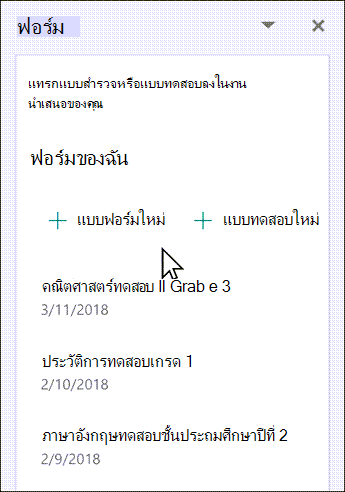
หน้าต่างใหม่จะเปิดขึ้นพร้อมกับฟอร์มเปล่าและชื่อเรื่องเริ่มต้น ("Untitled form") เรียนรู้เพิ่มเติมเกี่ยวกับวิธีการสร้างแบบฟอร์มหรือสร้างแบบทดสอบ
เมื่อคุณสร้างแบบฟอร์มหรือแบบทดสอบของคุณเสร็จแล้ว แบบฟอร์มหรือแบบทดสอบจะถูกฝังลงในสไลด์ PowerPoint ของคุณและปรากฎที่ด้านบนของรายการ ฟอร์มของฉัน ภายใต้
ปุ่ม แบบฟอร์มใหม่ และ แบบทดสอบใหม่
หมายเหตุ
- ถ้าคุณไม่เห็น ฟอร์ม บนแท็บ แทรก ผู้ดูแลระบบของคุณอาจปิดฟีเจอร์นี้สําหรับองค์กรของคุณ ติดต่อผู้ดูแลระบบของคุณเพื่อเปิดฟีเจอร์ ฟอร์ม ใน PowerPoint สําหรับองค์กรของคุณ
- หมายเหตุสําหรับผู้ดูแลระบบ: ถ้าคุณยังไม่ได้ ปรับใช้ Add-in ของ Office สําหรับองค์กรของคุณ คุณยังคงสามารถเปิดใช้งานการใช้งานฟีเจอร์ ฟอร์มใน PowerPoint ได้ เรียนรู้เพิ่มเติม
สำคัญ
ถ้าคุณไม่สามารถแทรกฟอร์มได้ ให้ตรวจสอบให้แน่ใจว่า Add-in บนเว็บของคุณไม่ได้ถูกปิดใช้งาน ใน PowerPoint ให้เลือก FilesOptions>>ศูนย์ความ>เชื่อถือ การตั้งค่าศูนย์ความเชื่อถือ ในกล่องโต้ตอบศูนย์ความเชื่อถือ ให้เลือกแค็ตตาล็อก Add-in ที่เชื่อถือได้ ภายใต้ ใช้การตั้งค่าเหล่านี้เพื่อจัดการแค็ตตาล็อก Add-in บนเว็บของคุณ ให้ยกเลิกการเลือกทั้ง ไม่อนุญาตให้เริ่มต้น Add-in บนเว็บ และไม่อนุญาตให้เริ่มต้น Add-in บนเว็บจาก Office Store
สร้างฟอร์มหรือแบบทดสอบใหม่บนสไลด์ใน PowerPoint บนเว็บ
ลงชื่อเข้าใช้ Microsoft 365 ด้วยข้อมูลประจําตัวของโรงเรียนหรือที่ทํางานของคุณ
จากบานหน้าต่างนําทาง ให้เลือกแอป>PowerPoint
เปิดงานนําเสนอ PowerPoint ของคุณและวางเคอร์เซอร์ของคุณบนสไลด์ที่คุณต้องการแทรกแบบฟอร์มหรือแบบทดสอบ
บนแท็บ หน้าแรก ให้เลือก Add-in>Forms ถ้าคุณไม่เห็น Forms ให้ใช้แถบค้นหาเพื่อค้นหา ถ้ายังไม่ได้ติดตั้ง Add-in ของ Forms ให้เลือก เพิ่ม
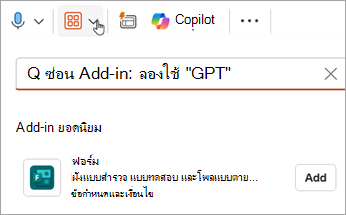
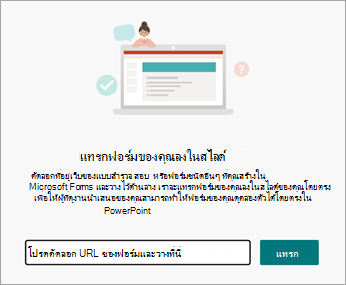
มอดูล Forms จะแสดงบนสไลด์ จากที่นี่ ให้ใส่ URL ของฟอร์มหรือแบบทดสอบที่คุณต้องการแทรก ถ้าคุณไม่ทราบ URL ให้ใช้ลิงก์ในมอดูลฟอร์มเพื่อค้นหา
เลือกมุมมองที่คุณต้องการแทรก เลือกจาก นําเสนอสําหรับการประชุมแบบโต้ตอบ หรือรวบรวมการตอบกลับแบบออฟไลน์
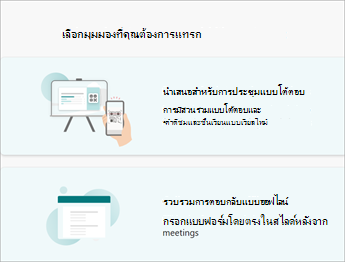
การนําเสนอสําหรับการประชุมแบบโต้ตอบ จะช่วยให้คุณทํางานนําเสนอได้อย่างราบรื่นโดยไม่ต้องเปิดเบราว์เซอร์อื่นหรือไปยังหน้าจอหลายหน้าจอ
รวบรวมคําตอบแบบออฟไลน์ ช่วยให้คุณสามารถแชร์ไฟล์กับผู้ตอบ ซึ่งสามารถบันทึกคําตอบของพวกเขาเพื่อใช้อ้างอิงในอนาคต ไม่ว่าจะเป็นฟอร์มหรือแบบทดสอบ
หมายเหตุ
- ถ้าคุณไม่เห็น ฟอร์ม บนแท็บ แทรก ผู้ดูแลระบบของคุณอาจปิดฟีเจอร์นี้สําหรับองค์กรของคุณ ติดต่อผู้ดูแลระบบของคุณเพื่อเปิดฟีเจอร์ ฟอร์ม ใน PowerPoint สําหรับองค์กรของคุณ
- หมายเหตุสําหรับผู้ดูแลระบบ: ถ้าคุณยังไม่ได้ ปรับใช้ Add-in ของ Office สําหรับองค์กรของคุณ คุณยังคงสามารถเปิดใช้งานการใช้งานฟีเจอร์ ฟอร์มใน PowerPoint ได้ เรียนรู้เพิ่มเติม
สำคัญ
ถ้าคุณไม่สามารถแทรกฟอร์มได้ ให้ตรวจสอบให้แน่ใจว่า Add-in บนเว็บของคุณไม่ได้ถูกปิดใช้งาน ใน PowerPoint ให้เลือก FilesOptions>>ศูนย์ความ>เชื่อถือ การตั้งค่าศูนย์ความเชื่อถือ ในกล่องโต้ตอบศูนย์ความเชื่อถือ ให้เลือกแค็ตตาล็อก Add-in ที่เชื่อถือได้ ภายใต้ ใช้การตั้งค่าเหล่านี้เพื่อจัดการแค็ตตาล็อก Add-in บนเว็บของคุณ ให้ยกเลิกการเลือกทั้ง ไม่อนุญาตให้เริ่มต้น Add-in บนเว็บ และไม่อนุญาตให้เริ่มต้น Add-in บนเว็บจาก Office Store
แทรกฟอร์มหรือแบบทดสอบที่มีอยู่ใน PowerPoint
- ค้นหาฟอร์มหรือแบบทดสอบที่คุณต้องการแทรกลงในสไลด์ของคุณภายใต้ ฟอร์มของฉันใน แผง
- โฮเวอร์เหนือชื่อเรื่องของแบบฟอร์มหรือแบบทดสอบ แล้วเลือกแทรก
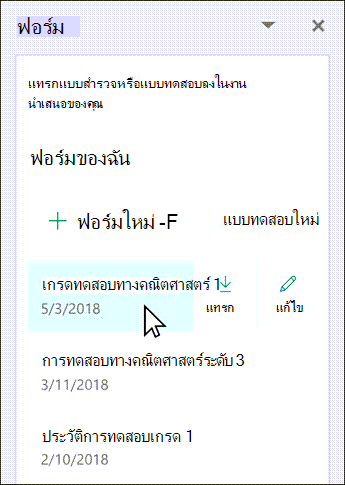
คุณยังสามารถเลือก แก้ไข ถ้าคุณมีการเปลี่ยนแปลงเพิ่มเติมที่ต้องการทํา หรือต้องการตรวจทานผลลัพธ์ของฟอร์มหรือแบบทดสอบ - ขณะนี้ฟอร์มหรือแบบทดสอบของคุณฝังอยู่ในสไลด์ PowerPoint ของคุณแล้ว
หมายเหตุ
ถ้าคุณพยายามแทรกฟอร์มลงในสไลด์ของคุณ แต่เห็นข้อความแสดงข้อผิดพลาด แสดงว่า Office 365 ได้รับการกําหนดค่าเพื่อป้องกันการได้รับและการดําเนินการ Add-in ของ Office Store เป็นรายบุคคล ให้ติดต่อผู้ดูแลระบบของคุณเพื่อเปิดใช้งานฟีเจอร์ ผู้ดูแลระบบสามารถลงชื่อเข้าใช้ https://admin.microsoft.com แล้วคลิกการตั้งค่า การตั้งค่า>>แอปและบริการที่ผู้ใช้เป็นเจ้าของ สําหรับตัวเลือก อนุญาตให้ผู้ใช้เข้าถึง Office Store ผู้ดูแลระบบของคุณสามารถตรวจสอบเพื่อเปิดใช้งานการเข้าถึง Add-in ฟอร์มโดยเฉพาะ ซึ่งจะทําให้บุคคลในองค์กรของคุณสามารถแทรกฟอร์มลงใน PowerPoint ได้ โปรดทราบว่าอาจใช้เวลาสองสามชั่วโมงกว่าที่การเปลี่ยนแปลงจะมีผล เรียนรู้เพิ่มเติม
สำคัญ
ใน PowerPoint สำหรับเว็บ จะไม่สามารถพิมพ์เนื้อหาฟอร์มใดๆ ที่เพิ่มลงในสไลด์ได้จากที่นั่น เมื่อต้องการพิมพ์เนื้อหาดังกล่าว คุณต้องสลับไปยังแอป PowerPoint บนเดสก์ท็อปบน Windows หรือ macOS และพิมพ์สไลด์จากที่นั่น
แชร์เพื่อรวบรวมการตอบกลับของฟอร์มหรือแบบทดสอบใน PowerPoint
แชร์สไลด์ PowerPoint ของคุณกับบุคคลอื่นผ่านอีเมล, OneNote, Teams และแอปพลิเคชัน Office อื่นๆ ผู้รับสไลด์ของคุณจะสามารถกรอกแบบฟอร์มและส่งคําตอบโดยไม่ต้องออกจาก PowerPoint
เรียนรู้เพิ่มเติมเกี่ยวกับวิธีการแชร์งานนําเสนอ PowerPoint ของคุณกับผู้อื่น คุณยังสามารถ แชร์สไลด์ PowerPoint สไลด์เดียวกับบุคคลอื่นได้อีกด้วย
ตรวจสอบการตอบกลับของฟอร์มหรือแบบทดสอบของคุณใน PowerPoint
เมื่อต้องการดูการตอบกลับของฟอร์มหรือแบบทดสอบของคุณ ให้ลงชื่อเข้าใช้บัญชี Microsoft 365 ของคุณที่ forms.office.com เปิดฟอร์มที่เหมาะสมจากหน้า ฟอร์มของคุณ จากนั้นเลือกแท็บ ดูการตอบกลับ ที่ด้านบนของหน้า เรียนรู้เพิ่มเติมที่ ตรวจสอบและแชร์ผลลัพธ์แบบฟอร์มของคุณ
คําติชมสําหรับ Microsoft Forms
เราต้องการรับฟังจากคุณ! เมื่อต้องการส่งคําติชมเกี่ยวกับ Microsoft Forms ให้ไปที่มุมขวาบนของฟอร์มของคุณ แล้วเลือก การตั้งค่าฟอร์ม >เพิ่มเติมคําติชม
ดูเพิ่มเติม
สร้างแบบฟอร์มด้วย Microsoft Forms
สร้างแบบทดสอบด้วย Microsoft Forms