
เคล็ดลับ
เรียนรู้เพิ่มเติมเกี่ยวกับ Microsoft Forms หรือเริ่มต้นใช้งานได้ทันทีและสร้างแบบสํารวจ แบบทดสอบ หรือโพล ต้องการตราสินค้า ชนิดคำถาม และการวิเคราะห์ข้อมูลขั้นสูงเพิ่มเติมหรือไม่ ลองใช้ Dynamics 365 Customer Voice
หมายเหตุ
ฟีเจอร์ แชร์เพื่อทํางานร่วมกัน พร้อมใช้งานสําหรับลูกค้า Office 365 Education และ Microsoft 365 Apps for business เท่านั้น เมื่อต้องการเข้าถึง แชร์เพื่อทํางานร่วมกัน โปรดลงชื่อเข้าใช้ด้วยบัญชีที่โรงเรียนหรือที่ทํางานของคุณ
เมื่อคุณเชิญให้ผู้อื่นทํางานร่วมกันบนฟอร์มหรือแบบทดสอบของคุณ ผู้เขียนร่วมของคุณสามารถช่วยเพิ่มเนื้อหา วิเคราะห์คําตอบ และแชร์ฟอร์มของคุณกับผู้อื่นได้
แชร์ฟอร์มหรือแบบทดสอบเพื่อทํางานร่วมกัน
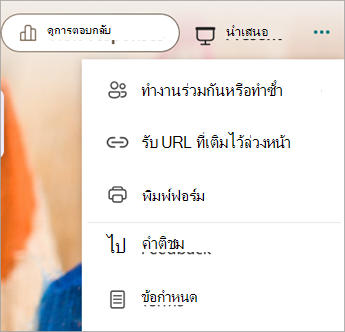
ใน Microsoft Forms เปิดฟอร์มหรือแบบทดสอบที่คุณต้องการแชร์เพื่อทํางานร่วมกัน
เลือก การตั้งค่า>
 ฟอร์มเพิ่มเติมทํางานร่วมกัน หรือ ทําซ้ํา
หมายเหตุ
เรากําลังค่อยๆ เผยแพร่จุดเข้าใช้งานสําหรับวิธีการเข้าถึงตัวเลือกการแชร์ฟอร์มของคุณเพื่อทํางานร่วมกัน ถ้าคุณไม่เห็น ทํางานร่วมกันหรือทําซ้ํา
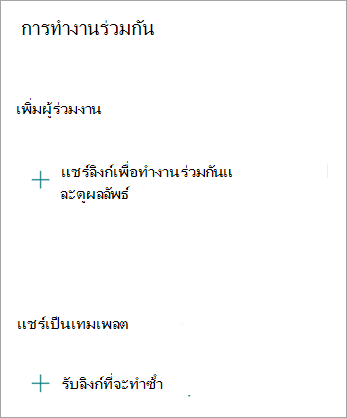
ให้เลือกปุ่ม แชร์และ ดําเนินการขั้นตอนถัดไปภายใต้ เพิ่มผู้ร่วมงาน ให้เลือก แชร์ลิงก์เพื่อทํางานร่วมกันและดูผลลัพธ์

เคล็ดลับ
เลือก รับลิงก์เพื่อทําซ้ํา ถ้าคุณต้องการแชร์ฟอร์มของคุณเป็นเทมเพลต ทุกคนที่มีลิงก์สามารถทําซ้ําฟอร์มของคุณและสร้างของตนเองได้
ภายใต้ เพิ่มผู้ร่วมงาน ให้เลือกหนึ่งในตัวเลือกสิทธิ์การทํางานร่วมกันต่อไปนี้:
ผู้ใช้ที่มีบัญชี Office 365 ของที่ทํางานหรือโรงเรียนสามารถดูและแก้ไขได้ - ใครก็ตามที่มีบัญชี Office 365 ที่ทํางานหรือโรงเรียน ทั้งภายในและภายนอกองค์กรของคุณ จะได้รับมอบหมายสิทธิ์การเขียนร่วม และสามารถดูและแก้ไขฟอร์มของคุณได้
หมายเหตุ
การเขียนร่วมและการแชร์ฟอร์มจะพร้อมใช้งานสําหรับผู้ใช้ในระบบคลาวด์เดียวกันเท่านั้น ตัวอย่างเช่น ถ้าคุณเข้าสู่ระบบด้วยบัญชี GCC คุณจะสามารถเขียนร่วมแบบฟอร์มร่วมกับผู้ใช้คนอื่นภายในผู้เช่าของคุณเท่านั้น ถ้าผู้ดูแลระบบของคุณได้เปิดใช้งานการ แชร์ภายนอก คุณสามารถเขียนร่วมฟอร์มกับผู้ใช้ภายนอกผู้เช่าของคุณ แต่ภายในสภาพแวดล้อม GCC เท่านั้น ในทํานองเดียวกัน ผู้ใช้ GCC High สามารถเขียนร่วมและแชร์กับผู้ใช้ GCC High คนอื่นๆ เท่านั้น ผู้ใช้ DOD สามารถเขียนร่วมและแชร์กับผู้ใช้ DOD คนอื่นๆ เท่านั้น เป็นต้น เรียนรู้เพิ่มเติมเกี่ยวกับสภาพแวดล้อม Office 365 Government US
People in my organization can view and edit - anyone in your organization จะได้รับมอบหมายสิทธิ์การเขียนร่วม และสามารถดูและแก้ไขฟอร์มของคุณได้
บุคคลที่เจาะจงในองค์กรของฉันสามารถดูและแก้ไขได้ - เฉพาะบุคคลหรือกลุ่มในองค์กรของคุณที่คุณระบุเท่านั้นที่จะได้รับมอบหมายสิทธิ์การเขียนร่วม และสามารถดูและแก้ไขแบบฟอร์มของคุณได้
หมายเหตุ
- เมื่อต้องการทํางานร่วมกันบนฟอร์มกับบุคคลที่ระบุในองค์กรของคุณ คุณสามารถเลือกเฉพาะผู้ใช้ที่มีกล่องจดหมาย Office 365 ที่ถูกต้องเท่านั้น ผู้ใช้ที่มีกล่องจดหมายอื่นๆ เช่น กล่องจดหมายที่โฮสต์บน Microsoft Exchange Server โดยเฉพาะและเข้าถึงผ่าน REST API จะไม่ได้รับการสนับสนุน เรียนรู้เกี่ยวกับ REST API
- คุณสามารถกำหนดผู้เขียนร่วมได้ถึง 100 คนในแบบฟอร์มเดียว และซึ่งอาจเป็นการผสมผสานระหว่างบุคคลหรือกลุ่ม กลุ่ม (ไม่ว่าจะมีกี่คนในกลุ่มก็ตาม) จะนับเป็นผู้เขียนร่วมคนเดียว
เลือกคัดลอก ขณะนี้คุณสามารถวางลิงก์นี้ได้ทุกที่ที่ผู้เขียนร่วมของคุณสามารถเข้าถึงได้ เช่น ในอีเมล สมุดบันทึก หรือ Teams
หมายเหตุ
- ทุกคนที่คุณระบุเป็นผู้เขียนร่วมที่สามารถเข้าถึงลิงก์การทํางานร่วมกันของฟอร์มของคุณจะสามารถดูและแก้ไขทั้งคําถามและข้อมูลการตอบกลับได้
- ใครก็ตามที่คุณไม่ได้ระบุว่าเป็นผู้เขียนร่วมจะไม่สามารถใช้ลิงก์การทํางานร่วมกันเพื่อเข้าถึงแบบทดสอบหรือฟอร์มของคุณได้
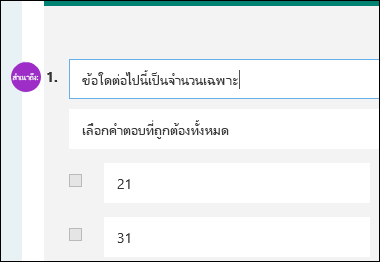
เมื่อคุณแชร์แบบฟอร์มหรือแบบทดสอบเพื่อทํางานร่วมกัน คุณยังคงเป็นเจ้าของและยังคงอยู่ในพอร์ทัล Forms ของคุณ แต่ผู้เขียนร่วมของคุณสามารถดูและแก้ไขผ่านลิงก์ที่คุณแชร์กับพวกเขา ที่ด้านบนของฟอร์มหรือแบบทดสอบที่คุณแชร์ คุณจะเห็นชื่อย่อของแต่ละคนที่กําลังทําการแก้ไขอยู่
นอกจากนี้ คุณยังจะเห็นไอคอนแสดงที่มีชื่อย่อของบุคคลหรือกลุ่มที่อยู่ถัดจากแต่ละส่วนที่กําลังแก้ไขอยู่
หมายเหตุ
ผู้เขียนร่วมไม่สามารถปรับเปลี่ยนระดับสิทธิ์การทํางานร่วมกันได้ ตัวอย่างเช่น ถ้าคุณเป็นเจ้าของแบบฟอร์ม ได้ตั้งค่าสิทธิ์ให้ People in my organization can view and edit, ผู้เขียนร่วมของคุณจะไม่สามารถเปลี่ยนระดับสิทธิ์นั้นให้กับผู้เขียนคนอื่นได้ (เช่น ผู้ใช้ที่มีบัญชี Office 365 ที่ทํางานหรือโรงเรียนสามารถดูและแก้ไขได้) ในฐานะเจ้าของแบบฟอร์ม คุณเป็นคนเดียวที่สามารถเลือกการตั้งค่าสิทธิ์อื่นได้
หยุดการแชร์แบบฟอร์มหรือแบบทดสอบ
ใน Microsoft Forms เปิดฟอร์มหรือแบบทดสอบที่คุณต้องการแชร์เพื่อทํางานร่วมกัน
เลือก การตั้งค่า>
ฟอร์มเพิ่มเติมทํางานร่วมกัน หรือ ทําซ้ํา
หมายเหตุ
เรากําลังค่อยๆ เผยแพร่จุดเข้าใช้งานสําหรับวิธีการเข้าถึงตัวเลือกการแชร์ฟอร์มของคุณเพื่อทํางานร่วมกัน ถ้าคุณไม่เห็น ทํางานร่วมกันหรือทําซ้ํา
ให้เลือกปุ่ม แชร์และ ดําเนินการขั้นตอนถัดไปเลือก ลบ
 ถัดจากกล่องข้อความที่แสดงลิงก์ฟอร์ม
เลือก นําลิงก์ออก เพื่อเอาลิงก์การทํางานร่วมกันออกอย่างถาวร (เลือก ยกเลิก ถ้าคุณเปลี่ยนใจและไม่ต้องการนําลิงก์การทํางานร่วมกันออก)
เมื่อคุณนําลิงก์การทํางานร่วมกันออก ลิงก์จะถูกลบออกอย่างถาวรและไม่สามารถเปิดใช้งานใหม่ได้ คุณสามารถสร้างลิงก์ใหม่ในภายหลังได้
สถานการณ์สมมติของสิทธิ์การแชร์
คุณอาจต้องแก้ไขสิทธิ์การเขียนร่วมเมื่อใดก็ได้ระหว่างกระบวนการทํางานร่วมกันบนฟอร์มหรือแบบทดสอบของคุณ ต่อไปนี้เป็นสถานการณ์ทั่วไปที่คุณอาจพบ และข้อมูลที่สําคัญเกี่ยวกับสถานการณ์แต่ละสถานการณ์
การใช้ Microsoft Teams เพื่อมอบหมายแบบทดสอบให้นักเรียน
ถ้าคุณเป็นครูที่ใช้ Microsoft Teams เพื่อ มอบหมายแบบทดสอบให้กับนักเรียน ครูคนอื่นๆ ภายในแชนเนล Teams ของคุณจะถูกเพิ่มเป็นผู้เขียนร่วมในฟอร์มกลุ่มทั้งหมดที่สร้างสําหรับทีมนั้นโดยอัตโนมัติ ถ้าคุณเป็นผู้เขียนต้นฉบับบนฟอร์มที่สร้างขึ้นภายในแชนเนล Teams ของคุณและตัดสินใจที่จะลบลิงก์การทํางานร่วมกันออก (ผ่าน การลบ) ครูภายในช่องทาง Teams ของคุณจะยังคงเป็นผู้เขียนร่วมและสามารถเข้าถึงฟอร์มของคุณได้โดยใช้ลิงก์การทํางานร่วมกันนั้น
การใช้ Web Part ของ Microsoft Forms เพื่อฝังฟอร์มบนหน้า SharePoint
ถ้าคุณใช้ Web Part ของ Microsoft Forms เพื่อฝังฟอร์มบนหน้า SharePoint และเลือกที่จะแสดงผลลัพธ์ของฟอร์มบนหน้า SharePoint จะสร้างลิงก์ไปยังฟอร์มนั้นโดยอัตโนมัติ และใครก็ตามที่มีจะสามารถดูสรุปของการตอบกลับได้ ถ้าคุณกําลังทํางานร่วมกันบนฟอร์มกับบางบุคคลในองค์กรของคุณ พวกเขาจะไม่สามารถฝังฟอร์มนั้นบนหน้า SharePoint ได้ตราบใดที่ลิงก์สรุปไปยังฟอร์มยังไม่สามารถใช้งานได้ ถ้าคุณสร้างลิงก์สรุปไปยังฟอร์มของคุณแล้ว ผู้เขียนร่วมจะสามารถฝังฟอร์มดังกล่าวบนหน้า SharePoint และแชร์สรุปการตอบกลับกับทุกคนได้
การใช้ Forms บนอุปกรณ์เคลื่อนที่ของคุณ
ผู้เขียนร่วมของคุณสามารถดูและแก้ไขฟอร์มของคุณบนอุปกรณ์เคลื่อนที่ของพวกเขาได้ ในฐานะเจ้าของแบบฟอร์ม คุณสามารถทํางานร่วมกันได้อย่างเต็มรูปแบบจากอุปกรณ์เคลื่อนที่ รวมถึงการเพิ่มและการลบบุคคลและกลุ่ม
การแชร์การตอบกลับโดยใช้ลิงก์สรุป
ถ้าคุณกําลังทํางานร่วมกันบนฟอร์มกับบุคคลที่ระบุในองค์กรของคุณ จะมีเพียงคุณเท่านั้นที่เป็นเจ้าของฟอร์มเท่านั้นที่สามารถสร้างลิงก์สรุปสําหรับฟอร์มของคุณ ถ้ายังไม่มีอยู่ ผู้เขียนร่วมยังสามารถคัดลอกและแชร์ลิงก์สรุปของคุณ แต่ไม่สามารถสร้างด้วยตนเองได้ ในโหมดการทํางานร่วมกันอื่นๆ ที่ไม่ได้ตั้งค่าไว้สําหรับบางบุคคลในองค์กรของคุณ ผู้เขียนร่วมสามารถสร้างลิงก์สรุปใหม่ได้
นอกจากนี้โปรดทราบว่าถ้าคุณ แชร์คําตอบของฟอร์ม กับบุคคลอื่นในองค์กรของคุณ จากนั้นตัดสินใจแชร์กับบางบุคคลในองค์กรของคุณ ลิงก์การแชร์สรุปใดๆ ที่มีอยู่แล้วจะยังคงสามารถเข้าถึงได้โดยบุคคลภายในและภายนอกองค์กรของคุณ คุณสามารถลบลิงก์สรุปที่มีอยู่เพื่อปิดใช้งาน ซึ่งจะลดการเข้าถึงข้อมูลการตอบกลับ คุณสามารถทําเช่นนี้ได้โดยไปที่ ดูการตอบกลับภาพรวมการ>ตอบกลับตัวเลือกเพิ่มเติม >ตัวเลือกเพิ่มเติมแชร์ลิงก์สรุป> ลบลิงก์ออก
หมายเหตุ
คุณสามารถสร้างลิงก์สรุปใหม่ได้ถ้าคุณต้องการแชร์ลิงก์กับผู้ชมใหม่ แต่ลิงก์สรุปใหม่นี้จะยังคงสามารถเข้าถึงได้โดยบุคคลที่ได้รับลิงก์ดังกล่าว
การใช้ลิงก์การทํางานร่วมกันที่แชร์ไว้ก่อนหน้านี้
สมมติว่าคุณแชร์แบบทดสอบหรือแบบฟอร์มของคุณในตอนแรกเพื่อทํางานร่วมกับทุกคนในองค์กรของคุณและสร้างลิงก์การทํางานร่วมกันไปยังแบบทดสอบหรือฟอร์มดังกล่าว จากนั้น คุณตัดสินใจที่จะทํางานร่วมกับเฉพาะบุคคลที่ระบุภายในโรงเรียนหรือองค์กรของคุณ ลิงก์การทํางานร่วมกันจะยังคงใช้งานได้สําหรับบุคคลที่ระบุเหล่านั้น แต่จะไม่ใช้งานได้สําหรับบุคคลอื่นที่สูญเสียสิทธิ์การเข้าถึงฟอร์มของคุณ
สลับจากการแชร์กับบุคคลที่ระบุ
- ถ้าคุณกําลังแชร์แบบทดสอบหรือฟอร์มของคุณกับบุคคลที่ระบุ ตัวอย่างเช่น ตัดสินใจที่จะให้สิทธิ์การเขียนร่วมกับทั้งโรงเรียนหรือองค์กรของคุณ คุณจะสูญเสียรายชื่อบุคคลที่คุณระบุไว้ตั้งแต่แรก ถ้าคุณสลับกลับไปแชร์กับบุคคลที่เจาะจง คุณจะต้องทําตามกระบวนการกําหนดบุคคลที่คุณต้องการเพิ่มเป็นผู้เขียนร่วมอีกครั้ง
- ถ้าคุณตัดสินใจที่จะแชร์สิทธิ์การเขียนร่วมกับทั้งโรงเรียนหรือทั้งองค์กรของคุณ แต่ก่อนหน้านี้ได้สร้างลิงก์การทํางานร่วมกันเพื่อแชร์กับบุคคลที่ระบุเท่านั้น ลิงก์นั้นจะยังคงใช้งานได้กับบุคคลที่ระบุเหล่านั้น เนื่องจากพวกเขาเป็นของโรงเรียนหรือองค์กรของคุณ
การแชร์ฟอร์มกลุ่มภายในกลุ่มสาธารณะ
ทุกคนในองค์กรสามารถดูเนื้อหาใน กลุ่มสาธารณะ ได้ และทุกคนในองค์กรสามารถเข้าร่วมกลุ่มได้ ถ้าคุณมีฟอร์มกลุ่มภายในกลุ่มสาธารณะ ทุกคนในองค์กรของคุณสามารถดูและแก้ไขฟอร์มนั้นได้ ไม่ว่าคุณจะแชร์ฟอร์มของคุณกับบุคคลที่ระบุเท่านั้น
การถอนหมุดฟอร์มที่แชร์
ถ้าคุณถอนหมุดฟอร์มที่แชร์กับคุณในแท็บ ที่ แชร์ของ https://office.com คุณจะไม่สูญเสียสิทธิ์การเข้าถึงฟอร์มนั้นตราบใดที่คุณมีลิงก์อยู่
การส่งลิงก์ฟอร์มไปยังผู้เขียนร่วมอีกครั้ง
ถ้าบุคคลที่อยู่ในรายการสิทธิ์การเขียนร่วมของคุณสูญเสียลิงก์ไปยังฟอร์มของคุณ คุณไม่จําเป็นต้องเพิ่มบุคคลเหล่านั้นลงในรายการของคุณอีกครั้ง ทําตามขั้นตอนที่ระบุไว้ในบทความนี้เพื่อรับลิงก์การทํางานร่วมกันอีกครั้ง แล้วแชร์กับผู้เขียนร่วมของคุณ
คําติชมสําหรับ Microsoft Forms
เราต้องการรับฟังจากคุณ! เมื่อต้องการส่งคําติชมเกี่ยวกับ Microsoft Forms ให้ไปที่มุมขวาบนของฟอร์มของคุณ แล้วเลือก การตั้งค่าฟอร์ม>เพิ่มเติมคําติชม
ดูเพิ่มเติม
ส่งแบบฟอร์มและรวบรวมการตอบกลับ
ตรวจสอบและแชร์ผลลัพธ์แบบทดสอบของคุณตรวจสอบและแชร์ผลลัพธ์แบบทดสอบของคุณ