
กราฟิก SmartArt คือการแสดงข้อมูลและความคิดของคุณเป็นภาพ คุณสร้างเค้าโครงโดยการเลือกเค้าโครงที่เหมาะกับข้อความของคุณ เค้าโครงบางอย่าง (เช่น แผนผังองค์กรและไดอะแกรมเวนน์) แสดงข้อมูลเฉพาะ ในขณะที่เค้าโครงอื่นๆ เป็นเพียงการปรับปรุงลักษณะของรายการสัญลักษณ์แสดงหัวข้อย่อย
เมื่อรวมกับฟีเจอร์อื่นๆ เช่น ธีม กราฟิก SmartArt จะช่วยให้คุณสามารถสร้างภาพประกอบที่มีคุณภาพระดับนักออกแบบด้วยการคลิกเมาส์เพียงไม่กี่ครั้ง
ในบทความนี้:
- ภาพรวมของกราฟิก SmartArt
- สิ่งที่ต้องพิจารณาเมื่อคุณเลือกเค้าโครง
- เกี่ยวกับบานหน้าต่างข้อความ
- สไตล์ สี และเอฟเฟ็กต์สำหรับกราฟิก SmartArt
- ภาพเคลื่อนไหวสำหรับกราฟิก SmartArt
- เรียนรู้เพิ่มเติมในบทความที่เกี่ยวข้อง
ภาพรวมของกราฟิก SmartArt
คุณสามารถสร้างกราฟิก SmartArt ใน Excel, PowerPoint, Word หรือในข้อความอีเมลใน Outlook แบบคลาสสิก ปุ่ม SmartArt อยู่บนแท็บ แทรก และขึ้นอยู่กับขนาดหน้าจอของคุณ อาจมีลักษณะดังต่อไปนี้:

 ปุ่ม
ปุ่ม 
โปรแกรม Microsoft 365 อื่นๆ ไม่อนุญาตให้สร้างกราฟิก SmartArt แต่คุณสามารถคัดลอกและวางกราฟิก SmartArt เป็นรูปลงในโปรแกรมเหล่านั้นได้
คุณสามารถเปลี่ยนลักษณะของกราฟิก SmartArt ของคุณได้ ด้วยการเปลี่ยนสีเติมของรูปร่างหรือข้อความ เพิ่มเอฟเฟ็กต์ เช่น เงา การสะท้อน การเรืองแสง หรือขอบนุ่ม หรือเพิ่มเอฟเฟ็กต์สามมิติ เช่น ยกนูน หรือการหมุน
คุณสามารถเรียนรู้เพิ่มเติมเกี่ยวกับการทํางานกับกราฟิก SmartArt ได้โดยการอ่านข้อมูลที่เกี่ยวข้องที่แสดงอยู่ที่ด้านล่างของบทความนี้
สิ่งที่ต้องพิจารณาเมื่อคุณเลือกเค้าโครง
เมื่อคุณเลือกเค้าโครงสําหรับกราฟิก SmartArt ของคุณ ให้ถามตัวเองว่าคุณต้องการนําเสนออะไร และคุณต้องการให้ข้อมูลของคุณแสดงออกมาเป็นแบบใดแบบหนึ่งโดยเฉพาะหรือไม่ ในส่วนหนึ่งของกระบวนการนี้ เมื่อคุณสร้างกราฟิก SmartArt คุณจะได้รับพร้อมท์ให้เลือกชนิด เช่น กระบวนการลําดับชั้น หรือความสัมพันธ์ ชนิดจะคล้ายกับประเภทของกราฟิก SmartArt และกราฟิกแต่ละชนิดมีเค้าโครงที่แตกต่างกันหลายแบบ
เนื่องจากคุณสามารถสลับเค้าโครงได้อย่างรวดเร็วและง่ายดาย ให้ลองใช้เค้าโครงต่างๆ (จากชนิดอื่น) จนกว่าคุณจะพบเค้าโครงที่ใช้เป็นภาพประกอบสําหรับข้อความของคุณได้ดีที่สุด
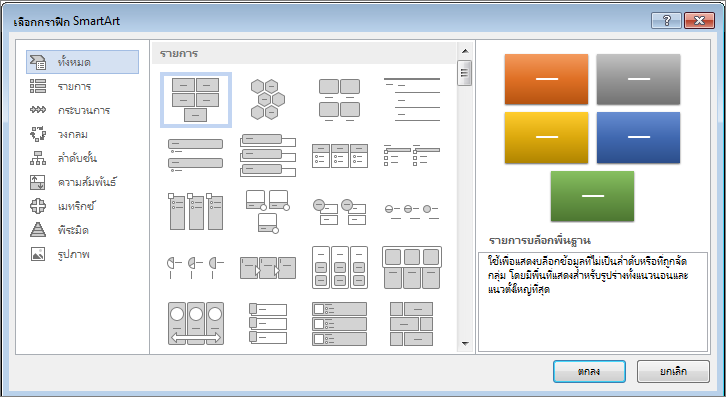
ตารางด้านล่างแสดงตัวอย่างของการใช้กราฟิก SmartArt ทั่วไป และชนิดของกราฟิก SmartArt ที่ดีที่สุดที่ควรใช้ในแต่ละครั้ง
| เมื่อต้องการทำสิ่งนี้ | ให้ใช้ชนิดนี้ |
|---|---|
| แสดงข้อมูลที่ไม่เป็นลําดับ | รายการ |
| แสดงขั้นตอนในกระบวนการหรือไทม์ไลน์ | กระบวนการ |
| แสดงกระบวนการที่ต่อเนื่อง | วงกลม |
| สร้างแผนผังองค์กร | ลำดับชั้น |
| แสดงโครงสร้างการตัดสินใจ | ลำดับชั้น |
| แสดงภาพการเชื่อมต่อ | ความสัมพันธ์ |
| แสดงให้เห็นว่าส่วนต่างๆ สัมพันธ์กับทั้งหมดอย่างไร | เมทริกซ์ |
| ใช้รูปภาพเพื่อสื่อหรือเน้นเนื้อหา | รูปภาพ |
| แสดงความสัมพันธ์ตามสัดส่วนกับด้วยองค์ประกอบที่ใหญ่ที่สุดที่ด้านบนหรือด้านล่าง | พีระมิด |
สําหรับคําแนะนําเพิ่มเติมเกี่ยวกับการเลือกเค้าโครงกราฟิก SmartArt ที่เหมาะสม รวมทั้งข้อมูลเพิ่มเติมเกี่ยวกับเค้าโครงแต่ละชนิด ให้ดูที่ การเลือกกราฟิก SmartArt
เกี่ยวกับบานหน้าต่างข้อความ
ใช้บานหน้าต่างข้อความเพื่อใส่และแก้ไขข้อความที่แสดงในกราฟิก SmartArt ของคุณ บานหน้าต่างข้อความจะปรากฏทางด้านซ้ายของกราฟิก SmartArt ของคุณ ขณะที่คุณเพิ่มและแก้ไขเนื้อหาในบานหน้าต่างข้อความ กราฟิก SmartArt ของคุณจะได้รับการอัปเดตโดยอัตโนมัติ โดยคุณสามารถเพิ่มหรือเอารูปร่างออกได้ตามต้องการ
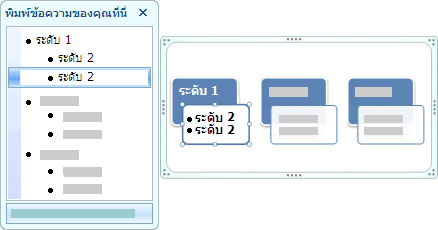 เมื่อคุณสร้างกราฟิก SmartArt จะมีการใส่ตัวแทนข้อความในกราฟิก SmartArt และบานหน้าต่างข้อความของกราฟิกนั้น ซึ่งคุณสามารถแทนที่ด้วยข้อมูลของคุณได้ ที่ด้านบนของบานหน้าต่าง ข้อความ คุณสามารถแก้ไขข้อความที่จะปรากฏในกราฟิก SmartArt ของคุณ ที่ด้านล่างของบานหน้าต่างข้อความ คุณสามารถอ่านคําอธิบายของกราฟิก SmartArt ได้
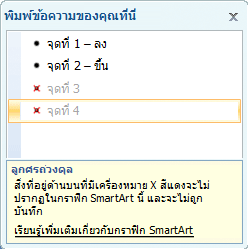
ในกราฟิก SmartArt ที่มีจํานวนรูปร่างคงที่ จะมีเพียงบางข้อความในบานหน้าต่างข้อความเท่านั้นที่ปรากฏอยู่ในกราฟิก SmartArt ของคุณ ข้อความ รูปภาพ หรือเนื้อหาอื่นๆ ที่ไม่แสดงจะถูกระบุด้วยเครื่องหมาย X สีแดงในบานหน้าต่างข้อความ เนื้อหานี้ยังคงพร้อมใช้งานถ้าคุณสลับไปยังเค้าโครงอื่น แต่ถ้าคุณเก็บและปิดเค้าโครงเดียวกันนี้ ข้อมูลจะไม่ถูกบันทึกไว้เพื่อปกป้องความเป็นส่วนตัวของคุณ
 บานหน้าต่างข้อความจะทํางานเหมือนเค้าร่างหรือรายการสัญลักษณ์แสดงหัวข้อย่อยที่แมปข้อมูลกับกราฟิก SmartArt ของคุณโดยตรง กราฟิก SmartArt แต่ละกราฟิกจะกําหนดการแมปของตนเองระหว่างสัญลักษณ์แสดงหัวข้อย่อยในบานหน้าต่างข้อความกับชุดรูปร่างในกราฟิก SmartArt นั้น
เมื่อต้องการสร้างบรรทัดใหม่ของข้อความที่มีสัญลักษณ์แสดงหัวข้อย่อยในบานหน้าต่าง ข้อความ ให้กด Enter เมื่อต้องการเยื้องบรรทัดในบานหน้าต่างข้อความ ให้เลือกบรรทัดที่คุณต้องการเยื้อง จากนั้นภายใต้ เครื่องมือ SmartArt บนแท็บ ออกแบบ (หรือในกลุ่ม สร้างกราฟิก บนแท็บ ออกแบบ SmartArt) ให้คลิก ลดระดับ เมื่อต้องการเยื้องบรรทัดไปทางซ้าย ให้คลิก เลื่อนระดับ คุณยังสามารถกด Tab เพื่อทําการเยื้อง หรือ Shift+Tab เพื่อเยื้องไปทางซ้ายจากภายในบานหน้าต่างข้อความ
ถ้าคุณไม่เห็นแท็บ ออกแบบ หรือ การออกแบบ SmartArt ให้ดับเบิลคลิกที่กราฟิก SmartArt
แต่ละสัญลักษณ์แสดงหัวข้อย่อยในบานหน้าต่างข้อความจะแสดงอยู่ในกราฟิก SmartArt เป็นรูปร่างใหม่หรือสัญลักษณ์แสดงหัวข้อย่อยภายในรูปร่าง ทั้งนี้ขึ้นอยู่กับเค้าโครงที่คุณเลือก ตัวอย่างเช่น ให้สังเกตว่าข้อความเดียวกันถูกแมปแตกต่างกันอย่างไรในกราฟิก SmartArt สองรูปด้านล่าง ในตัวอย่างแรก สัญลักษณ์แสดงหัวข้อที่ย่อยลงไปจะแสดงเป็นรูปร่างที่แยกกัน ในตัวอย่างที่สอง สัญลักษณ์แสดงหัวข้อที่ย่อยลงไปจะแสดงเป็นสัญลักษณ์แสดงหัวข้อย่อยในรูปร่าง
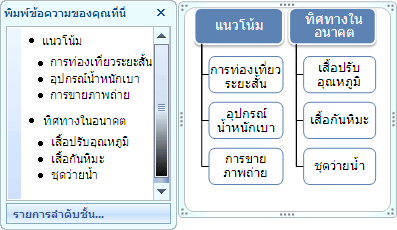
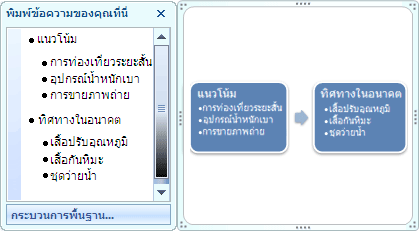 เคล็ดลับ:ถ้าคุณไม่ต้องการให้ข้อความทั้งหมดของคุณอยู่ในรูปร่างที่แยกกัน ให้สลับไปยังเค้าโครงอื่นที่แสดงข้อความทั้งหมดเป็นสัญลักษณ์แสดงหัวข้อย่อย
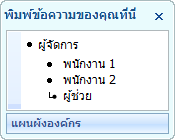
ถ้าคุณใช้เค้าโครงแผนผังองค์กรที่มีรูปร่างผู้ช่วย สัญลักษณ์แสดงหัวข้อย่อยที่มีเส้นที่แนบมาด้วยจะระบุถึงรูปร่างผู้ช่วย
 คุณสามารถนําการจัดรูปแบบอักขระ เช่น ฟอนต์ ขนาดฟอนต์ ตัวหนา ตัวเอียง และการขีดเส้นใต้ไปใช้กับข้อความในกราฟิก SmartArt ของคุณได้ โดยนําการจัดรูปแบบไปใช้กับข้อความในบานหน้าต่างข้อความ และข้อความนั้นจะแสดงในกราฟิก SmartArt ของคุณ เมื่อฟอนต์ในรูปร่างหนึ่งๆ ลดขนาดลงเนื่องจากคุณเพิ่มข้อความเพิ่มเติมลงในรูปร่างนั้น ข้อความอื่นทั้งหมดในรูปร่างที่เหลือของกราฟิก SmartArt จะลดขนาดลงเท่ากันเพื่อให้กราฟิก SmartArt ดูสอดคล้องกันและเป็นมืออาชีพ
หลังจากที่คุณเลือกเค้าโครงแล้ว คุณสามารถย้ายตัวชี้เมาส์ไปไว้เหนือเค้าโครงอื่นที่แสดงอยู่บนแท็บการออกแบบหรือการออกแบบ SmartArt และใช้การแสดงตัวอย่างแบบสดเพื่อดูว่าเนื้อหาของคุณจะมีลักษณะอย่างไรเมื่อมีการนําเค้าโครงนั้นไปใช้
สไตล์ สี และเอฟเฟ็กต์สำหรับกราฟิก SmartArt
ภายใต้ เครื่องมือ SmartArt บนแท็บ ออกแบบ (หรือภายใต้แท็บ ออกแบบ SmartArt) จะมีแกลเลอรีอยู่สองแกลเลอรีสําหรับการเปลี่ยนลักษณะของกราฟิก SmartArt ของคุณอย่างรวดเร็ว ได้แก่ สไตล์ SmartArt และเปลี่ยนสี
สไตล์ SmartArt ประกอบด้วย การเติมสีรูปร่าง ขอบ เงา สไตล์เส้น การไล่ระดับสี และเปอร์สเปคทีฟสามมิติ และจะถูกนําไปใช้กับกราฟิก SmartArt ทั้งกราฟิก คุณยังสามารถนําสไตล์รูปร่างแต่ละสไตล์ไปใช้กับรูปร่างอย่างน้อยหนึ่งรูปร่างในกราฟิก SmartArt ของคุณได้ด้วย
แกลเลอรีที่สองคือ เปลี่ยนสี มีช่วงตัวเลือกสีต่างๆ สําหรับกราฟิก SmartArt โดยแต่ละตัวเลือกจะนําสีอย่างน้อยหนึ่งสีไปใช้กับรูปร่างในกราฟิก SmartArt ของคุณในลักษณะที่แตกต่างกัน
เมื่อคุณวางตัวชี้ไว้เหนือรูปขนาดย่อในแกลเลอรีใดแกลเลอรีหนึ่งดังกล่าว คุณสามารถแสดงตัวอย่างว่าสไตล์ SmartArt หรือชุดรูปแบบสีจะมีผลกระทบต่อกราฟิก SmartArt ของคุณอย่างไรก่อนที่คุณจะนำไปใช้จริง
สไตล์ SmartArt และการผสมสีได้รับการออกแบบเพื่อเน้นเนื้อหาของคุณ ตัวอย่างเช่น ถ้าคุณใช้สไตล์ SmartArt แบบสามมิติที่มีเปอร์สเปคทีฟ คุณจะสามารถมองเห็นทุกคนในระดับเดียวกัน
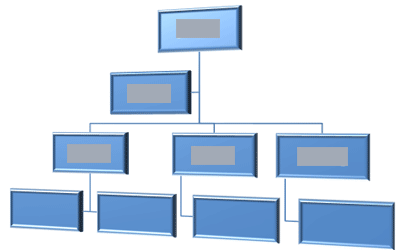 คุณยังสามารถใช้สไตล์ SmartArt แบบสามมิติที่มีเปอร์สเปคทีฟเพื่อเน้นไทม์ไลน์ที่ไปยังอนาคต
ไทม์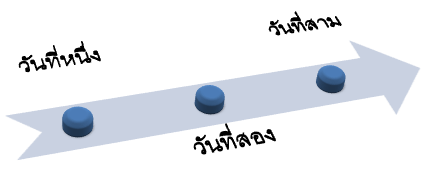 สูง เคล็ดลับฉาก:ไม่ควรใช้สไตล์ SmartArt สามมิติมากเกินไปเพื่อหลีกเลี่ยงการดึงความสนใจไปจากข้อความที่คุณต้องการจะสื่อ สไตล์ SmartArt สามมิติมักจะใช้ได้ดีสําหรับหน้าแรกของเอกสารหรือสไลด์แรกของงานนําเสนอ
เมื่อต้องการเน้นขั้นตอนที่แยกกันในกราฟิก SmartArt ของชนิดกระบวนการ คุณสามารถใช้การผสมแบบใดก็ได้ใน เปลี่ยนสี ภายใต้ มีสีสัน
 ถ้าคุณมีกราฟิก SmartArt ชนิดวงกลม คุณสามารถใช้ ตัวเลือก การเน้น ใดๆ ใน เปลี่ยนสี เพื่อเน้นการเคลื่อนที่แบบวงกลมได้ สีเหล่านี้จะเคลื่อนที่ไปตามการไล่ระดับสีจนถึงรูปร่างตรงกลาง แล้วย้อนกลับมาที่รูปร่างแรก
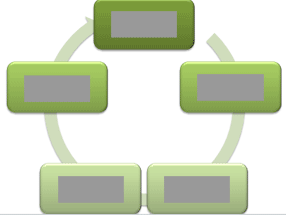 เมื่อเลือกสี คุณควรพิจารณาว่าคุณต้องการให้ผู้ชมพิมพ์กราฟิก SmartArt ของคุณ หรือดูแบบออนไลน์
เคล็ดลับ: ถ้ารูปภาพเป็นส่วนหนึ่งของสไลด์พื้นหลังของคุณ การผสมสีที่มี ความโปร่งใสใน ชื่อจะทํางานได้ดีที่สุดในการแสดงการออกแบบที่ประณีตยิ่งขึ้นในเอกสารของคุณ
เมื่อคุณแทรกกราฟิก SmartArt ลงในเอกสารของคุณโดยที่ไม่ได้ระบุธีม ธีมกราฟิกจะตรงกับธีมที่ใช้โดยเนื้อหาที่เหลือในเอกสารของคุณ ถ้าคุณเปลี่ยนธีมของเอกสาร ลักษณะของกราฟิก SmartArt จะได้รับการอัปเดตโดยอัตโนมัติ
กราฟิก SmartArt เกือบทุกส่วนสามารถกําหนดเองได้ ถ้าแกลเลอรีสไตล์ SmartArt ไม่มีการรวมกันของสีเติม เส้น และเอฟเฟ็กต์ที่คุณต้องการ คุณสามารถนําสไตล์รูปร่างแต่ละสไตล์ไปใช้ หรือกําหนดรูปร่างด้วยตนเองทั้งหมดก็ได้ นอกจากนี้ คุณยังสามารถย้ายรูปร่างไปมาและปรับขนาดได้ คุณจะพบตัวเลือกการกําหนดเองส่วนใหญ่ภายใต้ เครื่องมือ SmartArt บนแท็บ รูปแบบ (หรือในเมนูจัดรูปแบบรูปร่างเมื่อคุณคลิกขวาที่กราฟิกและเลือก จัดรูปแบบวัตถุ)
แม้แต่หลังจากคุณกําหนดกราฟิก SmartArt ของคุณเองแล้วก็ตาม คุณก็ยังสามารถเปลี่ยนเป็นเค้าโครงอื่นได้ และการกําหนดเองส่วนใหญ่ของคุณจะถูกเก็บไว้ หรือเมื่อต้องการเอาการจัดรูปแบบทั้งหมดออกและเริ่มใหม่ บนแท็บออกแบบหรือแท็บการออกแบบ SmartArt ในกลุ่มตั้งค่าใหม่ ให้คลิกตั้งค่ากราฟิกใหม่

ภาพเคลื่อนไหวสำหรับกราฟิก SmartArt
ใน PowerPoint คุณสามารถเพิ่มภาพเคลื่อนไหวในกราฟิก SmartArt ของคุณ หรือในรูปร่างแต่ละรูปร่างในกราฟิก SmartArt ได้ ตัวอย่างเช่น คุณสามารถทําให้รูปร่างลอยเข้าอย่างรวดเร็วจากด้านหนึ่งของหน้าจอ หรือค่อยๆ ปรากฏขึ้นมา
ภาพเคลื่อนไหวที่พร้อมใช้งานจะขึ้นอยู่กับเค้าโครงที่คุณเลือกสำหรับกราฟิก SmartArt ของคุณ แต่คุณสามารถทำให้รูปร่างทั้งหมดเคลื่อนไหวในครั้งเดียวหรือให้เคลื่อนไหวครั้งละรูปร่างก็ได้
เรียนรู้เพิ่มเติมเกี่ยวกับภาพเคลื่อนไหวโดยการอ่าน ทําให้กราฟิก SmartArt ของคุณเคลื่อนไหว