
ถ้าคุณต้องการแสดงภาพประกอบความสัมพันธ์ของการรายงานในบริษัทหรือองค์กรของคุณ คุณสามารถสร้างกราฟิก SmartArt ที่ใช้เค้าโครงแผนผังองค์กร เช่น แผนผังองค์กร
เคล็ดลับ
อีกวิธีหนึ่งในการวาดแผนผังองค์กรคือใช้ Visio ซึ่งเป็นแอปการสร้างไดอะแกรมของ Microsoft ถ้าคุณมี Visio ให้อ่านเกี่ยวกับวิธีการใช้เพื่อสร้างแผนผังองค์กรใน สร้างแผนผังองค์กรใน Visio
ภาพรวมของการสร้างแผนผังองค์กร
ใช้กราฟิก SmartArt เพื่อสร้างแผนผังองค์กรใน Excel, Outlook, PowerPoint หรือ Word เพื่อแสดงสายการบังคับบัญชาในองค์กร เช่น ผู้จัดการแผนกและพนักงานที่ไม่ใช่การจัดการ
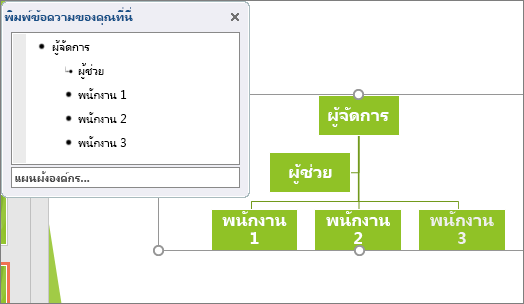
ถ้าคุณไม่คุ้นเคยกับการใช้กราฟิก SmartArt คุณอาจต้องการอ่านบทความต่อไปนี้ก่อนเริ่มต้นใช้งานแผนผังองค์กร:
สร้างแผนผังองค์กร
บนแท็บ แทรก ในกลุ่ม ภาพประกอบ ให้คลิก SmartArt
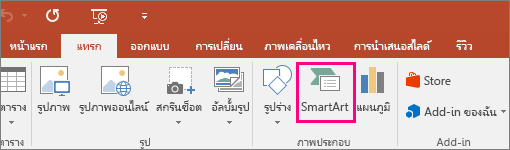
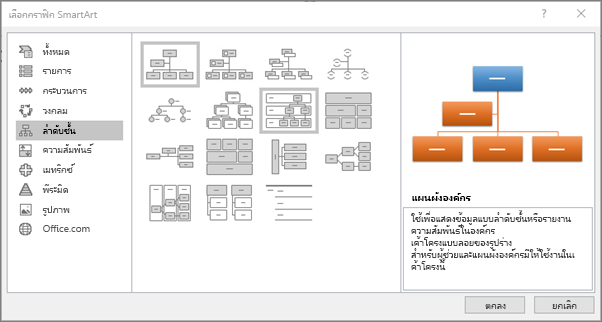
ตัวอย่างของกลุ่ม ภาพประกอบ บนแท็บ แทรก ใน PowerPoint 2016ในแกลเลอรี เลือกกราฟิก SmartArt ให้คลิก ลำดับชั้น แล้วคลิกเค้าโครงแผนผังองค์กร (เช่น แผนผังองค์กร) จากนั้นคลิก ตกลง
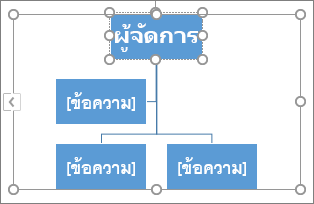
เมื่อต้องการใส่ข้อความของคุณ ให้เลือกทำอย่างใดอย่างหนึ่งต่อไปนี้
คลิกในกล่องในกราฟิก SmartArt แล้วพิมพ์ข้อความของคุณ
หมายเหตุ
เพื่อผลลัพธ์ที่ดีที่สุด ให้ใช้ตัวเลือกนี้หลังจากที่คุณเพิ่มกล่องทั้งหมดที่คุณต้องการแล้ว
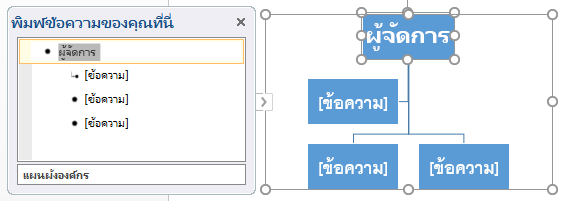
คลิก [ข้อความ] ในบานหน้าต่าง ข้อความ แล้วพิมพ์ข้อความของคุณ
หมายเหตุ
ถ้ามองไม่เห็นบานหน้าต่าง ข้อความ ให้คลิกตัวควบคุมบนขอบของกราฟิก SmartArt

คัดลอกข้อความจากตำแหน่งที่ตั้งหรือโปรแกรมอื่น คลิก [ข้อความ] ในบานหน้าต่าง ข้อความ แล้ววางข้อความของคุณ
คุณต้องการทำอะไรอีก
สร้างแผนผังองค์กรที่มีรูปภาพ
- ในเอกสาร งานนำเสนอ หรือสเปรดชีตของคุณ บนแท็บ แทรก ในกลุ่ม ภาพประกอบ ให้คลิก SmartArt
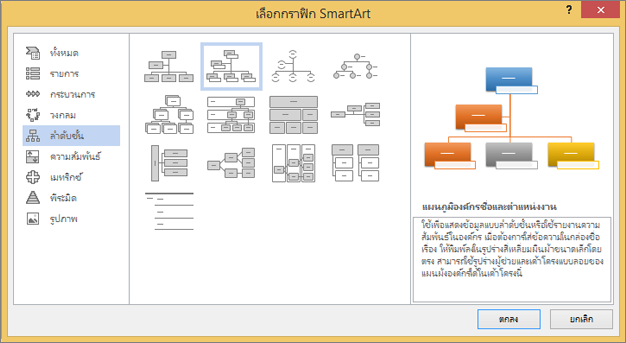
ตัวอย่างของกลุ่ม ภาพประกอบ บนแท็บ แทรก ใน PowerPoint 2016 - ในแกลเลอรี เลือกกราฟิก SmartArt ให้คลิก ลำดับชั้น คลิก แผนผังองค์กรแบบรูปภาพ หรือ ลำดับชั้นรูปภาพแบบวงกลม จากนั้น คลิก ตกลง
- เมื่อต้องการเพิ่มรูปภาพ ในกล่องที่คุณต้องการเพิ่มรูปภาพ ให้คลิกไอคอนรูปภาพ และค้นหาตำแหน่งโฟลเดอร์ที่มีรูปภาพที่คุณต้องการใช้ คลิกไฟล์รูปภาพ แล้วคลิก แทรก
- เมื่อต้องการใส่ข้อความของคุณ ให้ทำตามคำแนะนำในขั้นตอนที่ 3 ของ สร้างแผนผังองค์กร
เพิ่มหรือลบกล่องในแผนผังองค์กรของคุณ
เพิ่มกล่อง
คลิกกล่องที่มีอยู่ซึ่งอยู่ใกล้กับตำแหน่งที่คุณต้องการเพิ่มกล่องใหม่มากที่สุด
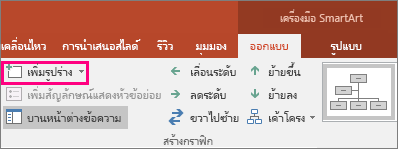
ภายใต้ เครื่องมือ SmartArt บนแท็บ ออกแบบ (หรือ การออกแบบ SmartArt ในเวอร์ชันที่ใหม่กว่า) ให้คลิกลูกศรที่อยู่ถัดจาก เพิ่มรูปร่าง แล้วเลือกทําอย่างใดอย่างหนึ่งต่อไปนี้:
หมายเหตุ
ถ้าคุณไม่เห็น เครื่องมือ SmartArt หรือแท็บ ออกแบบ หรือ แท็บ ออกแบบ SmartArt ให้ตรวจดูให้แน่ใจว่าคุณได้เลือกกราฟิก SmartArt แล้ว คุณอาจต้องดับเบิลคลิกที่กราฟิก SmartArt เพื่อเลือกกราฟิกนั้น และเปิดแท็บ ออกแบบ
- เมื่อต้องการแทรกกล่องในระดับเดียวกันกับกล่องที่เลือกไว้แต่ต้องการแทรกไว้ข้างหลัง ให้คลิก เพิ่มรูปร่างหลังจาก
- เมื่อต้องการแทรกกล่องในระดับเดียวกันกับกล่องที่เลือกไว้แต่ต้องการแทรกไว้ข้างหน้า ให้คลิก เพิ่มรูปร่างก่อน
- เมื่อต้องการแทรกกล่องเหนือกล่องที่เลือกหนึ่งระดับ ให้คลิก เพิ่มรูปร่างเหนือ
กล่องใหม่จะอยู่แทนที่ตำแหน่งของกล่องที่เลือก โดยกล่องที่เลือกและกล่องทั้งหมดที่อยู่ข้างใต้กล่องใหม่จะลดระดับลงกล่องละหนึ่งระดับ - เมื่อต้องการแทรกกล่องข้างใต้กล่องที่เลือกหนึ่งระดับ ให้คลิก เพิ่มรูปร่างใต้
- เมื่อต้องการเพิ่มกล่องผู้ช่วย ให้คลิก เพิ่มผู้ช่วย
กล่องผู้ช่วยจะถูกเพิ่มเหนือกล่องอื่นๆ ในระดับเดียวกันในกราฟิก SmartArt แต่จะแสดงในบานหน้าต่าง ข้อความ โดยอยู่หลังกล่องอื่นๆ ในระดับเดียวกัน
เพิ่มผู้ช่วย จะพร้อมใช้งานสําหรับเค้าโครงแผนผังองค์กรเท่านั้น ซึ่งไม่พร้อมใช้งานสําหรับเค้าโครงลําดับชั้น เช่น ลําดับชั้น
ลบกล่อง
เมื่อต้องการลบกล่อง ให้คลิกเส้นขอบของกล่องที่คุณต้องการลบ แล้วกดแป้น Delete บนคีย์บอร์ดของคุณ
หมายเหตุ
เมื่อคุณต้องการเพิ่มกล่องลงในกราฟิกความสัมพันธ์ของคุณ ให้ทดลองเพิ่มรูปร่างไว้ก่อนหรือหลังรูปร่างที่เลือกเพื่อให้ได้ตำแหน่งที่คุณต้องการสำหรับรูปร่างใหม่
เมื่อต้องการเพิ่มรูปร่างจากบานหน้าต่าง ข้อความ ให้ทำดังต่อไปนี้
- ที่ระดับรูปร่าง ให้วางเคอร์เซอร์ของคุณไว้ที่ส่วนท้ายของข้อความที่คุณต้องการเพิ่มรูปร่างใหม่
- กด Enter แล้วพิมพ์ข้อความที่คุณต้องการในรูปร่างใหม่ของคุณ
- เมื่อต้องการเพิ่มกล่องผู้ช่วย ให้กด Enter ในขณะที่กล่องผู้ช่วยในบานหน้าต่าง ข้อความ ถูกเลือกอยู่
ถึงแม้ว่าคุณจะไม่สามารถเชื่อมต่อกล่องระดับบนสุดสองกล่องโดยใช้เส้นในเค้าโครงแผนผังองค์กร เช่น แผนผังองค์กร ได้โดยอัตโนมัติ แต่คุณสามารถเลียนแบบลักษณะดังกล่าวได้ด้วยการเพิ่มกล่องไปยังระดับบนสุดในกราฟิก SmartArt ของคุณ แล้ววาดเส้นเพื่อเชื่อมต่อกล่องเหล่านั้น (บนแท็บ แทรก ในกลุ่ม ภาพประกอบ ให้เลือก รูปร่าง เลือกเส้น จากนั้นให้วาดเส้นระหว่างกล่องสองกล่องนั้น) เรียนรู้เพิ่มเติมเกี่ยวกับการวาดเส้นโดยการอ่าน วาดหรือลบเส้นหรือตัวเชื่อมต่อ
เมื่อต้องการย้ายกล่อง ให้คลิกกล่องที่คุณต้องการย้าย แล้วลากกล่องไปยังตําแหน่งที่ตั้งใหม่ เมื่อต้องการย้ายหรือ "ขยับ" กล่องเพียงเล็กน้อย ให้กด Ctrl ค้างไว้ขณะกดแป้นลูกศรบนคีย์บอร์ดของคุณ
เปลี่ยนเส้นทึบเป็นเส้นไข่ปลา
เมื่อต้องการแสดงความสัมพันธ์ของการรายงานแบบเส้นไข่ปลาระหว่างสองกล่อง ให้เปลี่ยนสไตล์ของเส้นระหว่างกล่องทั้งสองนั้น
- คลิกกราฟิก SmartArt ที่มีเส้นที่คุณต้องการเปลี่ยน
- คลิกขวาที่เส้นที่คุณต้องการเปลี่ยน แล้วคลิก จัดรูปแบบรูปร่าง บนเมนูทางลัด
- คลิก เส้น หรือ สไตล์เส้น จากนั้น คลิก ชนิดเส้นประ ที่คุณต้องการ
เปลี่ยนเค้าโครงแบบลอยของแผนผังองค์กรคุณ
เค้าโครงแบบลอยจะมีผลต่อเค้าโครงของกล่องทั้งหมดที่อยู่ใต้กล่องที่เลือก ถึงแม้ว่าคุณจะสามารถใช้เค้าโครงลําดับชั้นอื่นๆ เพื่อสร้างแผนผังองค์กรได้ แต่เค้าโครงแบบลอยจะใช้งานได้กับเค้าโครงแผนผังองค์กรเท่านั้น
คลิกกล่องในแผนผังองค์กรที่คุณต้องการนำเค้าโครงแบบลอยไปใช้
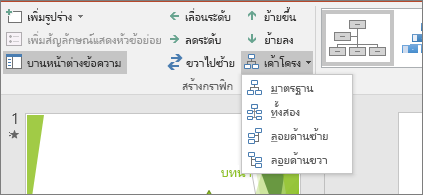
ภายใต้ เครื่องมือ SmartArt บนแท็บ ออกแบบ (หรือ ออกแบบ SmartArt ในเวอร์ชันที่ใหม่กว่า) ในกลุ่ม สร้างกราฟิก ให้คลิก เค้าโครง แล้วเลือกทําอย่างใดอย่างหนึ่งต่อไปนี้
หมายเหตุ
ถ้าคุณไม่เห็น เครื่องมือ SmartArt หรือแท็บ ออกแบบ หรือ แท็บ ออกแบบ SmartArt ให้ตรวจดูให้แน่ใจว่าคุณได้เลือกกราฟิก SmartArt แล้ว คุณอาจต้องดับเบิลคลิกที่กราฟิก SmartArt เพื่อเลือกกราฟิกนั้น และเปิดแท็บ ออกแบบ
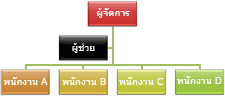
- เมื่อต้องการจัดกึ่งกลางกล่องทั้งหมดที่อยู่ใต้กล่องที่เลือก ให้คลิก มาตรฐาน
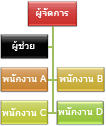
- เมื่อต้องการจัดกล่องที่เลือกให้อยู่กึ่งกลางเหนือกล่องข้างใต้ และจัดเรียงกล่องข้างใต้ในแนวนอนโดยมีสองกล่องในแต่ละแถว ให้คลิก ทั้งสอง
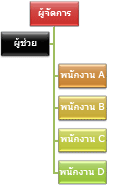
- เมื่อต้องการจัดเรียงกล่องที่เลือกให้อยู่ทางขวาของกล่องข้างใต้ และจัดกล่องที่อยู่ข้างใต้ให้ชิดซ้ายในแนวตั้ง ให้คลิก ลอยด้านซ้าย
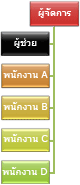
- เมื่อต้องการจัดเรียงกล่องที่เลือกให้อยู่ทางซ้ายของกล่องข้างใต้ และจัดกล่องข้างใต้ให้ชิดขวาในแนวตั้ง ให้คลิก ลอยด้านขวา
- เมื่อต้องการจัดกึ่งกลางกล่องทั้งหมดที่อยู่ใต้กล่องที่เลือก ให้คลิก มาตรฐาน
เปลี่ยนสีของแผนผังองค์กรของคุณ
คุณสามารถนําการผสมสีที่ได้มาจากสีของธีมไปใช้กับกล่องในกราฟิก SmartArt ของคุณได้
- คลิกกราฟิก SmartArt ที่มีสีที่คุณต้องการเปลี่ยน
- ภายใต้ เครื่องมือ SmartArt บนแท็บ ออกแบบ (หรือการออกแบบ SmartArt ในเวอร์ชันที่ใหม่กว่า) ในกลุ่ม สไตล์ SmartArt ให้คลิก เปลี่ยนสี
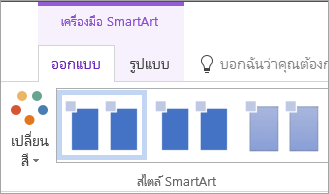
ถ้าคุณไม่เห็น เครื่องมือ SmartArt หรือแท็บ ออกแบบ หรือแท็บ ออกแบบ SmartArt ให้ตรวจดูให้แน่ใจว่าคุณเลือกกราฟิก SmartArt แล้ว - คลิกการผสมสีที่คุณต้องการ
เคล็ดลับ
เมื่อคุณวางตัวชี้เหนือรูปขนาดย่อ คุณจะสามารถเห็นว่าสีมีผลต่อกราฟิก SmartArt ของคุณอย่างไร
เปลี่ยนสีของกล่องในแผนผังองค์กรของคุณ
- คลิกขวาที่เส้นขอบของกล่อง แล้วคลิก จัดรูปแบบรูปร่าง บนเมนูทางลัด
- ภายใต้ การเติม ให้คลิก สีเติมแบบทึบ
- คลิก สี จากนั้น คลิกสีที่คุณต้องการ
- เมื่อต้องการระบุระดับที่คุณสามารถมองทะลุสีพื้นหลังได้ ให้เลื่อนแถบเลื่อน ความโปร่งใส หรือใส่ตัวเลขในกล่องถัดจากแถบเลื่อน คุณสามารถปรับเปอร์เซ็นต์ของความโปร่งใสได้ตั้งแต่ 0% (ทึบแสงสูงสุด ซึ่งเป็นค่าเริ่มต้น) ไปจนถึง 100% (โปร่งใสสูงสุด)
เพิ่มเอฟเฟ็กต์สไตล์ SmartArt ให้กับแผนผังองค์กรของคุณ
สไตล์ SmartArt คือการรวมเอฟเฟ็กต์ต่างๆ ไว้ด้วยกัน เช่น สไตล์เส้น ยกนูน หรือ สามมิติ ซึ่งคุณสามารถนำไปใช้กับกล่องในกราฟิก SmartArt ของคุณได้ เพื่อสร้างลักษณะที่เป็นเอกลักษณ์และดูเป็นมืออาชีพ
- คลิกกราฟิก SmartArt ที่มีสไตล์ SmartArt ที่คุณต้องการเปลี่ยนแปลง
- ภายใต้ เครื่องมือ SmartArt บนแท็บ ออกแบบ (หรือ การออกแบบ SmartArt ในเวอร์ชันที่ใหม่กว่า) ในกลุ่ม สไตล์ SmartArt ให้คลิกสไตล์ SmartArt ที่คุณต้องการ
เมื่อต้องการดูสไตล์ SmartArt เพิ่มเติม ให้คลิกปุ่ม เพิ่มเติม
ถ้าคุณไม่เห็นแท็บ เครื่องมือ SmartArt หรือแท็บ ออกแบบ ให้ตรวจดูให้แน่ใจว่าคุณเลือกกราฟิก SmartArt แล้ว
เคล็ดลับ
ในบางเวอร์ชันที่เก่ากว่า สําหรับตัวเลือกเอฟเฟ็กต์เพิ่มเติม เช่น เงา เรืองแสง และสะท้อน ภายใต้ เครื่องมือ SmartArt บนแท็บ รูปแบบ ในกลุ่ม สไตล์รูปร่าง ให้คลิก เอฟเฟ็กต์รูปร่าง แล้วเลือกเอฟเฟ็กต์ที่คุณต้องการ