
หลังจากที่คุณสร้างเอเจนต์ AI ใน OneDrive เอเจนต์จะถูกบันทึกเช่นเดียวกับไฟล์อื่นๆ ต่อไปนี้เป็นวิธีการค้นหาตัวแทนของคุณอย่างรวดเร็วเพื่อให้คุณสามารถใช้หรืออัปเดตเจ้าหน้าที่เหล่านั้นได้ตลอดเวลา
หมายเหตุ
เอเจนต์ AI พร้อมใช้งานกับสิทธิการใช้งาน Microsoft Copilot สําหรับบัญชีที่ทํางานหรือโรงเรียนเท่านั้น
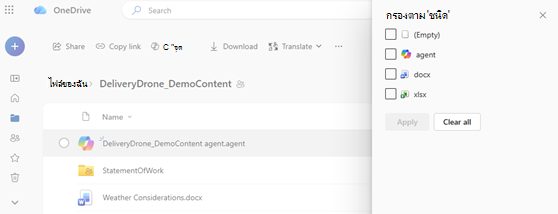
กรองและค้นหาไฟล์เอเจนต์
เมื่อต้องการค้นหาตัวแทนของคุณใน OneDrive อย่างรวดเร็ว:
ลงชื่อเข้าใช้เว็บไซต์ OneDrive ด้วยข้อมูลประจําตัวของที่ทํางานหรือโรงเรียนของคุณ
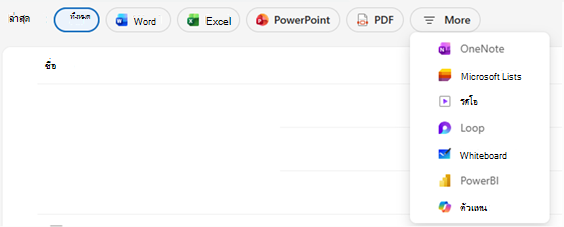
จากโฟลเดอร์ หน้าแรก ที่ แชร์ หรือ รายการโปรด คุณสามารถกรองโดยใช้ตัวกรองชนิดไฟล์ในมุมมอง OneDrive
เลือก เพิ่มเติม จากนั้นเลือก ตัวแทน
วิธีนี้จะช่วยให้คุณค้นหาและนําเอเจนต์ที่คุณสร้างไปแล้วกลับมาใช้ใหม่ วิธีนี้จะแสดงเฉพาะไฟล์เอเจนต์ของคุณเพื่อให้คุณสามารถค้นหาได้อย่างรวดเร็ว
ไฟล์เอเจนต์ Microsoft Copilot ถูกบันทึกไว้ที่ใด
ตามค่าเริ่มต้น เอเจนต์ของคุณจะถูกบันทึกไว้ในโฟลเดอร์ที่สร้างเอเจนต์ อย่างไรก็ตาม ถ้าคุณสร้างจากมุมมองใดมุมมองหนึ่งต่อไปนี้ ไฟล์นั้นจะถูกบันทึกภายใต้เอเจนต์FilesDocuments>>ของฉันแทน
- แชร์ร่วมกัน
- รายการโปรด
เคล็ดลับ
คุณสามารถเปลี่ยนชื่อ ย้าย หรือลบไฟล์เอเจนต์ได้เหมือนกับไฟล์ OneDrive อื่นๆ
ไฟล์เอเจนต์มีลักษณะอย่างไร
- ไฟล์เอเจนต์มีนาม
.agentสกุล - คุณจะเห็นไอคอนไฟล์แบบกําหนดเอง
 ที่แสดงว่าเป็นเอเจนต์
 - การเปิดไฟล์จะเปิดตัวแสดงแบบเต็มหน้าจอที่คุณสามารถถามคําถามได้
ไม่พบตัวแทนของคุณใช่หรือไม่
ลองค้นหาชื่อที่คุณตั้ง หรือค้นหาใน .agent แถบค้นหา
ยังหาไม่เจอใช่หรือไม่ ดูให้แน่ใจว่าคุณกําลังค้นหาในมุมมองบัญชีหรือโฟลเดอร์ที่ถูกต้อง
ดูเพิ่มเติม
ต้องการความช่วยเหลือเพิ่มเติมไหม
การสนับสนุนบัญชี สําหรับความช่วยเหลือเกี่ยวกับบัญชี Microsoft และการสมัครใช้งานของคุณ ให้ไปที่ Account & Billing Help
การสนับสนุนทางเทคนิค สําหรับการสนับสนุนทางเทคนิค ให้เลือก ติดต่อฝ่ายสนับสนุนของ Microsoft ด้านล่าง ใส่ปัญหาของคุณ และเลือก รับความช่วยเหลือ
ผู้ใช้อุปกรณ์เคลื่อนที่สามารถติดต่อฝ่ายสนับสนุนได้โดยการเปิดแอป OneDrive และเขย่าอุปกรณ์ของคุณเบาๆ
การสนับสนุนชุมชน ชุมชนช่วยให้คุณถามคําถาม ให้คําติชม และรับฟังจากผู้เชี่ยวชาญที่มีความรู้มากมาย สอบถาม Microsoft Community อย่าเปิดเผยข้อมูลส่วนบุคคลหรือข้อมูลที่ละเอียดอ่อนในฟอรั่มสาธารณะ