
คุณสามารถแชร์เอเจนต์ AI กับผู้อื่นได้เหมือนกับที่คุณแชร์ไฟล์ใน OneDrive เมื่อแชร์แล้ว ผู้อื่นจะสามารถเปิดเอเจนต์และถามคําถามเกี่ยวกับไฟล์ได้ก็ต่อเมื่อมีสิทธิ์ในการดูเนื้อหาภายในนั้นเท่านั้น
หมายเหตุ
เอเจนต์ AI พร้อมใช้งานกับ Microsoft Copilot สําหรับบัญชีที่ทํางานหรือโรงเรียนเท่านั้น
ต่อไปนี้เป็นวิธีแชร์และสิ่งที่ควรทราบเกี่ยวกับ Access:
แชร์ไฟล์เอเจนต์ AI
ลงชื่อเข้าใช้เว็บไซต์ OneDrive ด้วยข้อมูลประจําตัวของที่ทํางานหรือโรงเรียนของคุณ
ค้นหา
.agentไฟล์ที่คุณต้องการแชร์เลือกไฟล์ แล้วเลือก แชร์ จากแถบเครื่องมือหรือเมนูคลิกขวา
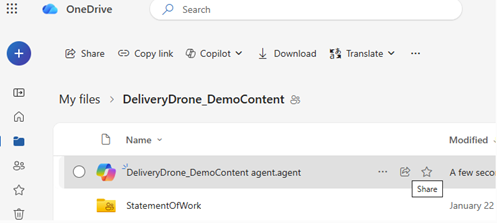
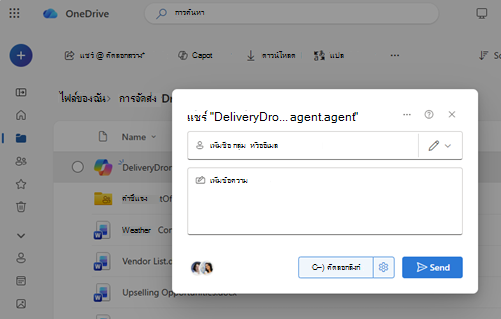
เลือกบุคคลที่คุณต้องการแชร์ด้วย
เลือก ส่ง หรือ คัดลอกลิงก์
ตรวจสอบให้แน่ใจว่าผู้อื่นสามารถเข้าถึงเนื้อหาได้
การแชร์ไฟล์เอเจนต์จะไม่แชร์ไฟล์ภายในโดยอัตโนมัติ
เมื่อต้องการทําให้แน่ใจว่าผู้อื่นสามารถรับคําตอบจากตัวแทนได้ ให้ทําดังนี้
- ไปยังแต่ละไฟล์ที่ตัวแทนใช้
- แชร์ไฟล์เหล่านั้นกับบุคคลเดิม
- หรือบันทึกไฟล์เหล่านั้นในโฟลเดอร์ที่แชร์ที่ทุกคนมีสิทธิ์เข้าถึง
สำคัญ
หากมีคนเปิดเอเจนต์ แต่ไม่มีสิทธิ์เข้าถึงไฟล์ต้นฉบับ พวกเขาจะไม่ได้รับคําตอบที่เป็นประโยชน์
หยุดการแชร์เอเจนต์ AI
เมื่อต้องการหยุดการแชร์ ให้ทําดังนี้
- เลือกไฟล์
.agent - เลือก จัดการการเข้าถึง
- นําบุคคลออก หรือเปลี่ยนการตั้งค่าลิงก์
เคล็ดลับการแชร์ทั่วไป
- ใช้โฟลเดอร์ที่แชร์เมื่อเป็นไปได้ เพื่อหลีกเลี่ยงการอัปเดตสิทธิ์ด้วยตนเอง
- อัปเดตการเข้าถึง ถ้าคุณเพิ่มไฟล์ใหม่ไปยังเอเจนต์
- ทดสอบลิงก์ที่แชร์กับบัญชีอื่นเพื่อยืนยันว่าลิงก์ทํางานได้ตามที่คาดไว้
ดูเพิ่มเติม
ค้นหาไฟล์เอเจนต์ของคุณใน OneDrive
ต้องการความช่วยเหลือเพิ่มเติมไหม
การสนับสนุนบัญชี สําหรับความช่วยเหลือเกี่ยวกับบัญชี Microsoft และการสมัครใช้งานของคุณ ให้ไปที่ Account & Billing Help
การสนับสนุนทางเทคนิค สําหรับการสนับสนุนทางเทคนิค ให้เลือก ติดต่อฝ่ายสนับสนุนของ Microsoft ด้านล่าง ใส่ปัญหาของคุณ และเลือก รับความช่วยเหลือ
ผู้ใช้อุปกรณ์เคลื่อนที่สามารถติดต่อฝ่ายสนับสนุนได้โดยการเปิดแอป OneDrive และเขย่าอุปกรณ์ของคุณเบาๆ
การสนับสนุนชุมชน ชุมชนช่วยให้คุณถามคําถาม ให้คําติชม และรับฟังจากผู้เชี่ยวชาญที่มีความรู้มากมาย สอบถาม Microsoft Community อย่าเปิดเผยข้อมูลส่วนบุคคลหรือข้อมูลที่ละเอียดอ่อนในฟอรั่มสาธารณะ