
เมื่อคุณต้องการสื่อสารสมการทางคณิตศาสตร์หรือสูตรในบันทึกย่อของคุณ คุณสามารถทําได้โดยตรงบน Mac ของคุณ เมื่อใช้ OneNote คุณสามารถแทรกเศษส่วน เลขชี้กําลัง ลอการิทึม และโครงสร้างทางคณิตศาสตร์อื่นๆ ในบันทึกย่อของคุณได้
หมายเหตุ
โปรดทราบว่า Microsoft OneNote ไม่ได้คํานวณสมการให้คุณในขณะนี้
แทรกและแก้ไขสมการ
หมายเหตุ
โปรดทราบว่า Microsoft OneNote ไม่ได้คํานวณสมการในขณะนี้ ช่วยให้คุณจัดโครงสร้างได้เมื่อคุณต้องการสื่อสารสมการทางคณิตศาสตร์ในบันทึกย่อของคุณ
- บนบันทึกย่อของคุณ ให้คลิกตําแหน่งที่คุณต้องการแทรกสมการ
- บนแท็บ แทรก ให้คลิก สมการ
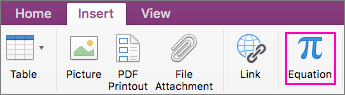
- สมการชนิดพื้นที่ที่สํารองไว้ที่นี่จะถูกแทรก
- พิมพ์สมการของคุณ
- เมื่อทําเสร็จแล้ว ให้กด ENTER บนคีย์บอร์ดของคุณ
- ถ้าคุณต้องการแก้ไขในภายหลัง เพียงคลิกสมการ
เคล็ดลับ
สมการจะใช้ฟอนต์ Cambria Math ตามค่าเริ่มต้น แต่คุณสามารถเปลี่ยนฟอนต์ในภายหลังได้เสมอ
แทรกสัญลักษณ์คณิตศาสตร์ในสมการของคุณ
คุณสามารถแทรกสัญลักษณ์ที่ซับซ้อนมากขึ้นในสมการของคุณได้
- คลิกตําแหน่งที่คุณต้องการแทรกสัญลักษณ์ในสมการ
- บนแถบเมนู ให้คลิก แก้ไข > อีโมจิ & สัญลักษณ์
- ถ้าคุณไม่เห็นกล่องโต้ตอบ อักขระ แบบเต็ม ที่มีประเภทสัญลักษณ์ทางด้านซ้าย ให้คลิก
 ที่มุมขวาบน
 - ในกล่องโต้ตอบ อักขระ ให้คลิก สัญลักษณ์คณิตศาสตร์ ทางด้านซ้าย
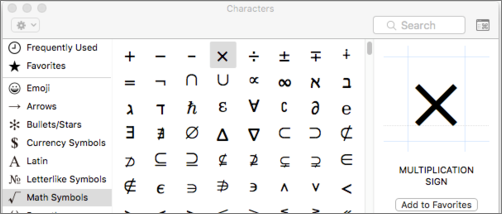
- ดับเบิลคลิกสัญลักษณ์ที่คุณต้องการแทรก
เคล็ดลับ
เพิ่มสัญลักษณ์ที่ใช้บ่อยลงใน รายการโปรด ของคุณเพื่อให้คุณสามารถค้นหาได้อย่างรวดเร็ว
สร้างโครงสร้างสมการ
ถ้าคุณต้องการใช้โครงสร้าง เช่น เศษส่วน ตัวยก หรือตัวห้อย คุณสามารถเพิ่มสิ่งเหล่านั้นโดยใช้คีย์บอร์ดได้
เมื่อต้องการใช้โครงสร้างสมการ ให้พิมพ์สัญลักษณ์ในสมการ แล้วกด SPACEBAR คุณสามารถใช้สัญลักษณ์ต่อไปนี้:
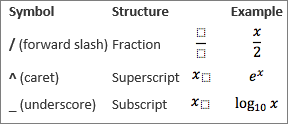
เมื่อต้องการพิมพ์ภายในโครงสร้าง ให้คลิกเพื่อเลือก

ข้อมูลที่เกี่ยวข้องเพิ่มเติม
ถ้าคุณต้องการแทรกสมการหรือโครงสร้างที่ซับซ้อนมากขึ้น เช่น การรวม จํานวนเต็ม หรือเมทริกซ์ ให้สร้างสมการใน Word โดยใช้ฟังก์ชัน สมการ แล้วคัดลอกไปยังบันทึกย่อของคุณ