
การสร้างข้อความใหม่ใน Outlook Web App นั้นง่ายเหมือนกับการเลือก จดหมายใหม่ การตอบกลับข้อความนั้นง่ายดาย เลือก ตอบกลับตอบกลับทั้งหมด หรือ ส่งต่อ ที่ด้านบนของข้อความในบานหน้าต่างการอ่าน
| บทความนี้มีไว้สําหรับ Outlook Web App ซึ่งใช้โดยองค์กรที่จัดการเซิร์ฟเวอร์อีเมลที่ใช้ Exchange Server 2013 หรือ 2010 ถ้าคุณกําลังใช้ Microsoft 365 หรือ Exchange Server 2016 หรือ 2019 โปรแกรมอีเมลของคุณจะถูก Outlook บนเว็บ สำหรับความช่วยเหลือเกี่ยวกับ Outlook บนเว็บ ดูที่ รับความช่วยเหลือเกี่ยวกับ Outlook บนเว็บ |
|---|
สร้างข้อความ
บนแถบเครื่องมือ ให้เลือก จดหมายใหม่
ในบรรทัด ถึง หรือ สําเนาถึง ให้พิมพ์ชื่อของใครก็ตามที่อยู่ในโฟลเดอร์ที่ติดต่อของคุณหรือรายการที่อยู่ขององค์กร คุณยังสามารถใส่ที่อยู่อีเมลได้ด้วย
หมายเหตุ
ในครั้งแรกที่คุณใส่ชื่อของบุคคล Outlook Web App ค้นหาที่อยู่ของบุคคลนั้น ชื่อที่ค้นหาจะถูกบันทึกเพื่อให้สามารถแก้ไขได้เร็วขึ้นในครั้งถัดไปที่คุณส่งข้อความไปยังบุคคลนั้น
เพิ่มชื่อเรื่อง พิมพ์ข้อความของคุณ แล้วเลือก
 ส่ง เมื่อคุณทําเสร็จแล้ว
ตอบกลับข้อความ
เมื่อคุณตอบกลับข้อความ จะมีสามสิ่งเกิดขึ้นโดยอัตโนมัติ ในฟอร์มข้อความใหม่ ชื่อเรื่องและข้อความของข้อความต้นฉบับจะถูกรวมไว้ และมีการเพิ่มคํานําหน้า (Re:) เพื่อระบุว่าเป็นการตอบกลับ
เมื่อต้องการตอบกลับเฉพาะบุคคลที่ส่งข้อความ
- เลือกข้อความในบานหน้าต่างการอ่าน แล้วเลือก
 ตอบกลับ ที่ด้านบนของข้อความ ฟอร์มข้อความใหม่จะปรากฏเป็นที่อยู่ของผู้ส่งข้อความต้นฉบับ
 - พิมพ์การตอบกลับของคุณ แล้วเลือก ส่ง ที่ด้านบนของข้อความ
เมื่อต้องการตอบกลับไปยังผู้ส่งข้อความและผู้รับอื่นๆ ทั้งหมด
- เลือกข้อความในบานหน้าต่างการอ่าน แล้วเลือก
 ตอบกลับทั้งหมด ฟอร์มข้อความใหม่จะปรากฏเป็นที่อยู่ของผู้ส่งและผู้รับรายอื่นทั้งหมดของข้อความต้นฉบับ
 - พิมพ์การตอบกลับของคุณ แล้วเลือก ส่ง ที่ด้านบนของข้อความ
ส่งต่อข้อความ
เมื่อคุณส่งต่อข้อความ ชื่อเรื่องและข้อความต้นฉบับจะถูกรวมไว้ในฟอร์มข้อความใหม่โดยอัตโนมัติ คํานําหน้า (Fw:) จะถูกเพิ่มลงในข้อความที่ถูกส่งต่อด้วย
เลือกข้อความในบานหน้าต่างการอ่าน แล้วเลือก
 ส่งต่อ ฟอร์มข้อความใหม่จะปรากฏขึ้น
เลือกทำอย่างใดอย่างหนึ่งต่อไปนี้:
- บนบรรทัด ถึง ให้พิมพ์ชื่อหรือที่อยู่อีเมลของบุคคลนั้นเพื่อรับข้อความ
หรือ - เลือก ถึง หรือ สําเนาถึง เพื่อเปิดรายการที่อยู่ของคุณ
- บนบรรทัด ถึง ให้พิมพ์ชื่อหรือที่อยู่อีเมลของบุคคลนั้นเพื่อรับข้อความ
พิมพ์ข้อความ แล้วเลือก
ส่ง ที่ด้านบนของข้อความ
เพิ่มสิ่งที่แนบมา รูปภาพ หรือลายเซ็นลงในข้อความ
เมนู แทรก จะให้ตัวเลือกในการรวมสิ่งที่แนบมา การฝังรูปภาพลงในข้อความ หรือการเพิ่มลายเซ็นลงในข้อความด้วยตนเอง
-
เพิ่มสิ่งที่แนบมา
เลือกแทรก>สิ่งที่แนบมา ที่ด้านบนของหน้าจอ แล้วค้นหาไฟล์ที่คุณต้องการแนบ เรียนรู้เพิ่มเติมที่ เพิ่มรูปภาพหรือแนบไฟล์ลงในอีเมลใน Outlook -
เพิ่มรูปภาพที่ปรากฏในข้อความ
เลือกแทรก>รูปภาพแบบอินไลน์ และค้นหารูปภาพที่คุณต้องการฝังในข้อความ สําหรับรายละเอียดเพิ่มเติม ให้ดูส่วน "แทรกรูปภาพ" ใน เพิ่มรูปภาพหรือแนบไฟล์ลงในอีเมลใน Outlook -
เพิ่มลายเซ็นด้วยตนเอง
เลือกแทรก>ลายเซ็นของคุณ สําหรับข้อมูลเกี่ยวกับวิธีการตั้งค่าลายเซ็นอีเมลให้ปรากฏขึ้นโดยอัตโนมัติในข้อความของคุณ ให้ดูที่ สร้างและเพิ่มลายเซ็นอีเมลใน Outlook Web App
ตัวเลือกเพิ่มเติมสําหรับข้อความ
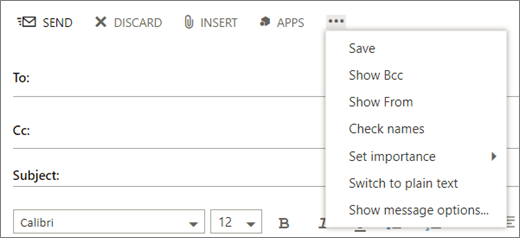
Outlook Web App มี การดําเนินการเพิ่มเติมที่ให้ตัวเลือกเพิ่มเติมแก่คุณ
-
บันทึก
Outlook Web App จะบันทึกข้อความโดยอัตโนมัติในขณะที่คุณเรียบเรียง แต่คุณสามารถบังคับให้บันทึกได้ตลอดเวลา -
แสดงสำเนาลับถึง
ใช้ สําเนาลับถึง เพื่อรวมบุคคลในรายการผู้รับในขณะที่ซ่อนชื่อของพวกเขาจากผู้รับรายอื่น -
แสดงจาก
ถ้าคุณมีสิทธิ์ในการส่งจากมากกว่าหนึ่งที่อยู่ ให้ใช้เขตข้อมูลนี้เพื่อเปลี่ยน ที่อยู่ จาก ของข้อความที่คุณกําลังเรียบเรียง -
ตรวจสอบชื่อ
เลือกตัวเลือกนี้เพื่อตรวจสอบชื่อและที่อยู่อีเมลที่คุณพิมพ์เพื่อให้แน่ใจว่าสามารถส่งข้อความถึงพวกเขาได้ -
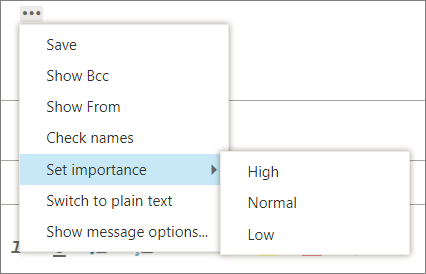
กําหนดความสําคัญ
ใช้เพื่อตั้งค่าความสําคัญของข้อความ ซึ่งจะไม่เปลี่ยนแปลงวิธีการจัดการข้อความ แต่จะแจ้งให้ผู้รับทราบว่าข้อความมีความสําคัญสูงหรือมีความสําคัญต่ํา
-
สลับไปยังข้อความธรรมดา
ใช้เพื่อเปลี่ยนการตั้งค่ามาตรฐานของ สลับเป็น HTML -
แสดงตัวเลือกข้อความ
ตัวเลือกนี้มีตัวเลือก ข้อความ เพิ่มเติมที่คุณสามารถตั้งค่าระดับความลับของข้อความและร้องขอการแจ้งเมื่อผู้รับเปิดอ่าน
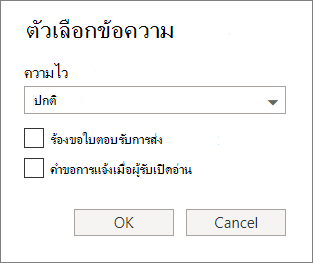
การตั้งค่าระดับความลับคือ ปกติส่วนบุคคลส่วนตัว และเป็นความลับ การตั้งค่าเหล่านี้ให้ข้อมูลเท่านั้นและไม่เปลี่ยนแปลงวิธีการจัดการข้อความ
ร้องขอใบตอบรับเมื่อคุณต้องการทราบว่าเมื่อข้อความที่คุณส่งถึงผู้รับแล้ว การแจ้งเมื่อผู้รับเปิดอ่านแล้วจะบอกให้คุณทราบเมื่อข้อความที่คุณส่งถูกทําเครื่องหมายว่าอ่านแล้ว อย่างไรก็ตาม โปรแกรมอีเมลบางโปรแกรมอนุญาตให้ผู้รับเลือกว่าจะตอบกลับการแจ้งเมื่อผู้รับเปิดอ่านหรือไม่
สำคัญ
- นอกจากนี้ คุณอาจเห็นตัวเลือกในการเข้ารหัสลับข้อความหรือเซ็นชื่อแบบดิจิทัล ทั้งนี้ขึ้นอยู่กับว่าผู้ดูแลระบบของคุณเปิดฟีเจอร์เหล่านี้ไว้หรือไม่
- หากมีการตั้งค่าการจัดการสิทธิ์พร้อมใช้งานสําหรับบัญชีของคุณ คุณจะเห็นตัวเลือกใน การตั้งค่าสิทธิ์ คุณสามารถใช้สิทธิ์ ตัวอย่างเช่น เพื่อป้องกันไม่ให้ผู้รับส่งต่อข้อความที่คุณส่ง หรือจากการใช้ตอบกลับทั้งหมดเพื่อตอบกลับข้อความที่คุณส่ง
ทํางานกับแบบร่างข้อความ
ใน Outlook Web App คุณสามารถเริ่มต้น หยุด และเริ่มการเขียนใหม่ได้ตลอดเวลา Outlook Web App จะบันทึกข้อความที่คุณกําลังทํางานอยู่โดยอัตโนมัติ
เมื่อต้องการค้นหาข้อความที่คุณเริ่มแต่ไม่ได้ส่ง ให้เริ่มด้วยการดูในโฟลเดอร์ แบบร่าง ในรายการโฟลเดอร์ แบบร่างทั้งหมดจะถูกเก็บไว้ที่นั่นจนกว่าจะถูกส่งหรือลบ
ถ้าคุณไม่พบข้อความแบบร่างของคุณในโฟลเดอร์ แบบร่าง ให้ค้นหาในโฟลเดอร์เดียวกันกับข้อความต้นฉบับ คําว่า แบบร่าง จะปรากฏในรายการข้อความถัดจากชื่อของบุคคลที่ส่งข้อความต้นฉบับ
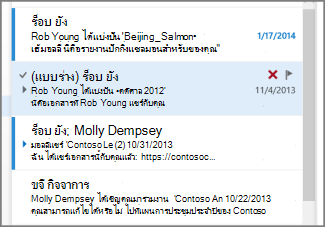
เมื่อต้องการจัดการข้อความแบบร่าง
เลือกข้อความแบบร่างในรายการข้อความเพื่อดูในบานหน้าต่างการอ่าน คุณสามารถละทิ้งแบบร่างหรือทํางานต่อได้
เคล็ดลับ
-
ดูข้อความในหน้าต่างใหม่
คุณสามารถดูข้อความที่คุณกําลังเขียนในหน้าต่างแยกต่างหาก เลือก เปิด ในหน้าต่างแยกต่างหาก ที่มุมบนของข้อความ
 -
เพิ่มผู้รับเพิ่มเติมลงในข้อความ
ทุกครั้งก่อนที่คุณจะส่งข้อความ คุณสามารถเพิ่มผู้รับเพิ่มเติมได้ บนบรรทัด ถึง หรือ สําเนาถึง ให้พิมพ์ชื่อหรือที่อยู่อีเมลของผู้รับ