สำคัญ
การสนับสนุนสําหรับ Outlook for Mac ดั้งเดิมจะสิ้นสุดในเดือนตุลาคม 2026 การสนับสนุนอย่างต่อเนื่องสําหรับ Outlook for Mac ดั้งเดิมจะขึ้นอยู่กับสิทธิ์การใช้งาน Microsoft 365, Office หรือ Outlook ของคุณ สําหรับข้อมูลเพิ่มเติม ให้ไปที่ สิ้นสุดการสนับสนุนสําหรับ Outlook for Mac ดั้งเดิม
เมื่อผู้ใช้ Microsoft Outlook รายอื่นมอบสิทธิ์ให้คุณเข้าถึงปฏิทินของเขาหรือเธอ คุณสามารถเปิดใน Outlook ได้ ถ้าคุณไม่มีสิทธิ์ ข้อความอีเมลร้องขอสิทธิ์จะถูกส่งไปยังบุคคลอื่น
หมายเหตุ
จำเป็นต้องมีบัญชีผู้ใช้ Microsoft Exchange Server
เปิด Calendar ที่แชร์
บนเมนู ไฟล์ ให้ชี้ไปที่ เปิด แล้วเลือก โฟลเดอร์ของผู้ใช้อื่น...
ในรายการ ชนิดโฟลเดอร์ ให้เลือก กล่องจดหมายเข้าCalendar หรือ สมุดรายชื่อ
หมายเหตุ
ใน Outlook for Mac คุณสามารถเลือกได้เฉพาะปฏิทินเท่านั้น
ในกล่อง ค้นหา ให้พิมพ์ชื่อบุคคลที่ให้สิทธิ์คุณเข้าถึง เลือกชื่อของบุคคลนั้นในผลลัพธ์การค้นหา แล้วเลือก เปิด
โฟลเดอร์จดหมายที่แชร์จะปรากฏภายใต้โฟลเดอร์
Calendar ที่แชร์จะปรากฏในบานหน้าต่างโฟลเดอร์ภายใต้หัวเรื่องปฏิทินที่แชร์
สมุดรายชื่อที่แชร์จะปรากฏในบานหน้าต่างโฟลเดอร์ภายใต้หัวเรื่อง ที่ติดต่อที่แชร์
หมายเหตุ
- ถ้าคุณได้รับข้อความ "Outlook ถูกเปลี่ยนเส้นทางไปยังเซิร์ฟเวอร์ autodiscover-s.outlook.com เพื่อรับการตั้งค่าใหม่สําหรับบัญชีของคุณ" ให้เลือก ใช้การตอบกลับของฉันสําหรับเซิร์ฟเวอร์นี้เสมอ และเลือก อนุญาต
- ขณะนี้ Outlook for Mac สนับสนุนสิทธิ์การเข้าถึงแบบเต็มที่สําหรับกล่องจดหมายที่แชร์เท่านั้น แม้ว่าคุณอาจสามารถเพิ่มกล่องจดหมายที่แชร์ที่มีสิทธิ์ต่างๆ ในบางสถานการณ์ การกําหนดค่านี้อาจไม่ได้รับการสนับสนุนอย่างสมบูรณ์
- ถ้าคุณเลือกโฟลเดอร์ที่แชร์ไว้ในบานหน้าต่างโฟลเดอร์ รายการใหม่ที่คุณสร้างจะถูกบันทึกไว้ในโฟลเดอร์ที่แชร์นั้น
- เมื่อต้องการเอาโฟลเดอร์ที่แชร์ของผู้ใช้อื่นออกจากบานหน้าต่าง โฟลเดอร์ ของคุณ ให้กด Control ค้างไว้ เลือกโฟลเดอร์ แล้วเลือก เอาบัญชีที่แชร์ออก
เปิดกล่องจดหมายที่แชร์หรือได้รับมอบสิทธิ์
ใช้วิธีนี้ถ้าคุณเป็นผู้รับมอบสิทธิ์สําหรับกล่องจดหมายของผู้ใช้อื่นหรือเมื่อคุณมีสิทธิ์ในหลายโฟลเดอร์ในกล่องจดหมายที่แชร์ คุณยังสามารถใช้วิธีนี้เมื่อคุณมีสิทธิ์การเข้าถึงกล่องจดหมายอย่างเต็มรูปแบบ
เมื่อต้องการเปิดกล่องจดหมายที่แชร์ ให้ทําดังนี้
ในเมนู เครื่องมือ ให้เลือก บัญชี แล้วเลือกบัญชีที่มีสิทธิ์เข้าถึงกล่องจดหมาย
เลือก การมอบสิทธิ์และการแชร์
เลือกแท็บ แชร์กับฉัน
เลือก + เพื่อเพิ่มกล่องจดหมายที่แชร์หรือได้รับมอบสิทธิ์
หมายเหตุ
ถ้าคุณมีสิทธิ์ในโฟลเดอร์แบบกําหนดเองในกล่องจดหมาย แต่ไม่ใช่โฟลเดอร์กล่องจดหมายระดับบนสุด โฟลเดอร์แบบกําหนดเองจะไม่ปรากฏในรายการโฟลเดอร์ เฉพาะโฟลเดอร์เริ่มต้นที่คุณมีสิทธิ์เท่านั้น เช่น กล่องจดหมายเข้า รายการที่ส่ง รายการที่ถูกลบ และ Calendar จะปรากฏในรายการโฟลเดอร์โดยไม่มีสิทธิ์โฟลเดอร์กล่องจดหมายระดับบนสุด
อีกวิธีหนึ่งคือ คุณยังสามารถไปที่ ไฟล์>เปิด>กล่องจดหมายที่แชร์ เพื่อเปิดกล่องจดหมายที่แชร์หรือได้รับมอบสิทธิ์
ความพร้อมใช้งานของ Add-in ในกล่องจดหมายที่แชร์
ใน Outlook บน Mac การสนับสนุน Add-in ในกล่องจดหมายที่แชร์จะแตกต่างกันไปตามสถานการณ์เฉพาะ เมื่อต้องการเรียนรู้เพิ่มเติมเกี่ยวกับสถานการณ์เหล่านี้ ให้ดู ใช้ Add-in ใน Outlook for Mac
เลือกตัวเลือกที่เหมาะสมโดยขึ้นอยู่กับว่ากล่องจดหมายถูกแชร์กับคุณหรือคุณเป็นผู้รับมอบสิทธิ์สําหรับกล่องจดหมายของผู้ใช้อื่น
หมายเหตุ
- เมื่อคุณใช้วิธีการใดๆ เหล่านี้ บัญชีกล่องจดหมายที่แชร์จะถูกเพิ่มเป็นตัวเลือกในเขตข้อมูล จาก เมื่อคุณเขียนอีเมล การทําเช่นนี้จะช่วยให้คุณเลือกบัญชีในเขตข้อมูล จาก โดยไม่คํานึงว่าคุณมีสิทธิ์ในการส่งจากบัญชีนี้หรือไม่ ถ้าคุณไม่มีสิทธิ์ "ส่งเป็น" หรือ "ส่งในนามของ" สําหรับบัญชีผู้ใช้ดังกล่าว อีเมลจากบัญชีผู้ใช้จะไม่ถูกส่ง
- Outlook for Mac ไม่สนับสนุนการแมปกล่องจดหมายที่แชร์โดยอัตโนมัติ
มีการแชร์โฟลเดอร์กับคุณ
ถ้าผู้ใช้อื่นใช้กล่องจดหมายเข้า โฟลเดอร์ปฏิทินหลัก หรือโฟลเดอร์ที่ติดต่อหลักร่วมกับคุณ ให้ใช้วิธีนี้เพื่อเปิดโฟลเดอร์ของผู้ใช้
เมื่อต้องการเปิดโฟลเดอร์ที่แชร์:
- ชี้ไปที่ เปิด บนเมนู ไฟล์ แล้วคลิก โฟลเดอร์ของผู้ใช้อื่น
- คลิก ค้นหาผู้ใช้
- พิมพ์ชื่อของบุคคลที่มอบสิทธิ์เข้าถึงให้แก่คุณแล้วคลิก ค้นหา จากนั้นคลิกชื่อของบุคคลนั้นแล้วคลิก ตกลง
- ถ้าคุณมีบัญชีผู้ใช้ Microsoft Exchange หลายบัญชี ให้คลิกบัญชีผู้ใช้ที่คุณต้องการใช้ในเมนูป็อปอัพ บัญชี เพื่อเปิดโฟลเดอร์ของผู้ใช้อื่น
- บนเมนูป็อปอัพ ชนิด ให้คลิก Calendarสมุดที่อยู่ หรือ กล่องจดหมายเข้า แล้วคลิก ตกลง
- โฟลเดอร์ที่แชร์จะปรากฏในบานหน้าต่างนำทาง ภายใต้หัวเรื่อง แชร์
คุณเป็นผู้รับมอบสิทธิ์สําหรับกล่องจดหมายของผู้ใช้อื่น
ใช้วิธีนี้ถ้าคุณเป็นผู้รับมอบสิทธิ์สําหรับกล่องจดหมายของผู้ใช้อื่นหรือเมื่อคุณมีสิทธิ์ในหลายโฟลเดอร์ในกล่องจดหมายที่แชร์ คุณยังสามารถใช้วิธีนี้เมื่อคุณมีสิทธิ์การเข้าถึงกล่องจดหมายอย่างเต็มรูปแบบ
เมื่อต้องการเปิดกล่องจดหมายที่แชร์ ให้ทําดังนี้
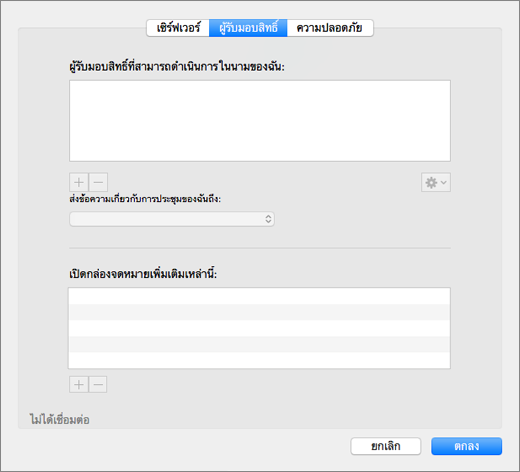
- บนเมนู เครื่องมือ ให้คลิก บัญชีผู้ใช้>ผู้รับมอบสิทธิ์ขั้นสูง>
- เพิ่มกล่องจดหมายภายใต้ เปิดกล่องจดหมายเพิ่มเติมเหล่านี้
หมายเหตุ
ถ้าคุณมีสิทธิ์ในโฟลเดอร์แบบกําหนดเองในกล่องจดหมาย แต่ไม่ใช่โฟลเดอร์กล่องจดหมายระดับบนสุด โฟลเดอร์แบบกําหนดเองจะไม่ปรากฏในรายการโฟลเดอร์ เฉพาะโฟลเดอร์เริ่มต้นที่คุณมีสิทธิ์เท่านั้น เช่น กล่องจดหมายเข้า รายการที่ส่ง รายการที่ถูกลบ และ Calendar จะปรากฏในรายการโฟลเดอร์โดยไม่มีสิทธิ์โฟลเดอร์กล่องจดหมายระดับบนสุด
คุณมีสิทธิ์การเข้าถึงกล่องจดหมายที่แชร์อย่างเต็มรูปแบบ
เมื่อคุณมีสิทธิ์เข้าถึงแบบเต็มที่ในกล่องจดหมายที่แชร์ กล่าวคือ สิทธิ์การเข้าถึงแบบเต็มที่ของกล่องจดหมายที่ตั้งค่าผ่าน Exchange Admin Center (EAC) คุณสามารถเพิ่มกล่องจดหมายที่แชร์ด้วยข้อมูลประจําตัวของคุณเอง
เมื่อต้องการเปิดกล่องจดหมายที่แชร์ ให้ทําดังนี้
- บนเมนู เครื่องมือ ให้คลิก บัญชี
- คลิกเครื่องหมายบวกเพื่อเพิ่มบัญชีผู้ใช้ Exchange เพิ่มเติม
- ในเขตข้อมูล ที่อยู่อีเมล ให้ใส่ที่อยู่อีเมลของกล่องจดหมายที่แชร์
- ภายใต้ การรับรองความถูกต้อง ให้ใส่ข้อมูลประจําตัวของคุณเอง
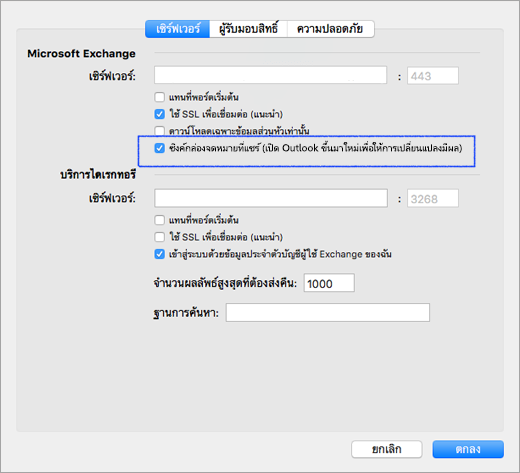
การตรวจสอบการตั้งค่า ซิงค์กล่องจดหมายที่แชร์ จะทําให้ Outlook ซิงโครไนซ์กล่องจดหมายที่แชร์โดยผู้ใช้ไม่จําเป็นต้องคลิก ส่ง/รับ การตั้งค่านี้ถูกเพิ่มในเวอร์ชัน 16.13.411 การเปิดใช้งานการตั้งค่านี้ขอแนะนําเป็นอย่างยิ่งสําหรับผู้ใช้ที่ใช้ข้อมูลประจําตัวของตนเองเพื่อเข้าถึงกล่องจดหมายที่แชร์
สิทธิ์สําหรับโฟลเดอร์และกล่องจดหมายที่แชร์
ตารางต่อไปนี้จะสรุปตัวเลือกสิทธิ์ที่อาจพร้อมใช้งานสําหรับโฟลเดอร์หรือกล่องจดหมายที่แชร์ และวิธีที่ดีที่สุดสําหรับการเปิดโฟลเดอร์หรือกล่องจดหมายที่แชร์โดยยึดตามสิทธิ์ที่เกี่ยวข้อง
| ระดับสิทธิ์ในโฟลเดอร์ที่แชร์หรือกล่องจดหมายที่แชร์ |
วิธีการเปิดโฟลเดอร์หรือกล่องจดหมายที่แชร์ |
| สิทธิ์ระดับโฟลเดอร์สําหรับกล่องจดหมายเข้า Calendar หรือโฟลเดอร์หลักของสมุดรายชื่อ |
เปิดโฟลเดอร์ของผู้ใช้อื่น |
| สิทธิ์ของผู้รับมอบสิทธิ์สําหรับกล่องจดหมาย |
เพิ่มกล่องจดหมายภายใต้ "เปิดกล่องจดหมายเพิ่มเติมเหล่านี้" ภายใต้การตั้งค่าขั้นสูงของบัญชี |
| สิทธิ์ระดับโฟลเดอร์สําหรับงานและจดบันทึกโฟลเดอร์หลัก |
เพิ่มกล่องจดหมายภายใต้ "เปิดกล่องจดหมายเพิ่มเติมเหล่านี้" ภายใต้การตั้งค่าขั้นสูงของบัญชี |
| สิทธิ์ระดับกล่องจดหมายระดับบนสุดเพื่อเข้าถึงโฟลเดอร์ระดับบนสุดและโฟลเดอร์แบบกําหนดเองอื่นๆ |
เพิ่มกล่องจดหมายภายใต้ "เปิดกล่องจดหมายเพิ่มเติมเหล่านี้" ภายใต้การตั้งค่าขั้นสูงของบัญชี |
| สิทธิ์ "การเข้าถึงแบบเต็มที่" ไปยังกล่องจดหมายบน Exchange |
ใช้ข้อมูลประจําตัวของคุณเองเพื่อเพิ่มบัญชี Exchange เพิ่มเติม |
การเปิดกล่องจดหมายเพิ่มเติม
หรืออีกวิธีหนึ่งของวิธีการเหล่านี้ คุณสามารถเพิ่มบัญชีผู้ใช้ Exchange อื่นได้โดยใช้ข้อมูลประจําตัวกล่องจดหมายเพิ่มเติม วิธีนี้ไม่เป็นที่รู้จักว่าเป็นการเพิ่มกล่องจดหมายที่แชร์ เนื่องจากคุณกําลังเพิ่มบัญชีเพิ่มเติมโดยใช้ข้อมูลประจําตัวของตนเอง เมื่อต้องการเปิดบัญชี Exchange เพิ่มเติม ให้ทําตามขั้นตอนต่อไปนี้:
- บนเมนู เครื่องมือ ให้คลิก บัญชี
- คลิกเครื่องหมายบวก แล้วคลิก บัญชีผู้ใช้ใหม่ เพื่อเพิ่มบัญชีผู้ใช้ Exchange เพิ่มเติม
- ในเขตข้อมูล ที่อยู่อีเมล ให้ใส่ที่อยู่อีเมลของกล่องจดหมายที่แชร์
- ภายใต้ การรับรองความถูกต้อง ให้ใส่ข้อมูลประจําตัวสําหรับกล่องจดหมายที่แชร์
ดูเพิ่มเติม
เปิดและใช้กล่องจดหมายที่แชร์ใน Outlook
เพิ่มกล่องจดหมายที่แชร์ไปยัง Outlook Mobile
