

กล่องจดหมายที่แชร์จะช่วยให้กลุ่มบุคคลตรวจดูและส่งอีเมลจากนามแฝงอีเมลสาธารณะ เช่น info@contoso.comได้อย่างง่ายดาย เมื่อคนในกลุ่มตอบกลับข้อความที่ส่งไปยังกล่องจดหมายที่แชร์ อีเมลจะแสดงว่ามากจากที่อยู่ที่แชร์ ไม่ใช่จากผู้ใช้คนใดคนหนึ่ง คุณยังสามารถใช้กล่องจดหมายที่แชร์เป็นปฏิทินของทีมที่แชร์ได้อีกด้วย กล่องจดหมายที่แชร์ยังเหมาะสําหรับใช้เป็นบัญชีอีเมล "ไม่ตอบกลับ"
เคล็ดลับ
ถ้าคุณเป็นเจ้าของธุรกิจขนาดเล็กที่กําลังมองหาข้อมูลเพิ่มเติมเกี่ยวกับวิธีการตั้งค่า Microsoft 365 ให้ไปที่การเรียนรู้ & ความช่วยเหลือสําหรับธุรกิจขนาดเล็ก
กล่องจดหมายที่แชร์ไม่ได้ออกแบบมาสําหรับบุคคลที่แชร์กล่องจดหมายเพื่อลงชื่อเข้าใช้บัญชีโดยตรง บัญชีสําหรับกล่องจดหมายที่แชร์ควรอยู่ในสถานะถูกปิดใช้งาน
เคล็ดลับ
ก่อนที่คุณจะสามารถใช้กล่องจดหมายที่แชร์ ผู้ดูแลระบบ Microsoft 365 สําหรับองค์กรของคุณต้องสร้างและเพิ่มคุณเป็นสมาชิกก่อน สําหรับข้อมูลเพิ่มเติม ให้ดูที่ สร้างกล่องจดหมายที่แชร์ ซึ่งอธิบายสิ่งที่ผู้ดูแลระบบต้องทํา
เลือกตัวเลือกแท็บด้านล่างสำหรับเวอร์ชันของ Outlook ที่คุณใช้อยู่ ฉันมี Outlook เวอร์ชันอะไร
หมายเหตุ
ถ้าขั้นตอนภายใต้แท็บ Outlook ใหม่ นี้ไม่ทํางาน คุณอาจยังไม่ได้ใช้ Outlook สําหรับ Windows ใหม่ เลือกแท็บ Outlook แบบคลาสสิก แล้วทําตามขั้นตอนเหล่านั้นแทน
เคล็ดลับ
เพื่อช่วยให้ผู้ช่วยผู้บริหารและผู้รับมอบสิทธิ์นําทางการจัดการกล่องจดหมายใน Outlook ใหม่ได้ดียิ่งขึ้น ต่อไปนี้คือ เคล็ดลับจดหมายบางอย่าง
เพิ่มกล่องจดหมายที่แชร์ไปยัง Outlook ใหม่
หลังจากผู้ดูแลระบบของคุณได้เพิ่มคุณเป็นสมาชิกของกล่องจดหมายที่แชร์แล้ว ให้ปิด Outlook ใหม่แล้วรีสตาร์ต กล่องจดหมายที่แชร์ควรแสดงในบานหน้าต่างโฟลเดอร์ของคุณโดยอัตโนมัติ
ถ้าการดำเนินการเหล่านี้ใช้ไม่ได้
ถ้าผู้ดูแลระบบของคุณเพิ่งเพิ่มคุณลงในกล่องจดหมายที่แชร์เมื่อเร็วๆ นี้ อาจใช้เวลาสองสามนาทีก่อนที่กล่องจดหมายที่แชร์จะปรากฏขึ้น รอสักครู่ จากนั้นปิดและรีสตาร์ต Outlook ใหม่อีกครั้ง หรือเพิ่มกล่องที่แชร์ด้วยตนเอง
เลือก จดหมาย จากบานหน้าต่างนําทางใน Outlook ใหม่
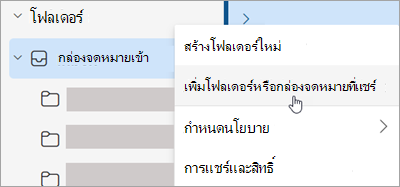
ในบานหน้าต่างโฟลเดอร์ ให้คลิกขวาที่ชื่อบัญชีของคุณ แล้วเลือกเพิ่มโฟลเดอร์หรือกล่องจดหมายที่แชร์
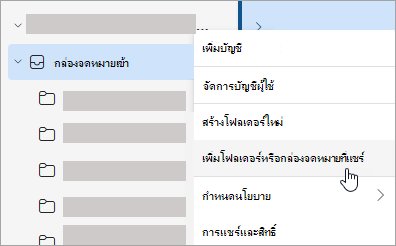
ในหน้าต่างเพิ่มโฟลเดอร์ที่แชร์หรือกล่องจดหมาย ให้พิมพ์ชื่อกล่องจดหมายที่คุณต้องการเข้าถึง ตัวอย่างเช่น info@contoso.com
หมายเหตุ
คุณสามารถเพิ่มกล่องจดหมายที่แชร์ได้ตลอดเวลา แต่ก่อนที่คุณจะสามารถเริ่มใช้งาน ผู้ดูแลระบบ IT ของคุณต้องเพิ่มคุณเป็นสมาชิกก่อน
ค้นหากล่องจดหมายที่แชร์ในบานหน้าต่างโฟลเดอร์
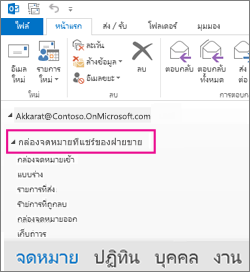
ในบานหน้าต่างโฟลเดอร์ทางด้านซ้าย ให้ค้นหาโฟลเดอร์ แชร์กับฉัน เลือกโฟลเดอร์เพื่อขยาย กล่องจดหมายที่แชร์ของคุณเป็นโฟลเดอร์ย่อยภายใต้ แชร์กับฉัน เมื่อคุณเลือกชื่อของกล่องจดหมายที่แชร์ที่นั่น ชื่อนั้นจะขยายเพื่อแสดงโฟลเดอร์อีเมลมาตรฐาน เช่น กล่องจดหมายเข้า แบบร่าง และรายการที่ส่ง
ส่งอีเมลจากกล่องจดหมายที่แชร์
- เลือก จดหมาย จากบานหน้าต่างนําทางใน Outlook สําหรับ Windows ใหม่
- บนแท็บหน้าแรก ให้เลือกจดหมายใหม่>
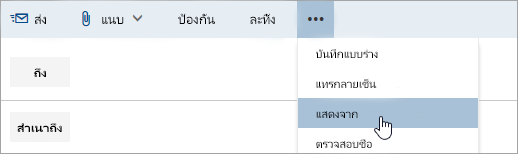
- ถ้าคุณไม่เห็นเขตข้อมูลจากที่ด้านบนข้อความของคุณ (ถัดจากส่ง) ให้เลือก แสดงจาก บนแท็บ ตัวเลือก
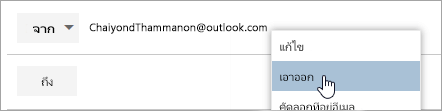
- เลือก จาก ในข้อความ และเปลี่ยนเป็นที่อยู่อีเมลที่แชร์ ถ้าคุณไม่เห็นที่อยู่อีเมลที่แชร์ของคุณ ให้เลือกที่อยู่อีเมล อื่น จากนั้นพิมพ์ที่อยู่อีเมลที่แชร์
- พิมพ์ข้อความของคุณให้เสร็จ แล้วเลือกส่ง
จากนี้ไป เมื่อคุณต้องการส่งข้อความจากกล่องจดหมายที่แชร์ของคุณ ที่อยู่จะพร้อมใช้งานในรายการดรอปดาวน์ จาก ของคุณ
เมื่อใดก็ตามที่คุณส่งข้อความจากกล่องจดหมายที่แชร์ ผู้รับของคุณจะเห็นเฉพาะที่อยู่อีเมลที่แชร์ในข้อความเท่านั้น
ตอบกลับจดหมายที่ส่งมายังกล่องจดหมายที่แชร์
- เปิด Outlook สําหรับ Windows ใหม่
- เปิดข้อความอีเมลที่คุณต้องการตอบกลับ
- ในเขตข้อมูล จาก ที่ด้านบนสุดของข้อความของคุณ คุณควรเห็นชื่อกล่องจดหมายที่แชร์ของคุณ ถ้าคุณไม่เลือก ให้เลือกกล่องดรอปดาวน์จาก และเลือก กล่องจดหมายที่แชร์ของคุณ
- พิมพ์ข้อความของคุณให้เสร็จ แล้วเลือกส่ง
เมื่อคุณต้องส่งข้อความจากกล่องจดหมายที่แชร์ของคุณ ที่อยู่จะมีอยู่ในรายการดรอปดาวน์ จาก ของคุณ
เมื่อใดก็ตามที่คุณส่งข้อความจากกล่องจดหมายที่แชร์ ผู้รับของคุณจะเห็นเฉพาะอยู่อีเมลที่แชร์ในข้อความ
ค้นหาบนกล่องจดหมายที่แชร์
เมื่อกล่องจดหมายที่แชร์ถูกเพิ่มลงใน Outlook ใหม่แล้ว การค้นหาภายในจะคล้ายกับการค้นหาบนกล่องจดหมายหลัก
- เปิด Outlook สําหรับ Windows ใหม่
- เลือกโฟลเดอร์ภายในกล่องจดหมายที่แชร์ในบานหน้าต่างโฟลเดอร์
- ในกล่องค้นหาที่ด้านบนของหน้าต่าง Outlook ให้พิมพ์คิวรีที่คุณต้องการใช้ในการค้นหาแล้วกด Enter
รายการข้อความจะแสดงผลลัพธ์ตามการค้นหาจากโฟลเดอร์ที่เลือกในกล่องจดหมายที่แชร์
ใช้ปฏิทินที่แชร์จากกล่องจดหมายที่แชร์
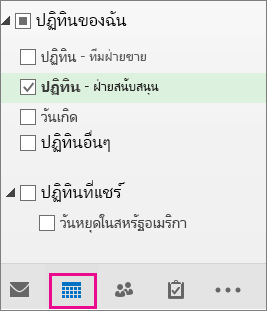
หลังจากผู้ดูแลระบบของคุณได้เพิ่มคุณเป็นสมาชิกของกล่องจดหมายที่แชร์แล้ว ให้ปิด Outlook แล้วรีสตาร์ต ปฏิทินที่แชร์ที่เชื่อมโยงกับกล่องจดหมายที่แชร์จะถูกเพิ่มไปยังรายการ ปฏิทิน ของคุณโดยอัตโนมัติ
- ใน Outlook ใหม่ ให้ไปที่มุมมองปฏิทิน แล้วเลือกกล่องจดหมายที่แชร์
เมื่อคุณใส่การนัดหมาย ทุกคนที่เป็นสมาชิกของกล่องจดหมายที่แชร์จะสามารถเห็นการนัดหมายเหล่านั้น - สมาชิกทุกคนในกล่องจดหมายที่แชร์สามารถสร้าง ดู และจัดการการนัดหมายบนปฏิทินได้เหมือนกับที่พวกเขาจะทําได้กับการนัดหมายส่วนตัวของพวกเขา ทุกคนที่เป็นสมาชิกของกล่องจดหมายที่แชร์สามารถดูการเปลี่ยนแปลงของพวกเขาในปฏิทินที่แชร์ได้
ใช้รายชื่อที่ติดต่อที่แชร์ในกล่องจดหมาย
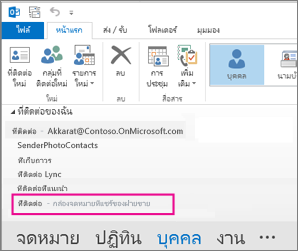
ที่ติดต่อสําหรับกล่องจดหมายที่แชร์ และกล่องจดหมายของผู้ใช้อื่นๆ ไม่สามารถใช้งานได้ใน Outlook ใหม่ในขณะนี้ องค์กร Outlook ของ Microsoft กําลังดําเนินการอัปเดตสิ่งนี้อย่างแข็งขัน
ความพร้อมใช้งานของ Add-in ในกล่องจดหมายที่แชร์
ใน Outlook บน Windows ใหม่ การสนับสนุน Add-in ในกล่องจดหมายที่แชร์จะแตกต่างกันไปโดยขึ้นอยู่กับสถานการณ์เฉพาะ และขึ้นอยู่กับว่ากล่องจดหมายที่แชร์ได้รับการเลื่อนระดับเป็นบัญชีแบบเต็มหรือไม่ เมื่อต้องการเรียนรู้เพิ่มเติมเกี่ยวกับสถานการณ์เหล่านี้ ให้ดู ใช้ Add-in ใน Outlook
ฉันจําเป็นต้องรู้อะไรอีกเกี่ยวกับกล่องจดหมายที่แชร์ใน Outlook ใหม่
เมื่อต้องการเรียนรู้เพิ่มเติมเกี่ยวกับวิธีการเพิ่มกล่องจดหมายที่แชร์เป็นบัญชี ให้ดู ที่นี่ การเพิ่มกล่องจดหมายที่แชร์เป็นบัญชีจะมีการสนับสนุนสําหรับความสามารถต่อไปนี้ :
| การแจ้งเตือน | จํานวนที่ยังไม่ได้อ่าน | การตอบกลับอัตโนมัติ |
|---|---|---|
| ประเภท | การกําหนดลักษณะสําหรับเนื้อหาที่สามารถเข้าถึงได้ | กล่องจดหมายเข้าที่โฟกัส |
| รูปแบบข้อความ | การกําหนดลักษณะสิ่งที่แนบมา | กฎ |
| การจัดรูปแบบตามเงื่อนไข | ล้าง | จดหมายขยะ |
| ขั้นตอนด่วน | การส่งต่อ | นโยบายการเก็บข้อมูล |
| กิจกรรมและคำเชิญ | ชั่วโมงทํางาน |
ความสามารถอื่นๆ ที่ไม่พร้อมใช้งานสําหรับกล่องจดหมายที่แชร์ในปัจจุบัน แต่จะถูกเพิ่มในการอัปเดตในอนาคต:
- การให้การเข้าถึงกล่องจดหมายที่ได้รับมอบสิทธิ์ใหม่
ต่อไปนี้เป็นเคล็ดลับจดหมายบางอย่างที่จะช่วยให้ผู้ช่วยผู้บริหารและผู้รับมอบสิทธิ์นําทางการจัดการกล่องจดหมายใน Outlook ใหม่ได้ดียิ่งขึ้น
เคล็ดลับจดหมาย
จดหมาย: ตัวกรองและกฎสําหรับผู้ดูแลระบบของผู้บริหาร
ใน Outlook ใหม่ ผู้ดูแลระบบผู้บริหารสามารถใช้ตัวกรองอีเมลเชิญ เข้าร่วมการประชุม เพื่อค้นหาคําเชิญเข้าร่วมการประชุมได้อย่างง่ายดาย
นอกจากนี้คุณยังสามารถตั้งค่ากฎ อีเมลที่ได้รับสําหรับบุคคลอื่น สําหรับบัญชีของผู้บริหารของคุณ และย้ายกฎนั้นไปยังโฟลเดอร์ที่แยกต่างหากโดยอัตโนมัติและจัดประเภทตามที่คุณต้องการ
ลากแล้วปล่อยอีเมลเพื่อสร้างงาน
ติดตามสิ่งต่างๆ ได้อย่างง่ายดายด้วยการลากอีเมลไปยังวันของฉันเพื่อเปลี่ยนให้เป็นงาน
ปักหมุดอีเมลเพื่อการเข้าถึงด่วน
ตอนนี้คุณสามารถปักหมุดอีเมลให้ปรากฏที่ด้านบนของกล่องจดหมายเข้าของคุณได้แล้ว ซึ่งช่วยลดเวลาของคุณที่ไม่ต้องย้อนกลับไปค้นหาอีเมลนั้น โฮเวอร์หรือคลิกขวาที่อีเมลและเลือก ปักหมุดเพื่อ ปักหมุด
จัดกําหนดการเวลาที่จะส่งอีเมล
ในโลกของการทํางานแบบไฮบริดในปัจจุบัน วันของคุณอาจเป็นคืนของคนอื่น คุณจึงไม่ต้องการส่งอีเมลถึงใครบางคนกลางดึก ด้วย Outlook ใหม่ คุณสามารถส่งอีเมลได้อย่างง่ายดาย เมื่อคุณต้องการ เพียงเลือกลูกศรดรอปดาวน์ที่อยู่ถัดจากส่ง แล้วเลือกกําหนดเวลาส่ง
เลื่อนการเตือนอีเมล
บางครั้งอีเมลมีความสําคัญมาก แต่ยังไม่ใช่เรื่องสําคัญ ด้วยฟีเจอร์เลื่อนการเตือน คุณสามารถกําหนดเวลาเพื่อให้อีเมลถูกส่งไปยังกล่องจดหมายเข้าของคุณอีกครั้ง โดยจะปรากฏในเวลาที่คุณต้องการ เพื่อให้คุณสามารถจัดการได้เมื่อถึงเวลาที่เหมาะสมสําหรับคุณ เพียงคลิกขวาที่ข้อความใดๆ แล้วเลือก เลื่อนการเตือนหรือ เลือก เลื่อนการเตือน จาก Ribbon จากนั้นเลือกเวลาที่คุณต้องการให้ส่ง

ส่งการตอบกลับอัตโนมัติจากกล่องจดหมายที่แชร์
เฉพาะผู้ดูแลระบบ Microsoft 365 ของคุณเท่านั้นที่มีสิทธิ์ในการตั้งค่านี้ สําหรับคําแนะนํา ให้ดูที่ สร้างกล่องจดหมายที่แชร์
ดูเพิ่มเติม
เพิ่มกล่องจดหมายที่แชร์ไปยัง Outlook Mobile
เปิดโฟลเดอร์ Mail, Calendar หรือ People ที่แชร์ใน Outlook for Mac