

Add-in ของ Outlook มีโซลูชันที่จะช่วยให้คุณโต้ตอบกับ Outlook ได้ดีขึ้น และทํางานบนข้อความและการนัดหมายของคุณให้เสร็จสมบูรณ์ได้โดยไม่ต้องออกจาก Outlook
ติดตั้ง Add-in ใน Outlook
ใน Outlook จาก Ribbon ให้เลือก รับ Add-in
เคล็ดลับ
ถ้าคุณไม่เห็น รับ Add-in ใน Ribbon ให้เลือกปุ่มจุดไข่ปลา ()
...จาก Ribbon จากนั้นเลือก รับ Add-inในกล่องโต้ตอบ Add-in ของ Office ที่เปิดขึ้น ให้เลื่อนดูรายการของ Add-in หรือใช้เขตข้อมูลการค้นหาเพื่อค้นหา Add-in ที่ต้องการ
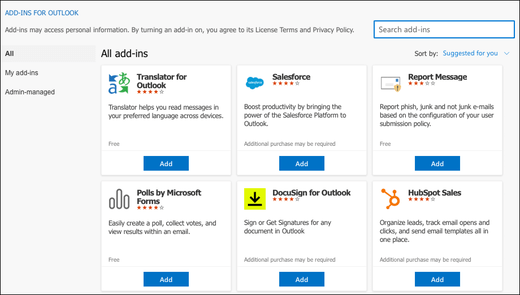
เลือก เพิ่ม
ใช้ Add-in ใน Outlook
สำคัญ
ตรวจสอบให้แน่ใจว่าบานหน้าต่างการอ่านใน Outlook ตั้งค่าไว้ที่ด้านขวาหรือด้านล่าง มิฉะนั้น Add-in จะไม่พร้อมใช้งาน เมื่อต้องการกําหนดค่าบานหน้าต่างการอ่านของคุณ ให้เลือก ดูบาน>หน้าต่างการอ่าน
Add-in ที่คุณติดตั้งจะปรากฏบน Ribbon ของคุณโดยอัตโนมัติ คุณอาจต้องเลือกปุ่มจุดไข่ปลา (...) จาก Ribbon เพื่อดู Add-in ที่ติดตั้งไว้
เมื่อต้องการใช้ Add-in ให้เลือกปุ่ม Add-in ที่เกี่ยวข้องจาก Ribbon ของคุณ
เคล็ดลับ
เมื่อต้องการกําหนด Add-in ที่ติดตั้งไว้ให้ปรากฏใน Ribbon ของ Outlook ให้เลือกปุ่มจุดไข่ปลา (...) จาก Ribbon จากนั้นเลือกกําหนดแถบเครื่องมือเอง สําหรับคําแนะนําเพิ่มเติม ให้ดู กําหนดค่าแถบเครื่องมือของคุณเองใน Outlook for Mac
จัดการ Add-in ของคุณ
เมื่อต้องการจัดการ Add-in ที่ติดตั้งแล้ว จาก Ribbon ของ Outlook ให้เลือกจุดสามจุดแล้วเลือก รับ Add-in
ในกล่องโต้ตอบ Add-in ของ Office ที่เปิดขึ้น คุณสามารถทําสิ่งต่อไปนี้:
ดู Add-in ที่ติดตั้งด้วยตนเองและ Add-in ที่ผู้ดูแลระบบจัดการ
ดูข้อมูลเกี่ยวกับ Add-in
ค้นหาและติดตั้ง Add-in ใหม่
เอา Add-in ออก
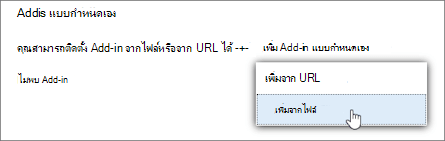
ติดตั้ง Add-in แบบกําหนดเองโดยไปที่ Add-in> ของฉันAdd-in> แบบกําหนดเอง เพิ่มจากไฟล์Add-in> แบบกําหนดเอง
หมายเหตุ
ตัวเลือก เพิ่มจาก URL จะไม่สามารถใช้งานเพื่อติดตั้ง Add-in Outlook แบบกําหนดเองได้อีกต่อไป เพื่อเป็นการแก้ไขปัญหาชั่วคราว ให้เปิด URL ในเบราว์เซอร์ที่คุณต้องการเพื่อดาวน์โหลดไฟล์กํากับของ Add-in จากนั้นใช้ตัวเลือก เพิ่มจากไฟล์ เพื่อติดตั้ง
ความพร้อมใช้งานของ Add-in ในกล่องจดหมายที่แชร์
ตารางต่อไปนี้แสดงเค้าร่างความพร้อมใช้งานของ Add-in ในกล่องจดหมายที่แชร์ สําหรับคําแนะนําเกี่ยวกับวิธีการเข้าถึงกล่องจดหมายที่แชร์ใน Outlook บน Mac ให้ดูที่ เปิดโฟลเดอร์ Mail, Calendar หรือ People ที่แชร์ใน Outlook for Mac
| สถานการณ์ | ลักษณะการทำงาน |
|---|---|
| Add-in ที่ติดตั้งโดยผู้ใช้ | คุณไม่สามารถติดตั้ง Add-in ในกล่องจดหมายที่แชร์ได้ Add-in ที่คุณติดตั้งจะถูกเพิ่มลงในกล่องจดหมายหลักของคุณ |
| Add-in ที่ติดตั้งโดยผู้ดูแลระบบ | ผู้ดูแลระบบไม่ควรปรับใช้ Add-in กับกล่องจดหมายที่แชร์ They should deploy an add-in to a user's primary mailbox. เมื่อ Add-in ถูกปรับใช้กับกล่องจดหมายของคุณแล้ว คุณสามารถใช้ Add-in ในกล่องจดหมายที่แชร์ได้ตราบใดที่ Add-in ตรงตามข้อกําหนดบางอย่าง (ดูสถานการณ์ต่อไปนี้สําหรับความพร้อมใช้งานของ Add-in ในโหมดการอ่านและการเขียน) |
| Add-in เริ่มต้นใน Outlook | Add-in เริ่มต้นของ Outlook จะไม่พร้อมใช้งานในกล่องจดหมายที่แชร์ Add-in เริ่มต้นอาจรวมถึงเทมเพลตของฉัน ยกเลิกการสมัครใช้งาน และ รายการการดําเนินการ |
| Add-in ที่ใช้ในโหมดการอ่าน | Add-in ที่ติดตั้งในกล่องจดหมายหลักจะต้องได้รับการกําหนดค่าให้สนับสนุนกล่องจดหมายที่แชร์ สําหรับความช่วยเหลือเพิ่มเติม โปรดติดต่อผู้ดูแลระบบของคุณ |
| Add-in ที่ใช้ในโหมดการเขียน | Add-in ที่ติดตั้งในกล่องจดหมายหลักจะต้องได้รับการกําหนดค่าให้สนับสนุนกล่องจดหมายที่แชร์ สําหรับความช่วยเหลือเพิ่มเติม โปรดติดต่อผู้ดูแลระบบของคุณ |