
สำคัญ
การสนับสนุนสําหรับ Outlook for Mac ดั้งเดิมจะสิ้นสุดในเดือนตุลาคม 2026 การสนับสนุนอย่างต่อเนื่องสําหรับ Outlook for Mac ดั้งเดิมจะขึ้นอยู่กับสิทธิ์การใช้งาน Microsoft 365, Office หรือ Outlook ของคุณ สําหรับข้อมูลเพิ่มเติม ให้ไปที่ สิ้นสุดการสนับสนุนสําหรับ Outlook for Mac ดั้งเดิม
เมื่อคุณต้องการปกป้องความเป็นส่วนตัวของข้อความอีเมล ให้เข้ารหัสลับ การเข้ารหัสข้อความอีเมลใน Outlook หมายความว่าจะถูกแปลงจากข้อความธรรมดาที่สามารถอ่านได้ให้เป็นข้อความตัวเข้ารหัสที่มีสัญญาณรบกวน เฉพาะผู้รับที่มีคีย์ส่วนตัวที่ตรงกับคีย์สาธารณะที่ใช้ในการเข้ารหัสลับข้อความเท่านั้นที่สามารถถอดรหัสข้อความสําหรับการอ่านได้ อย่างไรก็ตาม ผู้รับที่ไม่มีคีย์ส่วนตัวที่สอดคล้องกันจะเห็นข้อความที่ไม่ถอดรหัสได้
ลายเซ็นดิจิทัลบนข้อความอีเมลช่วยให้ผู้รับตรวจสอบว่าคุณเป็นผู้ส่งที่ถูกต้องไม่ใช่ผู้ปลอม เมื่อต้องการใช้ลายเซ็นดิจิทัล ทั้งผู้ส่งและผู้รับต้องมีแอปพลิเคชันจดหมายที่สนับสนุนการเข้ารหัสชนิดเดียวกัน
Outlook สนับสนุนตัวเลือกการเข้ารหัสลับสองตัวเลือก:
- การเข้ารหัสลับ S/MIME - เมื่อต้องการใช้การเข้ารหัสลับ S/MIME ผู้ส่งและผู้รับต้องมีแอปพลิเคชันจดหมายที่สนับสนุนมาตรฐาน S/MIME Outlook สนับสนุนมาตรฐาน S/MIME
- การเข้ารหัสลับข้อความ Microsoft 365 (การจัดการสิทธิ์ในข้อมูล) - เมื่อต้องการใช้การเข้ารหัสลับข้อความ Microsoft 365 ผู้ส่งต้องมีการเข้ารหัสลับข้อความ Microsoft 365 ซึ่งรวมอยู่ในสิทธิ์การใช้งาน Office 365 Enterprise E3
หมายเหตุ
หากต้องการใช้การเข้ารหัสลับ บัญชีของคุณต้องมีการสมัครใช้งาน Microsoft 365 ที่มีคุณสมบัติเหมาะสม เปรียบเทียบแผน Microsoft 365 ทั้งหมด
ส่งข้อความที่เซ็นชื่อแบบดิจิทัลใน Outlook for Mac
ก่อนที่คุณจะเริ่มกระบวนการนี้ คุณต้องเพิ่มใบรับรองลงใน Keychain บนคอมพิวเตอร์ของคุณ สําหรับข้อมูลเกี่ยวกับวิธีการร้องขอใบรับรองดิจิทัลจากผู้ออกใบรับรอง ให้ดู ค้นหารหัสดิจิทัลหรือบริการลายเซ็นดิจิทัล และ วิธีใช้ Mac
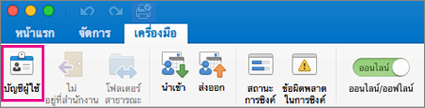
เลือก Outlook แล้วเลือก บัญชี
เลือกบัญชีที่คุณต้องการส่งข้อความที่เข้ารหัส จากนั้นเลือก ความปลอดภัย
ใน ใบรับรอง ให้เลือกใบรับรองที่คุณต้องการใช้ คุณจะเห็นเฉพาะใบรับรองที่คุณเพิ่มลงใน Keychain สําหรับบัญชีผู้ใช้ Mac OSX ของคุณและใบรับรองที่ใช้ได้สําหรับการเซ็นชื่อแบบดิจิทัลหรือการเข้ารหัสลับเท่านั้น เมื่อต้องการเรียนรู้เพิ่มเติมเกี่ยวกับวิธีการเพิ่มใบรับรองลงในพวงกุญแจ ให้ดูวิธีใช้ Mac
เลือกอย่างใดอย่างหนึ่งต่อไปนี้:
ส่งข้อความที่เซ็นชื่อแบบดิจิทัลเป็นข้อความธรรมดา ถ้าคุณต้องการตรวจสอบให้แน่ใจว่าผู้รับทั้งหมดสามารถเปิดข้อความที่เซ็นชื่อแบบดิจิทัลของคุณได้ แม้ว่าพวกเขาจะไม่มีแอปพลิเคชันจดหมาย S/MIME และไม่สามารถตรวจสอบใบรับรองได้
ใส่ใบรับรองของฉันไว้ในข้อความที่เซ็นชื่อ ถ้าคุณต้องการอนุญาตให้ผู้รับของคุณส่งข้อความที่เข้ารหัสไปยังคุณ ให้ตรวจสอบให้แน่ใจว่าคุณได้เลือกใบรับรองการเซ็นชื่อและการเข้ารหัสของคุณแล้วเลือก ตกลง แล้วปิดกล่องโต้ตอบ บัญชี
ในข้อความ ให้เลือก ดูรายการเพิ่มเติม
 และเลือก S/MIME>เพิ่มลายเซ็นดิจิทัล
เคล็ดลับ
ถ้าคุณไม่เห็น S/MIME ภายใต้ ดูรายการเพิ่มเติม
เลือก แถบเครื่องมือที่ปรับแต่งได้ แล้วเพิ่ม S/MIME ลงในแถบเครื่องมือเขียนข้อความของคุณให้เสร็จสิ้น
ส่งข้อความที่เข้ารหัสลับโดยใช้ S/MIME ใน Outlook for Mac
ก่อนที่คุณจะเริ่มกระบวนการนี้ คุณต้องเพิ่มใบรับรองลงใน Keychain บนคอมพิวเตอร์ของคุณก่อน สําหรับข้อมูลเกี่ยวกับวิธีการร้องขอใบรับรองดิจิทัลจากผู้ออกใบรับรอง ให้ดู ค้นหารหัสดิจิทัลหรือบริการลายเซ็นดิจิทัล และ วิธีใช้ Mac นอกจากนี้ คุณต้องมีสําเนาของใบรับรองของผู้รับแต่ละรายที่บันทึกไว้กับรายการของที่ติดต่อใน Outlook
ถ้าผู้รับของคุณแสดงอยู่ในสมุดรายชื่อส่วนกลาง (GAL) ที่ Microsoft Exchange Server ใช้ ใบรับรองของผู้รับจะถูกเผยแพร่ไปยังบริการไดเรกทอรีและพร้อมให้คุณใช้งานร่วมกับข้อมูลที่ติดต่ออื่นๆ
เลือก Outlook แล้วเลือก บัญชี
เลือกบัญชีที่คุณต้องการส่งข้อความที่เข้ารหัสแล้วเลือก ความปลอดภัย
ใน ใบรับรอง ให้เลือกใบรับรองที่คุณต้องการใช้ คุณจะเห็นเฉพาะใบรับรองที่คุณเพิ่มลงใน Keychain สําหรับบัญชีผู้ใช้ Mac OSX ของคุณและใบรับรองที่ใช้ได้สําหรับการเซ็นชื่อแบบดิจิทัลหรือการเข้ารหัสลับเท่านั้น เมื่อต้องการเรียนรู้เพิ่มเติมเกี่ยวกับวิธีการเพิ่มใบรับรองลงในพวงกุญแจ ให้ดูวิธีใช้ Mac
เลือก ตกลง แล้วปิดกล่องโต้ตอบ บัญชี
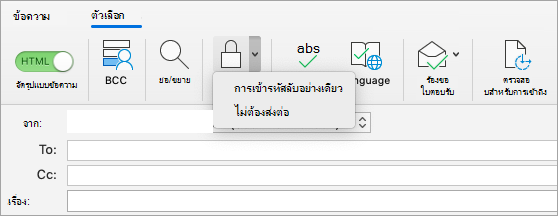
ในข้อความ ให้เลือก ดูรายการเพิ่มเติม
และเลือก S/MIME>Encrypt ด้วย S/MIME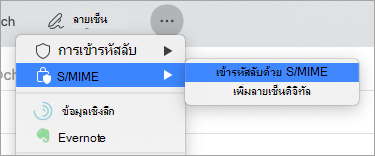
เคล็ดลับ
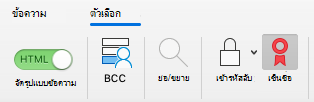
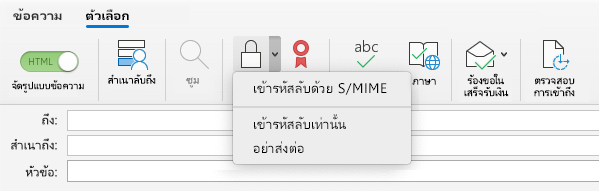
ถ้าคุณไม่เห็น S/MIME ภายใต้ ดูรายการเพิ่มเติม เลือก แถบเครื่องมือที่ปรับแต่งได้ แล้วเพิ่ม S/MIME ลงในแถบเครื่องมือ
6. เขียนข้อความของคุณให้เสร็จสิ้น
หมายเหตุ
เมื่อคุณส่งข้อความที่เข้ารหัส ใบรับรองของผู้รับของคุณจะถูกใช้เพื่อเข้ารหัสสําเนาข้อความของเขาหรือเธอ ใบรับรองของคุณจะใช้เพื่อเข้ารหัสลับสําเนาที่บันทึกไว้ในโฟลเดอร์ รายการที่ส่ง หรือ แบบร่าง ของคุณใน Outlook
ข้อมูลเพิ่มเติมเกี่ยวกับการเซ็นชื่อแบบดิจิทัล การเข้ารหัส และการรับรองความถูกต้องของใบรับรอง
ต่อไปนี้เป็นข้อมูลและเคล็ดลับเกี่ยวกับการเซ็นชื่อแบบดิจิทัล การเข้ารหัส และการรับรองความถูกต้องของใบรับรองใน Outlook for Mac
| คำ | ข้อกำหนด |
|---|---|
| ใบรับรอง | เลือกใบรับรองที่คุณต้องการเซ็นชื่อแบบดิจิทัล ก่อนที่คุณจะเลือก เลือกใบรับรอง บนเมนูป็อปอัพ ใบรับรอง คุณต้องเพิ่มใบรับรองลงใน Keychain บนคอมพิวเตอร์ของคุณก่อน สําหรับข้อมูลเกี่ยวกับวิธีการร้องขอใบรับรองดิจิทัลจากผู้ออกใบรับรอง ดูวิธีใช้ Mac |
| ลงชื่อเข้าใช้อัลกอริทึม | วิธีการช่วยปกป้องความสมบูรณ์ของลายเซ็นดิจิทัล Outlook สามารถสร้างลายเซ็นดิจิทัลด้วยอัลกอริทึมต่อไปนี้: SHA-512, SHA-384, SHA-256 และ SHA-1 หนึ่งในสี่อัลกอริทึมเหล่านี้ SHA-1 เข้ากันได้กับแอปพลิเคชัน S/MIME อื่นๆ มากที่สุด และ SHA-512 มีความปลอดภัยมากที่สุด |
| ลงชื่อในข้อความขาออก | เลือกตัวเลือกนี้ถ้าคุณต้องการเซ็นชื่อแบบดิจิทัลบนข้อความขาออกทั้งหมดตามค่าเริ่มต้น |
| ส่งข้อความที่เซ็นชื่อแบบดิจิทัลเป็นข้อความธรรมดา | เลือกตัวเลือกนี้ถ้าคุณต้องการให้ผู้รับทุกคนสามารถอ่านเนื้อหาของข้อความได้ ซึ่งรวมถึงผู้รับที่ไม่มีแอปพลิเคชันจดหมาย S/MIME ผู้รับที่ไม่มีแอปพลิเคชันจดหมาย S/MIME สามารถอ่านข้อความธรรมดาแต่ไม่สามารถตรวจสอบลายเซ็นดิจิทัลได้ |
| รวมใบรับรองของฉันไว้ในข้อความที่เซ็นชื่อ | เลือกตัวเลือกนี้ถ้าคุณต้องการให้ผู้รับของคุณสามารถส่งข้อความที่เข้ารหัสไปถึงคุณ |
ตั้งค่าการเข้ารหัส
| คำ | ข้อกำหนด |
|---|---|
| ใบรับรอง | เลือกใบรับรองที่คุณต้องการให้บุคคลอื่นใช้ในการส่งข้อความที่เข้ารหัสถึงคุณ Outlook ยังใช้ใบรับรองการเข้ารหัสลับของคุณสําหรับข้อความที่เข้ารหัสลับซึ่งเก็บไว้ใน โฟลเดอร์รายการที่ส่ง และโฟลเดอร์ แบบร่าง ของคุณด้วย ก่อนที่คุณจะเลือก เลือกใบรับรอง บนเมนูป็อปอัพ ใบรับรอง คุณต้องเพิ่มใบรับรองลงใน Keychain บนคอมพิวเตอร์ของคุณก่อน สําหรับข้อมูลเกี่ยวกับวิธีการร้องขอใบรับรองดิจิทัลจากผู้ออกใบรับรอง ดูวิธีใช้ Mac |
| อัลกอริทึมการเข้ารหัส | วิธีการเข้ารหัสลับข้อความและสิ่งที่แนบมา Outlook สามารถเข้ารหัสลับข้อความด้วยอัลกอริทึมต่อไปนี้: AES-256, AES-192, AES-128 และ 3DES ในสี่อัลกอริทึมเหล่านี้ 3DES เข้ากันได้กับแอปพลิเคชัน S/MIME อื่น ๆ มากที่สุด และ AES-256 มีความปลอดภัยมากที่สุด |
| เข้ารหัสข้อความขาออก | เลือกตัวเลือกนี้ถ้าคุณต้องการเข้ารหัสข้อความขาออกทั้งหมดตามค่าเริ่มต้น |
รับรองความถูกต้องของใบรับรอง (พร้อมใช้งานสำหรับบัญชี Exchange เท่านั้น)
| ระยะ | ข้อกำหนด |
|---|---|
| ใบรับรองไคลเอ็นต์ | เลือกใบรับรองที่คุณต้องการรับรองความถูกต้องของใบรับรอง ก่อนที่คุณจะเลือก เลือกใบรับรอง บนเมนู ใบรับรอง คุณต้องเพิ่มใบรับรองลงใน Keychain บนคอมพิวเตอร์ของคุณก่อน สําหรับข้อมูลเกี่ยวกับวิธีการร้องขอใบรับรองดิจิทัลจากผู้ออกใบรับรอง ดูวิธีใช้ Mac |
ดูเพิ่มเติม
ตั้งค่าระดับความลับของข้อความใน Outlook for Mac
เปิดข้อความที่เข้ารหัสลับและได้รับการป้องกัน
ค้นหาบริการรหัสดิจิทัลหรือลายเซ็นดิจิทัล
ตรวจสอบลายเซ็นดิจิทัลบนข้อความอีเมลที่ถูกเซ็นชื่อ
เรียนรู้เกี่ยวกับการรักษาความปลอดภัยและการป้องกันข้อความอีเมลใน Outlook