
การซิงโครไนซ์ที่ติดต่อระหว่างบัญชีผู้ใช้ Outlook และ Apple iPhone หรือ iPod touch ของคุณจําเป็นต้องใช้ Apple iTunes คุณสามารถกําหนดค่ารายการที่จะถูกซิงโครไนซ์ระหว่างกระบวนการตั้งค่าแบบครั้งเดียวได้
หลังจากการตั้งค่าเริ่มต้น ทุกครั้งที่คุณเชื่อมต่อ iPhone หรือ iPod touch กับคอมพิวเตอร์ การเปลี่ยนแปลงที่ทําบนคอมพิวเตอร์หรืออุปกรณ์ของคุณจะถูกซิงโครไนซ์
หมายเหตุ
ตามแนวทางปฏิบัติคือ ตรวจสอบให้แน่ใจว่าซอฟต์แวร์บนคอมพิวเตอร์และอุปกรณ์ Apple ของคุณนั้นเป็นเวอร์ชันล่าสุด นอกจากนี้ โปรดใช้ความระมัดระวังและสํารองข้อมูลทั้งบัญชี Outlook และอุปกรณ์ Apple ของคุณก่อนที่คุณจะเริ่ม
ส่งออกข้อมูล Outlook ของคุณ
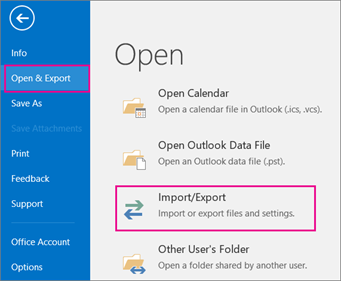
บนแท็บ ไฟล์ ให้เลือก เปิด & ส่งออก>นําเข้า/ส่งออก
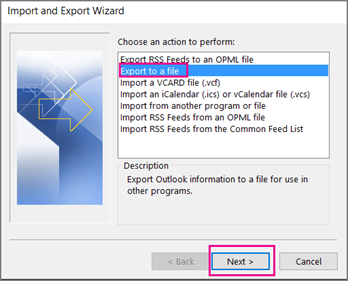
ในตัวช่วยสร้างนําเข้าและส่งออก ให้เลือก ส่งออกไปยังไฟล์>ถัดไป
ภายใต้ สร้างไฟล์ชนิด ให้เลือก ไฟล์ข้อมูล Outlook (.pst)ถัดไป>
ภายใต้ เลือกโฟลเดอร์ที่จะส่งออก ให้เลือกโฟลเดอร์ที่จะส่งออก และเฉพาะข้อมูลในโฟลเดอร์นั้นเท่านั้นที่จะถูกส่งออก
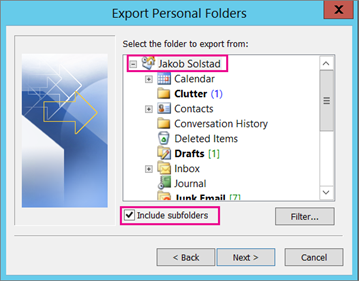
เลือกกล่องกาเครื่องหมาย รวมโฟลเดอร์ย่อย เพื่อให้แน่ใจว่าทุกอย่าง ได้แก่ Calendar, Contacts และ Inbox ในบัญชีจะถูกส่งออก จากนั้นเลือก ถัดไป
ภายใต้ บันทึกไฟล์ส่งออกเป็น ให้คลิก เรียกดู เพื่อเลือกตําแหน่งที่จะบันทึกไฟล์ข้อมูล Outlook (.pst) จากนั้นพิมพ์ ชื่อไฟล์แล้วคลิกตกลงเพื่อ ดําเนินการต่อ
หมายเหตุ
ถ้าคุณเคยใช้การส่งออกก่อนหน้านี้แล้ว ตำแหน่งโฟลเดอร์นั้นและชื่อไฟล์จะปรากฏขึ้น พิมพ์ชื่อไฟล์อื่น แล้วคลิก ตกลง
ถ้าคุณกำลังส่งออกไปยังไฟล์ข้อมูล Outlook (.pst) ที่มีอยู่ ภายใต้ ตัวเลือก ให้ระบุสิ่งที่ต้องทำขณะส่งออกรายการที่มีอยู่แล้วในไฟล์
คลิก เสร็จสิ้น
Outlook จะเริ่มส่งออกทันที ยกเว้นไฟล์ข้อมูล Outlook (.pst) ใหม่ถูกสร้างขึ้นหรือใช้ไฟล์ที่ป้องกันด้วยรหัสผ่าน
- ถ้าคุณกําลังสร้างไฟล์ข้อมูล Outlook (.pst) รหัสผ่านเพิ่มเติมสามารถช่วยป้องกันไฟล์ได้ เมื่อกล่องโต้ตอบสร้างไฟล์ข้อมูล Outlook ปรากฏขึ้น ให้พิมพ์รหัสผ่านในกล่อง รหัสผ่านและยืนยันรหัสผ่าน แล้วคลิก ตกลง ในกล่องโต้ตอบรหัสผ่านไฟล์ข้อมูล Outlook ให้พิมพ์รหัสผ่าน แล้วคลิก ตกลง
- ถ้าคุณกําลังส่งออกเป็นไฟล์ข้อมูล Outlook (.pst) ที่มีอยู่ซึ่งมีการป้องกันด้วยรหัสผ่าน ในกล่องโต้ตอบรหัสผ่านไฟล์ข้อมูล Outlook ให้พิมพ์รหัสผ่าน แล้วคลิก ตกลง
ขณะนี้ข้อมูล Outlook ของคุณอยู่ในรูปแบบไฟล์ .pst แล้ว และสามารถพกพาได้ คุณสามารถบันทึกไฟล์ .pst ไปยัง OneDrive หรืออุปกรณ์เก็บข้อมูล USB เป็นต้น แล้วดาวน์โหลดลงในคอมพิวเตอร์เครื่องอื่นหรืออุปกรณ์อื่นที่คุณเลือก ดู นําเข้าอีเมล ที่ติดต่อ และปฏิทินของคุณไปยัง Outlook เพื่อเรียนรู้เพิ่มเติม
ซิงค์ไฟล์ข้อมูล Outlook (.pst) กับอุปกรณ์ iOS ของคุณ
เชื่อมต่อ iPhone หรือ iPod touch ของคุณกับคอมพิวเตอร์โดยใช้สายที่มาพร้อมกับอุปกรณ์ของคุณ หรือโดยการวาง iPhone หรือ iPod touch ใน Apple Universal Dock
iTunes จะเปิดขึ้นโดยอัตโนมัติเมื่อเชื่อมต่อกับคอมพิวเตอร์ของคุณใน iTunes ในรายการแหล่งที่มา ภายใต้ อุปกรณ์ ให้คลิกรายการสําหรับ iPhone หรือ iPod touch ของคุณ
คลิกแท็บข้อมูล
ภายใต้ รายชื่อผู้ติดต่อ ให้คลิก ซิงค์รายชื่อผู้ติดต่อจาก จากนั้นคลิก Outlook
เลือกทำอย่างใดอย่างหนึ่งต่อไปนี้:
เมื่อต้องการซิงโครไนซ์ที่ติดต่อทั้งหมด ให้คลิก ที่ติดต่อทั้งหมด
เมื่อต้องการจํากัดจํานวนที่ติดต่อที่จะซิงโครไนซ์ ให้คลิก กลุ่มที่เลือก แล้วคลิกกลุ่มที่คุณต้องการซิงโครไนซ์
หมายเหตุ
เมื่อต้องการเลือกหลายกลุ่ม ให้กด Ctrl ขณะที่คุณคลิกชื่อกลุ่มแต่ละชื่อ
คลิก นำไปใช้
หมายเหตุ
ถ้าคุณกําลังใช้บัญชีผู้ใช้ Microsoft Exchange Server และมีที่ติดต่อมากกว่า 500 รายการ ที่ติดต่อทั้งหมดอาจไม่ซิงโครไนซ์เว้นแต่ว่าคุณใช้โหมด Exchange แบบแคช เมื่อต้องการเปิดโหมด Cached Exchange ให้ดูที่ เปิดหรือปิดโหมด Cached Exchange
ฝ่าย สนับสนุนของ Apple ให้การสนับสนุนการซิงโครไนซ์ Outlook สําหรับ iPhone, iPod touch และ iTunes