มีหลายสาเหตุที่ทำให้คุณอาจต้องการนำเข้ารายการ Outlook จากไฟล์ข้อมูล Outlook (.pst)
- คุณต้องการย้ายรายการ Outlook จากบัญชีอีเมลหนึ่งไปยังบัญชีอีเมลอีกบัญชีหนึ่ง
- คุณต้องการย้ายรายการ Outlook จากพีซีเครื่องหนึ่งไปยังพีซีอีกเครื่องหนึ่ง
- คุณต้องการย้าย รายการ Outlook จากพีซีไปยัง Mac หรือจาก Mac ไปยังพีซี
- คุณต้องการย้ายรายการ Outlook ระหว่างโฟลเดอร์ภายในเครื่องกับ IMAP หรือ เซิร์ฟเวอร์ Exchange
เลือกตัวเลือกแท็บด้านล่างสำหรับเวอร์ชันของ Outlook ที่คุณใช้อยู่
ฉันมี Outlook เวอร์ชันอะไร
นําเข้าใน Outlook ใหม่
คุณสามารถเข้าถึงอีเมลที่จัดเก็บในไฟล์ข้อมูล .pst ใน Outlook ใหม่ได้ คุณสามารถเรียกดู จัดการ และย้ายอีเมล (ลากและวาง) ระหว่างไฟล์ .pst และกล่องจดหมายได้
สำคัญ
Calendar และรายการที่ติดต่อที่บันทึกไว้ในไฟล์ .pst จะไม่สามารถเข้าถึงได้ในเวอร์ชันนี้
อย่างไรก็ตาม การนําเข้าอีเมล ที่ติดต่อ และรายการปฏิทินยังไม่พร้อมใช้งานใน Outlook ใหม่ในขณะนี้ ติดตามการเผยแพร่ในอนาคตที่ไซต์แผนการทํางาน Microsoft 365
ขั้นตอน: นําเข้ารายการ Outlook จากไฟล์ .pst ใน Outlook แบบคลาสสิก
คำแนะนำเหล่านี้จะถือว่าคุณมีส่งออกอีเมล ที่ติดต่อ และปฏิทินของ Outlook ของคุณจากอินสแตนซ์อื่นของ Outlook แล้ว และในตอนนี้ คุณต้องการนำเข้าข้อมูลไปยัง Outlook
ที่ด้านบน Ribbon ของ Outlook ของคุณ ให้เลือก ไฟล์
ถ้า Ribbon ของคุณไม่มีตัวเลือก ไฟล์ ที่มุมซ้ายบน แสดงว่าคุณไม่ได้ใช้แอป Outlook ติดตั้งอยู่บนคอมพิวเตอร์ของคุณ ดู ฉันมี Outlook เวอร์ชันใด เพื่อค้นหา Outlook เวอร์ชันของคุณ และเพื่อไปยังขั้นตอนการนําเข้าที่ถูกต้อง
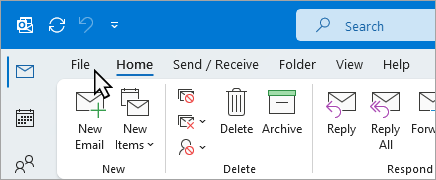
เลือก เปิด & ส่งออก>การนําเข้า/ส่งออก ซึ่งจะเป็นการเริ่มตัวช่วยสร้างการนําเข้า/ส่งออก
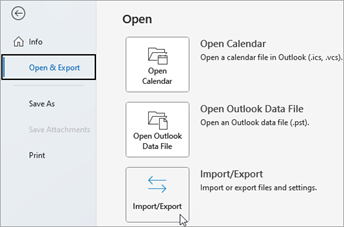
เลือก นําเข้าจากอีกโปรแกรมหนึ่งหรืออีกไฟล์หนึ่ง จากนั้นเลือก ถัดไป
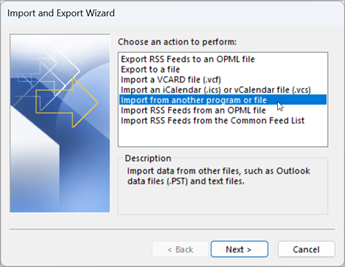
เลือก ไฟล์ข้อมูล Outlook (.pst) แล้วเลือก ถัดไป
เรียกดู ไฟล์ .pst ที่คุณต้องการนําเข้า ภายใต้ ตัวเลือก ให้เลือกวิธีที่คุณต้องการจัดการกับอีเมลและที่ติดต่อ แล้วเลือก ถัดไป
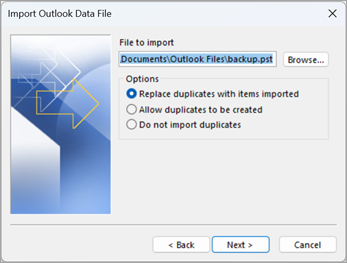
ถ้ามีการกําหนดรหัสผ่านให้กับไฟล์ข้อมูล Outlook (.pst) ให้ใส่รหัสผ่าน แล้วเลือก ตกลง
ถ้าคุณกําลังนําเข้าเนื้อหาของไฟล์ .pst ของคุณลงในกล่องจดหมาย Microsoft 365 ของคุณ ให้เลือกกล่องจดหมายนั้นที่นี่
ถ้าคุณไม่ได้นําเข้าลงในกล่องจดหมาย Microsoft 365 ของคุณ ให้เลือก นําเข้ารายการลงในโฟลเดอร์ปัจจุบัน การดําเนินการนี้จะนําเข้าข้อมูลไปยังโฟลเดอร์ที่เลือกในปัจจุบัน
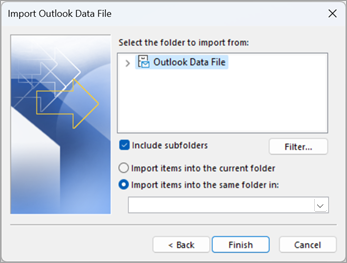
เลือก เสร็จสิ้น Outlook จะเริ่มนําเข้าเนื้อหาของไฟล์ .pst ของคุณทันที เมื่อกล่องความคืบหน้าหายไป การนําเข้าจะเสร็จสิ้น
ถ้าคุณกําลังนําเข้าไฟล์ .pst ของคุณไปยังกล่องจดหมาย Microsoft 365 คุณอาจเห็นข้อความว่ากําลังพยายามเชื่อมต่อกับ Microsoft 365 ซึ่งจะเกิดขึ้นเมื่อการเชื่อมต่ออินเทอร์เน็ตถูกขัดจังหวะ แม้จะสักครู่ เมื่อการเชื่อมต่ออินเทอร์เน็ตของคุณถูกสร้างขึ้นใหม่ Outlook จะนําเข้าไฟล์ .pst ต่อไป
เคล็ดลับ
ถ้าคุณต้องการดึงเฉพาะอีเมลหรือที่ติดต่อเพียงไม่กี่รายการจากไฟล์ข้อมูล Outlook (.pst) คุณสามารถ เปิด ไฟล์ข้อมูล Outlook จากนั้นในบานหน้าต่างนําทาง ให้ลากแล้วปล่อยอีเมลและที่ติดต่อจากไฟล์ .pst ไปยังโฟลเดอร์ Outlook ที่มีอยู่ของคุณ
ข้อมูลอะไรที่จะถูกนำเข้า
. ไฟล์ Pst จะถูกสร้างขึ้นเมื่อคุณ ส่งออกหรือสํารองข้อมูล อีเมล ที่ติดต่อ และปฏิทินไปยังไฟล์ .pst ของ Outlook Outlook จะสร้าง สําเนา ของอีเมลของคุณไปยังไฟล์ .pst
- เมื่อ Outlook ส่งออกอีเมลเป็นไฟล์ .pst จะมีสิ่งที่แนบมาด้วย ดังนั้น เมื่อคุณนําเข้าไฟล์ .pst คุณจะเห็นสิ่งที่แนบมาของคุณ
- Outlook จะไม่ส่งออกเมตาดาต้า เช่น คุณสมบัติโฟลเดอร์ (มุมมอง สิทธิ์ และการตั้งค่าการเก็บถาวรอัตโนมัติ) กฎสําหรับข้อความ; การดู และรายชื่อผู้ส่งที่ถูกบล็อก ดังนั้น จะไม่ถูกนําเข้าเช่นกัน
- เมื่อ Outlook ส่งออกอีเมล ที่ติดต่อ และข้อมูลปฏิทินเป็น .pst Outlook จะสร้างสําเนาของข้อมูล ไม่มีสิ่งใดถูกลบออกจาก Outlook คุณจะยังคงเห็นและมีสิทธิ์เข้าถึงอีเมล ที่ติดต่อ และปฏิทินของคุณใน Outlook
ไม่ทำงานใช่หรือไม่
ดู แก้ไขปัญหาการนำเข้าไฟล์ .pst ของ Outlook สำหรับรายการปัญหาและวิธีแก้ไขทั่วไป
นำเข้าและส่งออกอีเมล Outlook ที่ติดต่อ และปฏิทิน

