
ต่อไปนี้เป็นปัญหาสิ่งที่แนบมาทั่วไปที่คุณอาจพบหรือคําถามเกี่ยวกับสิ่งที่แนบมาที่คุณอาจพบใน Outlook ใหม่หรือ Outlook แบบคลาสสิกสําหรับ Windows
เลือกตัวเลือกแท็บด้านล่างสำหรับเวอร์ชันของ Outlook ที่คุณใช้อยู่ ฉันมี Outlook เวอร์ชันอะไร
หมายเหตุ
ถ้าขั้นตอนภายใต้แท็บ Outlook ใหม่ นี้ยังไม่ทํางาน คุณอาจยังไม่ได้ใช้ Outlook ใหม่สําหรับ Windows เลือก Outlook แบบคลาสสิก และทําตามขั้นตอนเหล่านั้นแทน
ปัญหาสิ่งที่แนบมาหรือคําถามทั่วไปใน Outlook ใหม่
- เหตุใดฉันจึงไม่สามารถแนบไฟล์ได้ Outlook แจ้งให้ฉันทราบว่าไฟล์ไม่ปลอดภัย
Outlook จะบล็อกชนิดไฟล์หลายชนิดที่อาจแพร่ไวรัสคอมพิวเตอร์ เมื่อต้องการส่งไฟล์ที่ Outlook ระบุว่าไม่ปลอดภัย ให้บีบอัดไฟล์ก่อน แล้วแนบไฟล์ที่บีบอัดแล้ว เมื่อต้องการบีบอัดไฟล์ ให้นำทางไปยังโฟลเดอร์บนคอมพิวเตอร์ของคุณหรือบนระบบคลาวด์ที่มีไฟล์ คลิกขวาที่ไฟล์ แล้วเลือก ส่งไปยังโฟลเดอร์ที่บีบอัด (ถูกบีบอัด) จากนั้น คุณจะสามารถส่งไฟล์ที่บีบอัดได้ สำหรับข้อมูลเพิ่มเติม ให้ดู สิ่งที่แนบมาที่ถูกบล็อกใน Outlook -
ทำไมสิ่งที่แนบมาของฉันจึงแสดงอยู่ในเนื้อความ และไม่แสดงอยู่ทางด้านล่างของบรรทัดชื่อเรื่อง
Outlook ใหม่ช่วยให้คุณสามารถส่งข้อความอีเมลได้สองรูปแบบ: HTML และข้อความธรรมดา ถ้าคุณใช้ HTML ไฟล์ใดๆ ที่คุณแนบจะแสดงในเนื้อหาข้อความ ดู เปลี่ยนรูปแบบข้อความของคุณ สําหรับคําแนะนําเกี่ยวกับวิธีการสลับรูปแบบข้อความของคุณเป็น HTML หรือ ข้อความธรรมดา รูปแบบข้อความจะถูกระบุบน Ribbon ไปที่ รูปแบบตัวเลือก> ถ้าปุ่มระบุว่า สลับไปยังแผนข้อความ ข้อความของคุณจะอยู่ในรูปแบบ HTML ถ้าข้อความระบุว่า สลับเป็น HTML ข้อความของคุณจะอยู่ในข้อความธรรมดา -
เหตุใดลิงก์แบบอินไลน์ที่แชร์ (เป็นมิตร) ของฉันจึงแสดงเป็นสําเนา
ลิงก์ที่แชร์จะทํางานในอีเมลที่จัดรูปแบบเป็น HTML เท่านั้น ถ้าคุณพยายามเพิ่มลิงก์ที่แชร์ไปยังข้อความธรรมดา ลิงก์จะถูกเพิ่มเป็นข้อความธรรมดา (ลิงก์ไม่สามารถคลิกได้) ถ้าคุณใช้ข้อความธรรมดา ไฟล์ใดๆ ที่คุณแนบจะแสดงอยู่ทางด้านล่างของบรรทัดหัวเรื่อง สําหรับข้อมูลเพิ่มเติม ให้ดู เพิ่มรูปภาพหรือแนบไฟล์ลงในข้อความอีเมลใน Outlook สําหรับ Windows -
ตัวเลือก แทรก > รูปภาพ เป็นสีเทา
ถ้าคุณไม่สามารถเลือก รูปภาพ จากแท็บ แทรก บน Ribbon ข้อความของคุณอาจเป็นรูปแบบข้อความธรรมดา เปลี่ยนรูปแบบข้อความของคุณเป็น HTML เพื่อแทรกรูปภาพ ตรวจสอบรูปแบบข้อความของคุณโดยไปที่ รูปแบบตัวเลือก> ใน Ribbon -
ฉันจะเปลี่ยนตําแหน่งที่บันทึกสิ่งที่แนบมาของฉันตามค่าเริ่มต้นได้อย่างไร
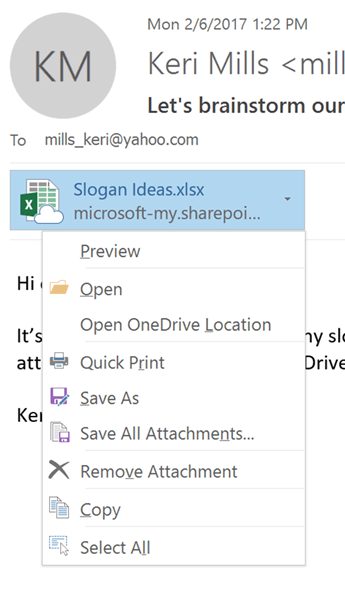
สิ่งที่แนบมาจะถูกบันทึกไว้ในโฟลเดอร์ เอกสาร ของคุณตามค่าเริ่มต้น คุณไม่สามารถเปลี่ยนตําแหน่งที่ตั้งเริ่มต้น ได้ แต่สามารถระบุตําแหน่งที่ตั้งอื่นทุกครั้งที่คุณบันทึกสิ่งที่แนบมา เลือกลูกศรดรอปดาวน์ทางด้านขวาของไอคอนสิ่งที่แนบมาเพื่อเปิดเมนูสิ่งที่แนบมา เลือก บันทึกเป็น เพื่อบันทึกไปยังคอมพิวเตอร์ของคุณหรือตําแหน่งที่ตั้งที่เก็บข้อมูลบนระบบคลาวด์ -
How do I บันทึกสิ่งที่แนบมาที่แก้ไขแล้ว ดังนั้นการเปลี่ยนแปลงของฉันจะถูกแนบกับอีเมลต้นฉบับหรือไม่
ถ้าผู้ส่งสิ่งที่แนบมาใช้ OneDrive หรือตัวเลือกที่เก็บข้อมูลบนระบบคลาวด์อื่น การเปลี่ยนแปลงใดๆ ที่คุณทํากับสิ่งที่แนบมาจะถูกบันทึกโดยอัตโนมัติ ถ้าผู้ส่งไม่ได้ใช้ตัวเลือกที่เก็บข้อมูลบนระบบคลาวด์ ให้ใช้ลูกศรดรอปดาวน์ทางด้านขวาของสิ่งที่แนบมา แล้วเลือก บันทึกไปยัง OneDrive -
How do I เปิดหรือแสดงตัวอย่างสิ่งที่แนบมาใน PDF หรือไม่
ถ้าคุณใช้ Microsoft Edge เป็นเบราว์เซอร์เริ่มต้น ของคุณ สิ่งที่แนบมาที่เป็น PDF ควรเปิดใน Edge เมื่อต้องการเปิดโปรแกรมอ่าน Adobe Acrobat Reader หรือตัวแสดง PDF อื่นๆ ให้ดู เปลี่ยนแอปเริ่มต้นใน Windows -
How do I เปลี่ยนเบราว์เซอร์ที่ใช้เมื่อเปิดหรือแสดงตัวอย่างสิ่งที่แนบมาหรือไม่
Outlook จะใช้เบราว์เซอร์เริ่มต้นของคุณเพื่อเปิดหรือแสดงตัวอย่างสิ่งที่แนบมาหลายชนิด เมื่อต้องการเปลี่ยนเบราว์เซอร์เริ่มต้นของคุณ ให้ดู เปลี่ยนแอปเริ่มต้นใน Windows -
เหตุใด Outlook จึงไม่พร้อมท์ให้เขียนทับไฟล์ที่มีชื่อเดียวกันกับสิ่งที่แนบมาที่บันทึกในโฟลเดอร์เดียวกัน
ตามการออกแบบ Outlook จะผนวกตัวเลขแทนที่จะพร้อมท์ให้เขียนทับทุกไฟล์ -
ฉันไม่พบโฟลเดอร์สิ่งที่แนบมาใน OneDrive ของฉัน
ถ้าคุณเลือกให้แสดงเฉพาะโฟลเดอร์ OneDrive บางโฟลเดอร์บนคอมพิวเตอร์ของคุณ คุณจะไม่เห็นโฟลเดอร์สิ่งที่แนบมาของคุณใน File Explorer หรือ Mac Finder ในพื้นที่การแจ้งเตือนหรือแถบเมนู ให้คลิกขวา (หรือกดค้าง) ที่ไอคอนรูปเมฆของ OneDrive แล้วเลือก การตั้งค่า เลือก เลือกโฟลเดอร์ แล้วเลือกกล่องกาเครื่องหมาย สิ่งที่แนบมา เพื่อให้มองเห็นได้บนคอมพิวเตอร์ของคุณ
ดูเพิ่มเติม
เพิ่มรูปภาพหรือแนบไฟล์ลงในข้อความอีเมลใน Outlook สําหรับ Windows