Add-in ของ Outlook มีโซลูชันที่จะช่วยให้คุณโต้ตอบกับ Outlook ได้ดีขึ้น และทํางานบนข้อความและการนัดหมายของคุณให้เสร็จสมบูรณ์ได้โดยไม่ต้องออกจาก Outlook
ขณะที่บาง Add-in จะถูกติดตั้งโดยผู้ดูแลระบบอีเมลของคุณ คุณสามารถติดตั้ง Add-in อื่นๆ ได้จาก Office Store หรือจากไฟล์
เลือกตัวเลือกแท็บด้านล่างสำหรับเวอร์ชันของ Outlook ที่คุณใช้อยู่
ฉันมี Outlook เวอร์ชันอะไร
หมายเหตุ
ถ้าขั้นตอนภายใต้แท็บ Outlook ใหม่ นี้ไม่ทํางาน คุณอาจยังไม่ได้ใช้ Outlook สําหรับ Windows ใหม่ เลือก Outlook แบบคลาสสิก แล้วทําตามขั้นตอนเหล่านั้นแทน
ติดตั้ง Add-in จากร้านค้า | ติดตั้ง Add-in | แบบกําหนดเองAdd-in ที่ติดตั้งโดย IT Admin ใช้ | Add-in | ความพร้อมใช้งานของ Add-in ในกล่องจดหมาย| ที่แชร์ลบ Add-in
ติดตั้ง Add-in จาก Office Store ใน Outlook ใหม่
ใน Outlook ใหม่ ให้ไปที่ Ribbon หรือแถบการนําทาง แล้วเลือก แอป>เพิ่มเติมเพิ่มแอป
เคล็ดลับ
คุณยังสามารถเข้าถึง Store จากปุ่ม แอป เพื่อติดตั้ง Add-in ได้โดยตรงจากข้อความหรือการนัดหมาย สําหรับคําแนะนําเกี่ยวกับวิธีการระบุตําแหน่งปุ่ม แอป เพื่อเข้าถึง Add-in ขณะอ่านหรือเขียนรายการจดหมาย ให้ดู ใช้ Add-in ใน Outlook
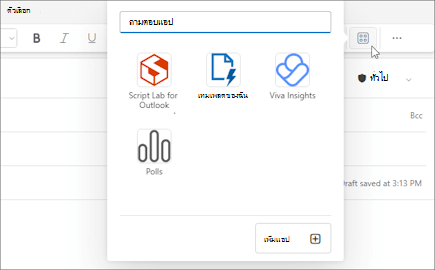
ในหน้า แอป ให้ค้นหา Add-in ที่คุณต้องการจากรายการที่มีอยู่ หรือ ถ้าคุณต้องการ add-in ที่เฉพาะเจาะจง ให้ใส่ชื่อในกล่องค้นหา เมื่อคุณพบ Add-in ที่คุณต้องการติดตั้ง ให้เลือก Add-in นั้นเพื่อเรียนรู้เพิ่มเติมเกี่ยวกับ Add-in และตรวจสอบนโยบายความเป็นส่วนตัว
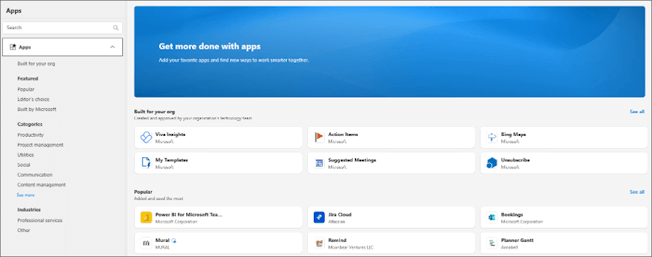
เมื่อคุณพร้อมที่จะติดตั้ง Add-in ให้เลือกเพิ่ม
ติดตั้ง Add-in แบบกําหนดเองจากไฟล์ใน Outlook ใหม่
ในเบราว์เซอร์ที่คุณต้องการ ให้ไปที่ Outlook บนเว็บ แล้วหน้าต่าง Add-in สําหรับ Outlook จะเปิดขึ้น
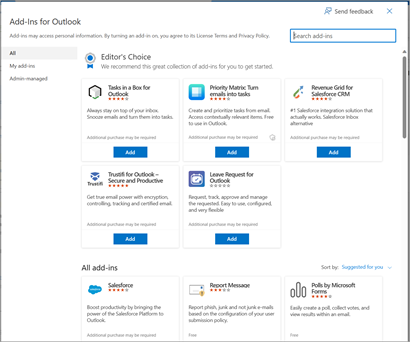
หมายเหตุ
ในตอนนี้การติดตั้ง Add-in แบบกําหนดเองจากไฟล์ XML จะพร้อมใช้งานผ่านกล่องโต้ตอบ Add-In สําหรับ Outlook เท่านั้น ทีมงานกําลังทํางานเพื่อสนับสนุนฟังก์ชันการทํางานนี้ใน Store ใหม่ใน Outlook (แอปเพิ่มเติม>เพิ่มแอป)
เลือก Add-in ของฉัน
ในส่วน Add-in แบบกําหนดเองให้เลือก Add a custom Add-in จากนั้นเลือก Add from file
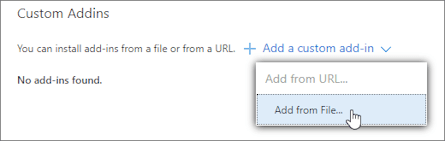
หมายเหตุ
ตัวเลือก เพิ่มจาก URL จะไม่สามารถใช้งานเพื่อติดตั้ง Add-in Outlook แบบกําหนดเองได้อีกต่อไป เพื่อเป็นการแก้ไขปัญหาชั่วคราว ให้เปิด URL ในเบราว์เซอร์ที่คุณต้องการเพื่อดาวน์โหลดไฟล์ Add-in จากนั้นใช้ตัวเลือก เพิ่มจากไฟล์ เพื่อติดตั้ง
เลือกไฟล์ XML สําหรับ Add-in
เลือก ติดตั้ง เพื่อติดตั้ง Add-in
Add-in ที่ติดตั้งโดยผู้ดูแลระบบ IT ของคุณ
ถ้าคุณเป็นส่วนหนึ่งขององค์กรและผู้ดูแลระบบ IT ของคุณติดตั้ง Add-in ใหม่ให้คุณ Add-in จะพร้อมใช้งานบนหน้าจอการอ่านหรือเขียน ซึ่งออกแบบมาเพื่อให้ใช้งานได้ สําหรับคําแนะนําเกี่ยวกับวิธีการเข้าถึง Add-in ให้ดู ใช้ Add-in ใน Outlook
ใช้ Add-in ใน Outlook ใหม่
ตําแหน่งที่ตั้งของตําแหน่งที่ติดตั้ง Add-in ขึ้นอยู่กับว่าคุณกําลังอ่านหรือเขียนรายการจดหมาย
ใช้ Add-in ขณะอ่านข้อความใน Outlook ใหม่
เลือกข้อความในบานหน้าต่างการอ่าน หรือเปิดข้อความในหน้าต่างอื่น
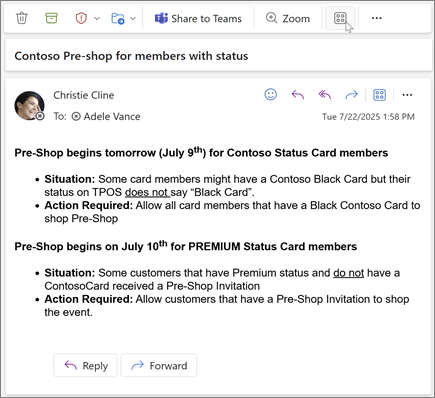
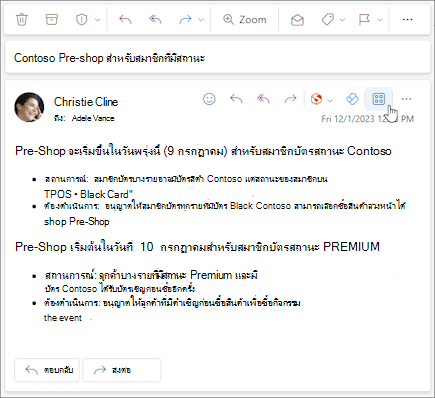
เลือก แอปเพิ่มเติม จาก Ribbon หรือ แอปจาก แถบการกระทําของข้อความ
เคล็ดลับ
เข้าถึง Add-in ของคุณได้อย่างรวดเร็วโดยการปักหมุดไว้บน Ribbon และแถบการกระทํา เมื่อต้องการปักหมุด Add-in ให้เลือก แอปเพิ่มเติม จาก Ribbon จากนั้น คลิกขวาที่ Add-in ที่เกี่ยวข้องและเลือกปักหมุด Add-in จะปรากฏใน Ribbon และแถบการกระทําของข้อความ 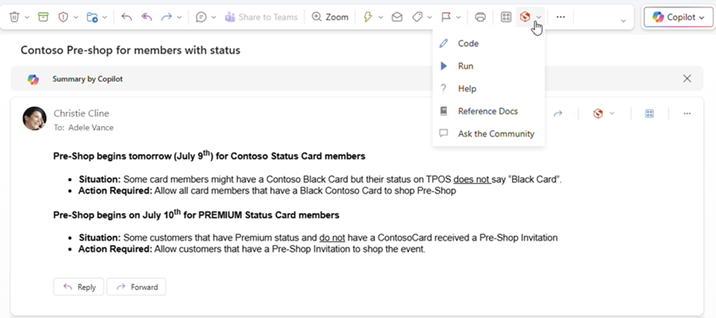
เมื่อต้องการถอนหมุด Add-in ให้ทําตามคําแนะนําเดียวกันเพื่อเปิดเมนู แอปเพิ่มเติม แล้วเลือกถอน หมุดบน Add-in ที่เกี่ยวข้อง
ตัวเลือกแอปเพิ่มเติมบน Ribbon
ตัวเลือก แอป บนแถบการกระทํา
ใช้ Add-in ขณะเขียนข้อความใน Outlook ใหม่
สร้างข้อความใหม่ หรือตอบกลับข้อความที่มีอยู่
จาก Ribbon ให้เลือกแท็บ ข้อความ จากนั้นเลือก Add-in ที่คุณต้องการใช้
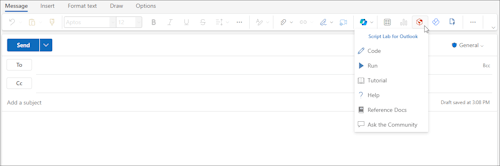
ถ้า Add-in ไม่ปรากฏใน Ribbon ให้เลือก แอป เพื่อดู Add-in ที่ติดตั้งไว้
ใช้ Add-in ขณะดูหรือจัดกําหนดการประชุมหรือการนัดหมายใน Outlook ใหม่
เปิดการนัดหมายที่มีอยู่ หรือสร้างการนัดหมายใหม่
เคล็ดลับ
ถ้าคุณต้องการใช้ Add-in ในการประชุมหรือการนัดหมายที่มีอยู่ คุณต้องเปิดการประชุมหรือการนัดหมายในหน้าต่างป็อปอัพเพื่อดู Ribbon
จาก Ribbond ให้เลือก Add-in ที่คุณต้องการใช้
ความพร้อมใช้งานของ Add-in เมื่อออฟไลน์
เมื่อเครื่องของคุณออฟไลน์ Add-in ของ Outlook และ Microsoft 365 และ Copilot Store จะไม่พร้อมใช้งาน ตารางต่อไปนี้อธิบายลักษณะการทํางานของ Add-in บางชนิดเมื่อเครื่องของคุณออฟไลน์หรือมีการเชื่อมต่อไม่ต่อเนื่อง
เคล็ดลับ
- ถ้าคุณต้องการความช่วยเหลือในการระบุชนิดของ Add-in ที่คุณกําลังใช้ ให้ติดต่อทีมสนับสนุนด้านเทคนิคขององค์กรของคุณ
- สําหรับผู้ดูแลระบบ คุณสามารถกําหนดค่านโยบายกล่องจดหมายเพื่อตรวจสอบให้แน่ใจว่า Add-in ตรวจสอบข้อความสําหรับการปฏิบัติตามกฎก่อนที่จะถูกส่งไปเมื่อสร้างการเชื่อมต่อเครือข่ายใหม่ เมื่อต้องการเรียนรู้เพิ่มเติม ให้ดูส่วน "ความพร้อมใช้งานของ Add-in เมื่อออฟไลน์" ของการพัฒนา Add-in Outlook สําหรับ Outlook ใหม่บน Windows
|
สถานการณ์ |
บานหน้าต่างงานและ Add-in แบบไม่มี UI |
Add-in ตามเหตุการณ์ |
| ไม่มีการเชื่อมต่ออินเทอร์เน็ตเมื่อเปิดใช้ Outlook |
Add-in ที่ติดตั้งไว้จะไม่ปรากฏบน Ribbon หรือแถบการกระทํา |
เนื่องจาก Outlook ไม่สามารถระบุได้ว่า Add-in ใดติดตั้งขณะออฟไลน์ Add-in ที่ยึดตามเหตุการณ์จะไม่สามารถทํางานได้เมื่อเกิดเหตุการณ์ที่จัดการ ตัวอย่างเช่น Add-in ไม่สามารถแทรกลายเซ็นที่เป็นแบบของคุณโดยอัตโนมัติเมื่อคุณสร้างข้อความใหม่
ถ้าคุณกําลังใช้ Add-in ที่ตรวจสอบข้อความขาออกของคุณก่อนที่จะถูกส่ง เมื่อคุณเลือก ส่งขณะ ออฟไลน์ ข้อความขาออกของคุณจะถูกบันทึกลงในโฟลเดอร์ แบบร่าง หรือ กล่องจดหมายออก ทั้งนี้ขึ้นอยู่กับนโยบายกล่องจดหมายที่นําไปใช้กับองค์กรของคุณ ข้อความที่บันทึกไว้ในโฟลเดอร์ Outbox จะถูกส่งโดยอัตโนมัติเมื่อคุณกลับมาออนไลน์ อย่างไรก็ตาม คุณต้องส่งข้อความใด ๆ ที่ถูกบันทึกไว้ที่โฟลเดอร์แบบร่างด้วยตนเอง สําหรับความช่วยเหลือ ติดต่อทีมสนับสนุนด้านเทคนิคขององค์กรของคุณ |
| การเชื่อมต่อถูกสร้างขึ้นหลังจากเปิดใช้ Outlook ในขณะที่ออฟไลน์ |
Add-in ที่ติดตั้งไว้จะปรากฏบน Ribbon และแถบการกระทํา |
Outlook สามารถระบุได้ว่ามีการติดตั้ง Add-in ใดอยู่ Add-in ที่ติดตั้งจะสามารถทํางานได้เมื่อเกิดเหตุการณ์ที่จัดการ |
| เครื่องขาดการเชื่อมต่อขณะใช้ Outlook |
ถ้าคุณสูญเสียการเชื่อมต่อขณะใช้ Outlook Add-in ที่ติดตั้งไว้จะไม่ทํางาน กล่องโต้ตอบหรือการแจ้งเตือนจะแสดงขึ้นเพื่อแจ้งให้ทราบว่าคุณออฟไลน์อยู่ |
หากคุณสูญเสียการเชื่อมต่อ ลักษณะการทํางานจะแตกต่างกันไปโดยขึ้นอยู่กับชนิดของ Add-in ตามเหตุการณ์ที่ติดตั้ง
Add-in ที่ทํางานเมื่อส่ง: ลักษณะการทํางานจะแตกต่างกันไปขึ้นอยู่กับวิธีการกําหนดค่า Add-in สําหรับข้อมูลเพิ่มเติม ให้ติดต่อทีมสนับสนุนด้านเทคนิคขององค์กรของคุณ
Add-in ที่มีเหตุการณ์อื่นๆ: Add-in ไม่เปิดใช้งานเมื่อเหตุการณ์ที่จัดการเกิดขึ้น |
| สร้างการเชื่อมต่อใหม่ |
Add-in ที่ติดตั้งแล้วสามารถเรียกใช้การดําเนินการได้อีกครั้ง |
Add-in ที่ติดตั้งจะดําเนินการจัดการเหตุการณ์ที่เกิดขึ้นต่อ ข้อความที่บันทึกไว้ในโฟลเดอร์ Outbox จะถูกส่งโดยอัตโนมัติเมื่อคุณกลับมาออนไลน์ อย่างไรก็ตาม คุณต้องส่งข้อความใด ๆ ที่ถูกบันทึกลงในโฟลเดอร์ แบบร่างด้วยตนเอง เพื่อให้ Add-in ที่ยึดตามเหตุการณ์สามารถเรียกใช้การตรวจสอบการปฏิบัติตามกฎกับข้อความเหล่านั้น สําหรับความช่วยเหลือ ติดต่อทีมสนับสนุนด้านเทคนิคขององค์กรของคุณ |
สําหรับข้อมูลเกี่ยวกับการทํางานแบบออฟไลน์ใน Outlook สําหรับ Windows ใหม่ ให้ดู ทํางานแบบออฟไลน์ใน Outlook
ความพร้อมใช้งานของ Add-in ในกล่องจดหมายที่แชร์
ตารางต่อไปนี้แสดงเค้าร่างความพร้อมใช้งานของ Add-in ในกล่องจดหมายที่แชร์ โปรดทราบว่าลักษณะการทํางานอาจแตกต่างกันไปโดยขึ้นอยู่กับว่ากล่องจดหมายที่แชร์ได้รับการเลื่อนระดับเป็นบัญชีแบบเต็มหรือไม่ (เมื่อต้องการเรียนรู้เพิ่มเติม ให้ดู จัดการการตั้งค่ากล่องจดหมายที่แชร์ใน Outlook ใหม่)
|
สถานการณ์ |
กล่องจดหมายที่แชร์ไม่ได้เลื่อนระดับเป็นบัญชีแบบเต็ม |
กล่องจดหมายที่แชร์เลื่อนระดับเป็นบัญชีแบบเต็ม |
| Add-in ที่ติดตั้งโดยผู้ใช้ |
คุณไม่สามารถติดตั้ง Add-in ในกล่องจดหมายที่แชร์ได้ Add-in ที่คุณติดตั้งจะถูกเพิ่มลงในกล่องจดหมายหลักของคุณ |
คุณไม่สามารถติดตั้ง Add-in ในกล่องจดหมายที่แชร์ได้ Office Store จะไม่ปรากฏบน Ribbon ของกล่องจดหมาย |
| Add-in ที่ติดตั้งโดยผู้ดูแลระบบ |
ผู้ดูแลระบบไม่ควรปรับใช้ Add-in กับกล่องจดหมายที่แชร์ They should deploy an add-in to a user's primary mailbox.
เมื่อ Add-in ถูกปรับใช้กับกล่องจดหมายของคุณแล้ว คุณสามารถใช้ Add-in ในกล่องจดหมายที่แชร์ได้ตราบใดที่ Add-in ตรงตามข้อกําหนดบางอย่าง (ดูสถานการณ์ต่อไปนี้สําหรับความพร้อมใช้งานของ Add-in ในโหมดการอ่านและการเขียน) |
|
| Add-in Outlook เริ่มต้น |
Add-in เริ่มต้นของ Outlook พร้อมใช้งานในกล่องจดหมายที่แชร์ Add-in เริ่มต้นอาจรวมถึงเทมเพลตของฉัน ยกเลิกการสมัครใช้งาน และ รายการการดําเนินการ
ถ้าคุณไม่มี Add-in เริ่มต้นใน Outlook องค์กรของคุณอาจปิดใช้งาน Add-in อยู่ สําหรับความช่วยเหลือเพิ่มเติม โปรดติดต่อผู้ดูแลระบบของคุณ |
|
| เทมเพลตที่สร้างขึ้นโดยใช้ Add-in เทมเพลตของฉัน |
เทมเพลตที่คุณสร้างจะถูกบันทึกลงในกล่องจดหมายหลักของคุณ แม้ว่าคุณจะสามารถใช้เทมเพลตเหล่านี้ทั้งในกล่องจดหมายหลักและกล่องจดหมายที่แชร์ แต่ผู้ใช้อื่นๆ ที่มีสิทธิ์เข้าถึงกล่องจดหมายที่แชร์จะไม่สามารถเข้าถึงเทมเพลตเหล่านี้ได้ สําหรับข้อมูลเพิ่มเติม ให้ดูที่ สร้างเทมเพลตข้อความอีเมล |
เทมเพลตที่คุณสร้างจะถูกบันทึกลงในกล่องจดหมายที่แชร์ เทมเพลตเหล่านี้สามารถแก้ไขหรือใช้งานได้โดยทุกคนที่มีสิทธิ์เข้าถึงกล่องจดหมายที่แชร์ ตราบใดที่พวกเขายังเปิดกล่องจดหมายที่แชร์ใน Outlook ใหม่บน Windows และเลื่อนระดับเป็นบัญชีเต็ม ทุกคนไม่สามารถเข้าถึงเทมเพลตที่แชร์ได้จากแพลตฟอร์มอื่น รวมถึงผู้สร้างเทมเพลต ซึ่งรวมถึง Outlook ใหม่บน Windows ถ้ากล่องจดหมายที่แชร์ไม่ได้เลื่อนระดับเป็นบัญชีแบบเต็ม ในทางกลับกัน เทมเพลตที่สร้างขึ้นบนแพลตฟอร์มอื่นจะไม่สามารถเข้าถึงได้จากกล่องจดหมายที่แชร์ที่ได้รับการเลื่อนระดับเป็นบัญชีแบบเต็ม สําหรับข้อมูลเพิ่มเติม ให้ดูที่ สร้างเทมเพลตข้อความอีเมล |
| Add-in ที่ใช้ในโหมดการอ่าน |
Add-in ที่ติดตั้งในกล่องจดหมายหลักจะต้องได้รับการกําหนดค่าให้สนับสนุนกล่องจดหมายที่แชร์ สําหรับความช่วยเหลือเพิ่มเติม โปรดติดต่อผู้ดูแลระบบของคุณ |
|
| Add-in ที่ใช้ในโหมดการเขียน |
คุณสามารถใช้ Add-in ที่ติดตั้งอยู่ในกล่องจดหมายหลักของคุณที่ได้รับการสนับสนุนในโหมดการเขียน |
Add-in จะต้องได้รับการติดตั้งในกล่องจดหมายหลักของคุณและต้องได้รับการกําหนดค่าให้สนับสนุนกล่องจดหมายที่แชร์ สําหรับความช่วยเหลือเพิ่มเติม โปรดติดต่อผู้ดูแลระบบของคุณ |
ลบ Add-in ใน Outlook ใหม่
- ไปที่ Ribbon หรือแถบการนําทาง แล้วเลือก
 แอปเพิ่มเติม>เพิ่มแอป
- บนหน้าแอป ให้เลือกจัดการแอปของคุณ
- ภายใต้จัดการแอปของคุณ ค้นหาแอปที่คุณต้องการลบและเลือก ตัวเลือก>เพิ่มเติมลบออก
ติดตั้ง Add-in จากร้านค้า | ติดตั้ง Add-in | แบบกําหนดเองใช้ Add-in | ความพร้อมใช้งานของ Add-in ในกล่องจดหมายที่แชร์
ติดตั้ง Add-in จาก Office Store ใน Outlook แบบคลาสสิก
เปิด Outlook แบบคลาสสิก
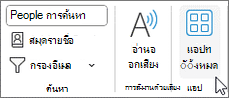
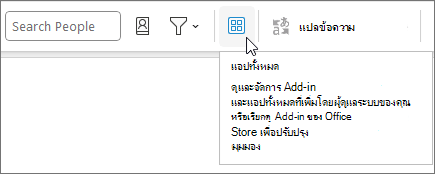
จาก Ribbon ให้เลือกแอปหน้าแรก>ทั้งหมด ถ้า Ribbon แบบง่ายได้รับการกําหนดค่าในไคลเอ็นต์ Outlook ของคุณ ให้เลือกปุ่มจุดไข่ปลา (...) จาก Ribbon แล้วเลือก แอปทั้งหมด
หมายเหตุ
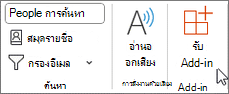
- ตั้งแต่ใน Outlook สําหรับ Windows เวอร์ชัน 2303 (รุ่น 16215.10000) ปุ่ม โปรแกรมทั้งหมด จะแทนที่ปุ่ม รับ Add-inบน Ribbon เพื่อดู Add-in ที่ติดตั้งและเข้าถึง Office Store ถ้าคุณกําลังใช้ Outlook เวอร์ชันก่อนหน้า คุณจะเห็นปุ่ม รับ Add-in แทน
- ถ้าคุณไม่เห็น แอปทั้งหมดบน Ribbon ผู้ดูแลระบบของคุณอาจปิด Add-in สําหรับองค์กรของคุณ
ขึ้นอยู่กับเวอร์ชัน Outlook แบบคลาสสิกหรือชนิดบัญชีของคุณ ให้เลือกเพิ่มแอปหรือรับ Add-in
กล่องโต้ตอบที่ปรากฏขึ้นจะแตกต่างกันไปโดยขึ้นอยู่กับว่าคุณมีตัวเลือก เพิ่มแอป หรือ รับ Add-in พร้อมให้คุณใช้งานหรือไม่
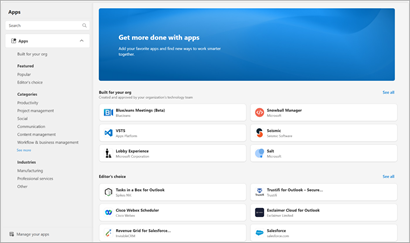
ถ้าคุณเลือก เพิ่มแอป กล่องโต้ตอบ แอป จะปรากฏขึ้น
ถ้าคุณเลือก รับ Add-in กล่องโต้ตอบ Add-in สําหรับ Outlook จะปรากฏขึ้น
ค้นหา Add-in ที่คุณต้องการจากรายการที่มีอยู่ หรือ ถ้าคุณต้องการ add-in ที่เฉพาะเจาะจง ให้ใส่ชื่อในกล่องค้นหา เมื่อคุณพบ Add-in ที่คุณต้องการติดตั้ง ให้เลือก Add-in นั้นเพื่อเรียนรู้เพิ่มเติมเกี่ยวกับ Add-in และตรวจสอบนโยบายความเป็นส่วนตัว
เมื่อคุณพร้อมที่จะติดตั้ง Add-in ให้เลือกเพิ่ม
ติดตั้ง Add-in แบบกําหนดเองจากไฟล์ XML
ในเบราว์เซอร์ที่คุณต้องการ ให้ไปที่ https://aka.ms/olksideload ซึ่งจะเปิด Outlook บนเว็บ จากนั้นโหลดกล่องโต้ตอบ Add-in สําหรับ Outlook หลังจากนั้นไม่กี่วินาที
หมายเหตุ
ในตอนนี้การติดตั้ง Add-in แบบกําหนดเองจากไฟล์ XML จะพร้อมใช้งานผ่านกล่องโต้ตอบ Add-In สําหรับ Outlook เท่านั้น ทีมงานกําลังทํางานเพื่อสนับสนุนฟังก์ชันการทํางานนี้ใน Store ใหม่ใน Outlook (แอปทั้งหมด>เพิ่มแอป)
เลือก Add-in ของฉัน
ในส่วน Add-in แบบกําหนดเอง ให้เลือก เพิ่ม Add-in แบบกําหนดเอง จากนั้นเลือก เพิ่มจากไฟล์
หมายเหตุ
ตัวเลือก เพิ่มจาก URL จะไม่สามารถใช้งานเพื่อติดตั้ง Add-in Outlook แบบกําหนดเองได้อีกต่อไป เพื่อเป็นการแก้ไขปัญหาชั่วคราว ให้เปิด URL ในเบราว์เซอร์ที่คุณต้องการเพื่อดาวน์โหลดไฟล์ Add-in จากนั้นใช้ตัวเลือก เพิ่มจากไฟล์ เพื่อติดตั้ง
เลือกไฟล์ XML สําหรับ Add-in
เลือก ติดตั้ง เพื่อติดตั้ง Add-in
ใช้ Add-in ใน Outlook แบบคลาสสิก
Add-in จะปรากฏในพื้นที่ใดพื้นที่หนึ่งต่อไปนี้ใน Outlook ขึ้นอยู่กับชนิดของ Add-in ที่คุณติดตั้ง
สำคัญ
- ตรวจสอบให้แน่ใจว่า บานหน้าต่างการอ่านใน Outlook ถูกตั้งค่าไว้ที่ด้านขวาหรือด้านล่าง มิฉะนั้น Add-in จะไม่พร้อมใช้งาน เมื่อต้องการกําหนดค่าบานหน้าต่างการอ่านของคุณ ให้เลือก ดูบาน>หน้าต่างการอ่าน
- ถ้าคุณกําลังย้ายจาก Outlook for Windows แบบคลาสสิกไปยัง Outlook for Windows ใหม่ โปรดทราบว่าตําแหน่งที่ตั้งของ Add-in จะแตกต่างกันไปในแต่ละไคลเอ็นต์ ตําแหน่งที่ตั้งของ Add-in ใน Outlook สําหรับ Windows ใหม่จะขึ้นอยู่กับว่าคุณกําลังอ่านหรือเขียนรายการจดหมาย สําหรับคําแนะนําเกี่ยวกับวิธีใช้ Add-in ใน Outlook for Windows ใหม่ ให้ดู ใช้ Add-in ใน Outlook for Windows ใหม่
Add-in บน Ribbon ใน Outlook แบบคลาสสิก
Add-in บางตัวจะถูกเพิ่มลงใน Ribbon ของพื้นผิวการอ่านหรือการเขียนที่เหมาะสมของข้อความหรือการนัดหมาย เมื่อต้องการใช้ Add-in ชนิดนี้ ให้ดําเนินการดังต่อไปนี้:
ใน Outlook แบบคลาสสิก ให้นําทางไปยัง Ribbon
เคล็ดลับ
ถ้าคุณต้องการใช้ Add-in ในการประชุมหรือการนัดหมาย คุณต้องเปิดการประชุมหรือการนัดหมายในหน้าต่างป็อปอัพเพื่อดู Ribbon
เลือกแท็บ Ribbon ที่เหมาะสม แท็บจะแตกต่างกันไปตามพื้นผิวจดหมายปัจจุบันของคุณ
- หากคุณกําลังอ่านข้อความ ให้เลือกแท็บหน้าแรก
- ถ้าคุณกําลังเขียนข้อความ ให้เลือกแท็บข้อความ
- ถ้าคุณกําลังดูหรือจัดกําหนดการนัดหมาย ให้เลือกแท็บ การนัดหมาย
- ถ้าคุณกําลังดูหรือจัดกําหนดการประชุม ให้เลือกแท็บ การประชุม
เลือกปุ่ม Add-in จาก Ribbon ถ้า Add-in ไม่ปรากฏบน Ribbon ให้เลือก แอปทั้งหมด เพื่อดู Add-in ที่ติดตั้งไว้
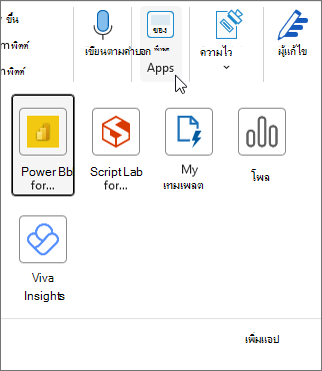
Add-in ในแถบแอปใน Outlook แบบคลาสสิก
Add-in บางตัวจะถูกเพิ่มลงในแถบแอปใน Outlook เมื่อต้องการใช้ Add-in ชนิดนี้ ให้นําทางไปยังแถบแอปทางด้านซ้ายของ Outlook จากนั้น เลือก Add-in ที่คุณต้องการเรียกใช้

ถ้าไอคอนของ Add-in ไม่ปรากฏในแถบแอป ให้เลือก แอปเพิ่มเติมเพื่อดู Add-in ที่ติดตั้งไว้
ความพร้อมใช้งานของ Add-in ในกล่องจดหมายที่แชร์
ตารางต่อไปนี้แสดงเค้าร่างความพร้อมใช้งานของ Add-in ในกล่องจดหมายที่แชร์ สําหรับคําแนะนําเกี่ยวกับวิธีการเข้าถึงกล่องจดหมายที่แชร์ใน Outlook แบบคลาสสิกบน Windows ให้ดู เปิดและใช้กล่องจดหมายที่แชร์ใน Outlook
|
สถานการณ์ |
ลักษณะการทำงาน |
| Add-in ที่ติดตั้งโดยผู้ใช้ |
คุณไม่สามารถติดตั้ง Add-in ในกล่องจดหมายที่แชร์ได้ Add-in ที่คุณติดตั้งจะถูกเพิ่มลงในกล่องจดหมายหลักของคุณ |
| Add-in ที่ติดตั้งโดยผู้ดูแลระบบ |
ผู้ดูแลระบบไม่ควรปรับใช้ Add-in กับกล่องจดหมายที่แชร์ They should deploy an add-in to a user's primary mailbox.
เมื่อ Add-in ถูกปรับใช้กับกล่องจดหมายของคุณแล้ว คุณสามารถใช้ Add-in ในกล่องจดหมายที่แชร์ได้ตราบใดที่ Add-in ตรงตามข้อกําหนดบางอย่าง (ดูสถานการณ์ต่อไปนี้สําหรับความพร้อมใช้งานของ Add-in ในโหมดการอ่านและการเขียน) |
| Add-in Outlook เริ่มต้น |
Add-in เริ่มต้นของ Outlook พร้อมใช้งานในกล่องจดหมายที่แชร์ Add-in เริ่มต้นอาจรวมถึงเทมเพลตของฉัน ยกเลิกการสมัครใช้งาน และ รายการการดําเนินการ
ถ้าคุณไม่มี Add-in เริ่มต้นใน Outlook องค์กรของคุณอาจปิดใช้งาน Add-in อยู่ สําหรับความช่วยเหลือเพิ่มเติม โปรดติดต่อผู้ดูแลระบบของคุณ |
| เทมเพลตที่สร้างขึ้นโดยใช้ Add-in เทมเพลตของฉัน |
เทมเพลตที่คุณสร้างจะถูกบันทึกลงในกล่องจดหมายหลักของคุณ แม้ว่าคุณจะสามารถใช้เทมเพลตเหล่านี้ทั้งในกล่องจดหมายหลักและกล่องจดหมายที่แชร์ แต่ผู้ใช้อื่นๆ ที่มีสิทธิ์เข้าถึงกล่องจดหมายที่แชร์จะไม่สามารถเข้าถึงเทมเพลตเหล่านี้ได้ สําหรับข้อมูลเพิ่มเติม ให้ดูที่ สร้างเทมเพลตข้อความอีเมล |
| Add-in ที่ใช้ในโหมดการอ่าน |
Add-in ที่ติดตั้งในกล่องจดหมายหลักจะต้องได้รับการกําหนดค่าให้สนับสนุนกล่องจดหมายที่แชร์ สําหรับความช่วยเหลือเพิ่มเติม โปรดติดต่อผู้ดูแลระบบของคุณ |
| Add-in ที่ใช้ในโหมดการเขียน |
คุณสามารถใช้ Add-in ที่ติดตั้งอยู่ในกล่องจดหมายหลักของคุณที่ได้รับการสนับสนุนในโหมดการเขียน |
หมายเหตุ
Outlook บนเว็บจะพร้อมใช้งานถ้าคุณใช้บัญชีที่ทํางานหรือโรงเรียนและคุณมีสิทธิ์การใช้งานที่ถูกต้องเท่านั้น
ติดตั้ง Add-in จากร้านค้า | ติดตั้ง Add-in | แบบกําหนดเองAdd-in ที่ติดตั้งโดย IT Admin ใช้ | Add-in | ความพร้อมใช้งานของ Add-in ในกล่องจดหมายที่แชร์
ติดตั้ง Add-in จาก Office Store สําหรับ Outlook บนเว็บ
ใน Outlook บนเว็บ ให้นําทางไปยัง Ribbon หรือแถบแอปทางด้านซ้ายของไคลเอ็นต์ จากนั้นเลือก แอปเพิ่มเติม>เพิ่มแอป
ในหน้า แอป ให้ค้นหา Add-in ที่คุณต้องการจากรายการที่มีอยู่ หรือ ถ้าคุณต้องการ add-in ที่เฉพาะเจาะจง ให้ใส่ชื่อในกล่องค้นหา เมื่อคุณพบ Add-in ที่คุณต้องการติดตั้ง ให้เลือก Add-in นั้นเพื่อเรียนรู้เพิ่มเติมเกี่ยวกับ Add-in และตรวจสอบนโยบายความเป็นส่วนตัว
เมื่อคุณพร้อมที่จะติดตั้ง Add-in ให้เลือกเพิ่ม
วิธีใช้งานสำหรับ Outlook แบบคลาสสิกบนเว็บ
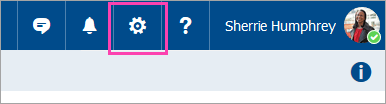
- เลือก
 : ตั้งค่า,>จัดการ Add-in
- สําหรับ Add-in ฟรี ให้ใช้ตัวควบคุมแบบสลับเพื่อเปิดหรือปิด สำหรับ Add-in แบบชำระเงินและแบบทดลองใช้งานฟรี ให้เลือก ยอมรับ เพื่อสั่งซื้อให้เสร็จสิ้น
คุณยังสามารถติดตั้ง Add-in เพิ่มเติมได้จาก Office Store
ติดตั้ง Add-in แบบกําหนดเองจากไฟล์
ในเบราว์เซอร์ที่คุณต้องการ ให้ไปที่ Outlook บนเว็บ แล้วหน้าต่าง Add-in สําหรับ Outlook จะเปิดขึ้น
หมายเหตุ
ในตอนนี้การติดตั้ง Add-in แบบกําหนดเองจากไฟล์ XML จะพร้อมใช้งานผ่านกล่องโต้ตอบ Add-In สําหรับ Outlook เท่านั้น ทีมงานกําลังทํางานเพื่อสนับสนุนฟังก์ชันการทํางานนี้ใน Store ใหม่ใน Outlook (แอปเพิ่มเติม > เพิ่มแอป)
เลือก Add-in ของฉัน
ในส่วน Add-in แบบกําหนดเอง ให้เลือก Add a custom Add-in จากนั้นเลือก Add from file
หมายเหตุ
ตัวเลือก เพิ่มจาก URL จะไม่สามารถใช้งานเพื่อติดตั้ง Add-in Outlook แบบกําหนดเองได้อีกต่อไป เพื่อเป็นการแก้ไขปัญหาชั่วคราว ให้เปิด URL ในเบราว์เซอร์ที่คุณต้องการเพื่อดาวน์โหลดไฟล์ Add-in จากนั้นใช้ตัวเลือก เพิ่มจากไฟล์ เพื่อติดตั้ง
เลือกไฟล์ XML สําหรับ Add-in
เลือก ติดตั้ง เพื่อติดตั้ง Add-in
ปิดกล่องโต้ตอบ Add-in สําหรับ Outlook จากนั้นรีเฟรช Outlook บนเว็บเพจ
Add-in ที่ปรับใช้โดยผู้ดูแลระบบ
ถ้าคุณเป็นส่วนหนึ่งขององค์กรและผู้ดูแลระบบ IT ของคุณติดตั้ง Add-in ใหม่ให้คุณ Add-in จะพร้อมใช้งานบนหน้าจอการอ่านหรือเขียน ซึ่งออกแบบมาเพื่อให้ใช้งานได้ สําหรับคําแนะนําเกี่ยวกับวิธีการเข้าถึง Add-in ให้ดูส่วน ใช้ Add-in ใน Outlook
ใช้ Add-in ใน Outlook บนเว็บ
ตําแหน่งที่ตั้งของตําแหน่งที่ติดตั้ง Add-in ขึ้นอยู่กับว่าคุณกําลังอ่านหรือเขียนรายการจดหมาย
ใช้ Add-in ขณะอ่านข้อความใน Outlook บนเว็บ
เลือกข้อความในบานหน้าต่างการอ่าน หรือเปิดข้อความในหน้าต่างอื่น
เลือก แอปเพิ่มเติม จาก Ribbon หรือ แอปจาก แถบการกระทําของข้อความ
เคล็ดลับ
เข้าถึง Add-in ของคุณได้อย่างรวดเร็วโดยการปักหมุดไว้บน Ribbon และแถบการกระทํา เมื่อต้องการปักหมุด Add-in ให้เลือก แอปเพิ่มเติม จาก Ribbon จากนั้น คลิกขวาที่ Add-in ที่เกี่ยวข้องและเลือกปักหมุด Add-in จะปรากฏใน Ribbon และแถบการกระทําของข้อความ
เมื่อต้องการถอนหมุด Add-in ให้ทําตามคําแนะนําเดียวกันเพื่อเปิดเมนู แอปเพิ่มเติม แล้วเลือกถอน หมุดบน Add-in ที่เกี่ยวข้อง
ตัวเลือกแอปเพิ่มเติมบน Ribbon
ตัวเลือก แอป บนแถบการกระทํา
ใช้ Add-in ขณะเขียนข้อความใน Outlook บนเว็บ
สร้างข้อความใหม่ หรือตอบกลับข้อความที่มีอยู่
จาก Ribbon ให้เลือกแท็บ ข้อความ จากนั้นเลือก Add-in ที่คุณต้องการใช้
ถ้า Add-in ไม่ปรากฏใน Ribbon ให้เลือก แอป เพื่อดู Add-in ที่ติดตั้งไว้
ใช้ Add-in ขณะดูหรือจัดกําหนดการประชุมหรือการนัดหมายใน Outlook บนเว็บ
เปิดการนัดหมายที่มีอยู่ หรือสร้างการนัดหมายใหม่
เคล็ดลับ
ถ้าคุณต้องการใช้ Add-in ในการประชุมหรือการนัดหมายที่มีอยู่ คุณต้องเปิดการประชุมหรือการนัดหมายในหน้าต่างป็อปอัพเพื่อดู Ribbon
จาก Ribbond ให้เลือก Add-in ที่คุณต้องการใช้
ความพร้อมใช้งานของ Add-in ในกล่องจดหมายที่แชร์
ตารางต่อไปนี้แสดงเค้าร่างความพร้อมใช้งานของ Add-in ในกล่องจดหมายที่แชร์ โปรดทราบว่า ลักษณะการทํางานอาจแตกต่างกันไปขึ้นอยู่กับว่ากล่องจดหมายที่แชร์เปิดในแผงเดียวกับกล่องจดหมายหลักของคุณ หรือในแท็บหรือหน้าต่างแยกต่างหากโดยใช้ตัวเลือกเปิดกล่องจดหมายอื่น
สําหรับคําแนะนําเกี่ยวกับวิธีการเข้าถึงกล่องจดหมายที่แชร์ใน Outlook บนเว็บ ให้ดู เปิดและใช้กล่องจดหมายที่แชร์ใน Outlook
|
สถานการณ์ |
กล่องจดหมายที่แชร์เปิดในแท็บหรือหน้าต่างเดียวกัน |
กล่องจดหมายที่แชร์เปิดในแท็บหรือหน้าต่างที่แยกต่างหาก |
| Add-in ที่ติดตั้งโดยผู้ใช้ |
คุณไม่สามารถติดตั้ง Add-in ในกล่องจดหมายที่แชร์ได้ Add-in ที่คุณติดตั้งจะถูกเพิ่มลงในกล่องจดหมายหลักของคุณ |
คุณไม่สามารถติดตั้ง Add-in ในกล่องจดหมายที่แชร์ได้ Office Store จะไม่ปรากฏบน Ribbon ของกล่องจดหมาย |
| Add-in ที่ติดตั้งโดยผู้ดูแลระบบ |
ผู้ดูแลระบบไม่ควรปรับใช้ Add-in กับกล่องจดหมายที่แชร์ They should deploy an add-in to a user's primary mailbox.
เมื่อ Add-in ถูกปรับใช้กับกล่องจดหมายของคุณแล้ว คุณสามารถใช้ Add-in ในกล่องจดหมายที่แชร์ได้ตราบใดที่ Add-in ตรงตามข้อกําหนดบางอย่าง (ดูสถานการณ์ต่อไปนี้สําหรับความพร้อมใช้งานของ Add-in ในโหมดการอ่านและการเขียน) |
|
| Add-in Outlook เริ่มต้น |
Add-in เริ่มต้นของ Outlook พร้อมใช้งานในกล่องจดหมายที่แชร์ Add-in เริ่มต้นอาจรวมถึงเทมเพลตของฉัน ยกเลิกการสมัครใช้งาน และ รายการการดําเนินการ
ถ้าคุณไม่มี Add-in เริ่มต้นใน Outlook องค์กรของคุณอาจปิดใช้งาน Add-in อยู่ สําหรับความช่วยเหลือเพิ่มเติม โปรดติดต่อผู้ดูแลระบบของคุณ |
|
| เทมเพลตที่สร้างขึ้นโดยใช้ Add-in เทมเพลตของฉัน |
เทมเพลตที่คุณสร้างจะถูกบันทึกลงในกล่องจดหมายหลักของคุณ แม้ว่าคุณจะสามารถใช้เทมเพลตเหล่านี้ทั้งในกล่องจดหมายหลักและกล่องจดหมายที่แชร์ แต่ผู้ใช้อื่นๆ ที่มีสิทธิ์เข้าถึงกล่องจดหมายที่แชร์จะไม่สามารถเข้าถึงเทมเพลตเหล่านี้ได้ สําหรับข้อมูลเพิ่มเติม ให้ดูที่ สร้างเทมเพลตข้อความอีเมล |
เทมเพลตที่คุณสร้างจะถูกบันทึกลงในกล่องจดหมายที่แชร์ ใครก็ตามที่สามารถเข้าถึงกล่องจดหมายที่แชร์สามารถแก้ไขหรือใช้เทมเพลตเหล่านี้ได้ ตราบใดที่พวกเขาเปิดกล่องจดหมายโดยใช้ตัวเลือก เปิดกล่องจดหมายอื่น ทุกคนไม่สามารถเข้าถึงเทมเพลตที่แชร์ได้จากแพลตฟอร์มอื่น รวมถึงผู้สร้างเทมเพลต ซึ่งรวมถึง Outlook บนเว็บ ถ้ากล่องจดหมายที่แชร์เปิดในแท็บเดียวกับกล่องจดหมายหลักของคุณ ในทางกลับกัน เทมเพลตที่สร้างขึ้นบนแพลตฟอร์มอื่นจะไม่สามารถเข้าถึงได้จากกล่องจดหมายที่แชร์ที่เปิดโดยใช้ตัวเลือกเปิดกล่องจดหมายอื่น สําหรับข้อมูลเพิ่มเติม ให้ดูที่ สร้างเทมเพลตข้อความอีเมล |
| Add-in ที่ใช้ในโหมดการอ่าน |
Add-in ที่ติดตั้งในกล่องจดหมายหลักจะต้องได้รับการกําหนดค่าให้สนับสนุนกล่องจดหมายที่แชร์ สําหรับความช่วยเหลือเพิ่มเติม โปรดติดต่อผู้ดูแลระบบของคุณ |
|
| Add-in ที่ใช้ในโหมดการเขียน |
คุณสามารถใช้ Add-in ที่ติดตั้งอยู่ในกล่องจดหมายหลักของคุณที่ได้รับการสนับสนุนในโหมดการเขียน |
Add-in จะต้องได้รับการติดตั้งในกล่องจดหมายหลักของคุณและต้องได้รับการกําหนดค่าให้สนับสนุนกล่องจดหมายที่แชร์ สําหรับความช่วยเหลือเพิ่มเติม โปรดติดต่อผู้ดูแลระบบของคุณ |
คำถามที่ถามบ่อย
Add-in ทํางานอย่างไร
Add-in ที่ติดตั้งจะเปิดใช้งานตามค่าเริ่มต้น แต่คุณจะได้รับพร้อมท์ให้ความยินยอมในครั้งแรกที่คุณเรียกใช้ Add-in เหล่านั้น ถ้าพวกเขาจําเป็นต้องเข้าถึงข้อมูลของคุณ Add-in ส่วนใหญ่มีการเข้าถึงเฉพาะข้อมูลในข้อความอีเมลที่คุณกําลังทํางานอยู่เท่านั้น
เมื่อคุณติดตั้ง Add-in ใน Outlook ใหม่ Add-in จะปรากฏใน Outlook เวอร์ชันอื่นด้วยเช่นกัน ตัวอย่างเช่น ถ้าคุณติดตั้ง Add-in ใน Outlook ใหม่ คุณจะเห็น Add-in เมื่อคุณเปิด Outlook บนเว็บด้วย
Add-in ทั้งหมดได้รับการตรวจสอบความถูกต้องโดย Microsoft รวมถึง Add-in ที่คุณติดตั้งจาก Office Store สําหรับข้อมูลเพิ่มเติม ให้ดูคําชี้แจงสิทธิ์ส่วนบุคคล และส่วนข้อกําหนดและเงื่อนไขในฟอร์มอนุญาตให้ใช้งานของ Add-in
Add-in จะส่งข้อมูลของฉันไปยังบริการของบริษัทอื่นหรือไม่ ถ้าเช่นนั้น เพราะเหตุใด
Add-in อาจส่งข้อมูลไปยังบริการของตนเอง แต่เพื่อทํางานที่คุณร้องขอให้เสร็จสิ้นเท่านั้น Add-in ทั้งหมดจะต้องปฏิบัติตามนโยบายความเป็นส่วนตัวของตนเองและมาตรฐานของ Microsoft สําหรับรายละเอียดเพิ่มเติม ให้ดูคําชี้แจงสิทธิ์ส่วนบุคคลของ Add-in
ไปที่ Office Store แล้วค้นหา Add-in ที่คุณกําลังมองหา จากนั้น เลือก Add-in เพื่อค้นหาข้อมูล เช่น ภาพรวม ข้อกําหนด การจัดอันดับ และคําวิจารณ์
บทความที่เกี่ยวข้อง
ใช้ Add-in ใน Outlook for Mac
