

เมื่อคุณสร้างงานนําเสนอ แล้วบันทึกเป็นไฟล์เทมเพลต PowerPoint (.potx) คุณสามารถแชร์กับเพื่อนร่วมงานของคุณ แล้วนํากลับมาใช้ใหม่ได้ เมื่อต้องการสร้างเทมเพลต คุณจะต้องปรับเปลี่ยนต้นแบบสไลด์และชุดเค้าโครงสไลด์
เคล็ดลับ
 เลือกจากเทมเพลตฟรีนับพันเพื่อดาวน์โหลดที่ เทมเพลต Microsoft
เลือกหัวข้อเพื่อดูคําแนะนําโดยละเอียด:
สร้างเทมเพลต PowerPoint
เปิดงานนําเสนอเปล่า: ไฟล์>งานนําเสนอเปล่าใหม่>
บนแท็บ ออกแบบ ให้เลือก ขนาด>สไลด์แบบกําหนดเอง ของขนาดสไลด์ แล้วเลือกการวางแนวหน้ากระดาษและขนาดที่คุณต้องการ
บนแท็บ มุมมอง ในกลุ่ม มุมมองต้นแบบ ให้เลือก ต้นแบบสไลด์
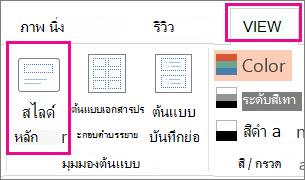
ต้นแบบสไลด์คือรูปสไลด์ที่ใหญ่ที่สุดที่ด้านบนของรายการรูปขนาดย่อของสไลด์ ทางด้านซ้ายของสไลด์ของคุณ เค้าโครงสไลด์ที่เกี่ยวข้องจะถูกวางไว้ใต้ต้นแบบสไลด์
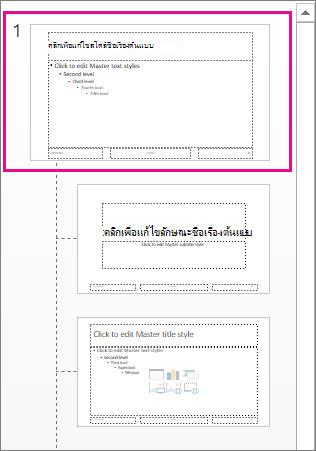
เมื่อต้องการทำการเปลี่ยนแปลงในต้นแบบสไลด์หรือเค้าโครงสไลด์ บนแท็บ ต้นแบบสไลด์ ให้เลือกทำดังต่อไปนี้:
เมื่อต้องการเพิ่มธีมที่มีสีสันพร้อมด้วยฟอนต์และเอฟเฟ็กต์พิเศษ ให้เลือก ธีม แล้วเลือกธีมจากแกลเลอรี ใช้แถบเลื่อนทางด้านขวาเพื่อดูธีมเพิ่มเติม
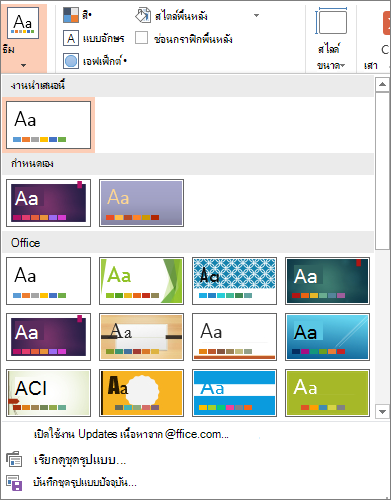
เมื่อต้องการเปลี่ยนพื้นหลัง ให้เลือก สไตล์พื้นหลัง แล้วเลือกพื้นหลัง

เมื่อต้องการเพิ่มพื้นที่ที่สำรองไว้ (สำหรับข้อความ รูปภาพ แผนภูมิ วิดีโอ เสียง และวัตถุอื่นๆ) ให้เลือกเค้าโครงสไลด์ในบานหน้าต่างรูปขนาดย่อที่คุณต้องการให้มีพื้นที่สำรองไว้ และเลือกทำดังต่อไปนี้:
- เลือก แทรกพื้นที่ที่สํารองไว้ แล้วเลือกชนิดของพื้นที่ที่สํารองไว้ที่คุณต้องการเพิ่ม
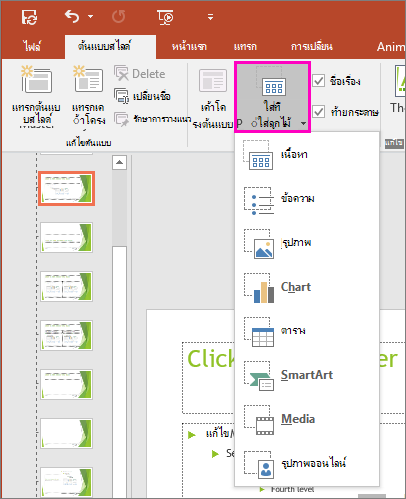
- บนต้นแบบสไลด์หรือเค้าโครงสไลด์ ให้เลือกและลากเพื่อวาดขนาดของพื้นที่ที่สํารองไว้
เคล็ด ลับ:เมื่อต้องการปรับขนาดพื้นที่ที่สํารองไว้ ให้ลากมุมของหนึ่งในเส้นขอบ
- เลือก แทรกพื้นที่ที่สํารองไว้ แล้วเลือกชนิดของพื้นที่ที่สํารองไว้ที่คุณต้องการเพิ่ม
เมื่อต้องการย้ายพื้นที่ที่สำรองไว้บนต้นแบบสไลด์หรือเค้าโครงสไลด์ ให้เลือกขอบ แล้วลากไปยังตำแหน่งใหม่

เมื่อต้องการเอาพื้นที่ที่สำรองไว้ที่ไม่ต้องการในต้นแบบสไลด์หรือเค้าโครงสไลด์ออก ให้เลือกพื้นที่ที่สำรองไว้ในบานหน้าต่างรูปขนาดย่อของสไลด์ แล้วเลือกเส้นขอบของพื้นที่ที่สำรองไว้บนสไลด์แล้วกด Delete
เมื่อต้องการตั้งค่าการวางแนวหน้ากระดาษสําหรับสไลด์ทั้งหมดในงานนําเสนอของคุณ ให้เลือก ขนาด>สไลด์แบบกําหนดเอง

ภายใต้ การวางแนว ให้เลือก แนวตั้ง หรือ แนวนอน

บันทึกงานนำเสนอของคุณเป็นเทมเพลต PowerPoint (.potx)
บนแท็บ ไฟล์ ให้เลือก บันทึกเป็น (หรือ บันทึกสําเนา ถ้าคุณกําลังใช้ Microsoft 365)
ในรายการ บันทึกเป็นชนิด ให้เลือก เทมเพลต PowerPoint

เมื่อคุณเลือกชนิด "เทมเพลต" โดยทั่วไป PowerPoint จะสลับตําแหน่งที่ตั้งที่เก็บข้อมูลไปยังโฟลเดอร์ที่เหมาะสม นั่นคือโฟลเดอร์ เทมเพลต Office แบบกําหนดเอง
ในกล่องโต้ตอบ บันทึกเป็น ในกล่อง ชื่อไฟล์ ให้พิมพ์ชื่อไฟล์สำหรับเทมเพลตของคุณ หรือไม่ดำเนินการใดๆ เพื่อยอมรับชื่อไฟล์ที่แนะนำ
เลือก บันทึก
ใช้เทมเพลตของคุณสําหรับงานนําเสนอใหม่
- เลือก ไฟล์>ใหม่
- เลือก ส่วนบุคคล แล้วดับเบิลคลิกเทมเพลตที่คุณบันทึกไว้
