
ใน PowerPoint คุณสามารถเพิ่มหรือเอาหมายเลขสไลด์อัตโนมัติออก ซ่อนลําดับเลขบนสไลด์ชื่อเรื่อง และย้ายหมายเลขสไลด์ได้ คุณยังสามารถเพิ่มวันที่และเวลาลงในสไลด์ได้อีกด้วย
ถ้าคุณต้องการแนะนําการปรับปรุงฟีเจอร์การใส่หมายเลขสไลด์ คุณสามารถทําได้โดยการเลือก วิธีใช้>คําติชม>ให้คําแนะนํา
เลือกส่วนหัวด้านล่างเพื่อเปิด และดูคำแนะนำโดยละเอียด
เพิ่มหมายเลขสไลด์ในงานนำเสนอของคุณ
- บนแท็บ แทรก ให้เลือก หมายเลขสไลด์

- บนแท็บ สไลด์ ให้เลือกกล่อง หมายเลขสไลด์

ถ้าคุณไม่ต้องการให้ตัวเลขปรากฏบนสไลด์ชื่อเรื่อง ให้เลือกกล่อง ไม่แสดงบนสไลด์ชื่อเรื่อง - เลือก นำไปใช้กับทั้งหมด
ธีมที่นําไปใช้กับงานนําเสนอของคุณมีตําแหน่งที่ตั้งมาตรฐานสําหรับตําแหน่งที่ตัวเลขปรากฏบนสไลด์ของคุณ ตามที่แสดงด้วยรูปภาพธีมสองรูปด้านล่าง เมื่อต้องการเปลี่ยนตําแหน่งที่ตั้ง ให้ดู "เปลี่ยนตําแหน่งที่หมายเลขหน้าปรากฏบนสไลด์ของคุณ" ด้านล่าง


เอาหมายเลขสไลด์ออกจากงานนำเสนอของคุณ
- บนแท็บ แทรก ให้เลือก หมายเลขสไลด์
- บนแท็บ สไลด์ ให้ล้างกล่องที่ชื่อ หมายเลขสไลด์
- เลือก นำไปใช้กับทั้งหมด
ซ่อนหมายเลขสไลด์บนสไลด์ชื่อเรื่อง
- บนแท็บ แทรก ให้เลือก หมายเลขสไลด์
- บนแท็บ สไลด์ ให้เลือกกล่อง ไม่แสดงบนสไลด์ชื่อเรื่อง
- เลือกนำไปใช้กับทั้งหมด
ปรับตำแหน่งหมายเลขสไลด์
- บนแท็บ มุมมอง ให้เลือก ต้นแบบสไลด์
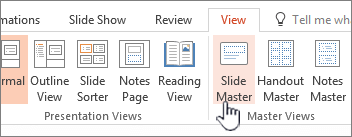
- ที่ด้านบนของบานหน้าต่างรูปขนาดย่อ ให้เลือกรูปขนาดย่อของต้นแบบสไลด์

- ในบานหน้าต่าง สไลด์ ให้เลือกตัวแทนหมายเลขหน้าค้างไว้จนกระทั่งคุณเห็นลูกศรแบบสี่หัว จากนั้นลากไปที่ตำแหน่งใหม่

เมื่อคุณทำเสร็จแล้ว ให้เลือก ปิดมุมมองต้นแบบ
เริ่มหมายเลขสไลด์ของคุณด้วยตัวเลขที่เฉพาะเจาะจง
บนแท็บ ออกแบบ ให้เลือก ขนาดสไลด์ แล้วเลือก ขนาดสไลด์แบบกําหนดเอง

ภายใต้ หมายเลขสไลด์จาก ให้เลือกลูกศรขึ้นหรือลงเพื่อสลับไปยังหมายเลขที่คุณต้องการเริ่ม:

เลือก ตกลง
การเพิ่มวันที่และเวลา
บนแท็บ มุมมอง ในกลุ่ม มุมมองงานนําเสนอ ให้เลือก ปกติ
ทางด้านซ้ายของหน้าจอของคุณ ในบานหน้าต่างที่มีรูปขนาดย่อของสไลด์ ให้เลือกรูปขนาดย่อของสไลด์แรกในงานนําเสนอของคุณ
บนแท็บ แทรก ในกลุ่ม ข้อความ ให้เลือก วันที่ & เวลา
กล่องโต้ตอบ ส่วนหัวและส่วนท้าย จะเปิดขึ้นบนแท็บ สไลด์ ให้เลือกกล่องกาเครื่องหมาย วันที่และเวลา จากนั้นเลือกรูปแบบของวันที่ที่คุณต้องการ:
- ถ้าคุณต้องการให้วันที่และเวลาแสดงวันที่และเวลาปัจจุบันในแต่ละครั้งที่คุณเปิดหรือพิมพ์งานนําเสนอ ให้เลือก อัปเดตโดยอัตโนมัติ แล้วเลือกรูปแบบวันที่และเวลาที่คุณต้องการ
- ถ้าคุณต้องการตั้งค่าวันที่และเวลาเป็นวันที่ที่ระบุ ให้เลือก คงที่ จากนั้นในกล่อง คงที่ ให้พิมพ์วันที่ที่คุณต้องการ
โดยการตั้งค่าวันที่ในงานนำเสนอเพื่อให้เป็นแบบ คงที่ คุณสามารถ
ถ้าคุณต้องการเพิ่มวันที่และเวลาลงในสไลด์ทั้งหมดในงานนําเสนอของคุณ ให้เลือก นําไปใช้กับทั้งหมด
เพิ่มข้อความในส่วนท้าย
- บนแท็บ แทรก ให้เลือก ส่วนหัวและส่วนท้าย

- บนแท็บ สไลด์ ให้เลือกกล่อง ส่วนท้าย
- ในกล่องด้านล่าง ท้ายกระดาษ ให้พิมพ์ข้อความที่คุณต้องการ เช่น "ข้อมูลลับเฉพาะของบริษัท"

- ถ้าคุณไม่ต้องการให้ส่วนท้ายปรากฏบนสไลด์ชื่อเรื่อง ให้เลือกกล่อง ไม่แสดงบนสไลด์ชื่อเรื่อง
- เลือก นําไปใช้กับทั้งหมด เพื่อทําให้ส่วนท้ายปรากฏบนสไลด์ทั้งหมด หรือเลือก นําไปใช้ เพื่อทําให้ปรากฏบนสไลด์ที่เลือกในปัจจุบันเท่านั้น
ลบส่วนท้าย
- บนแท็บ แทรก ให้เลือก ส่วนหัวและส่วนท้าย
- บนแท็บ สไลด์ ให้ล้างกล่อง ส่วนท้าย
- เลือก นําไปใช้กับทั้งหมด เพื่อนําส่วนท้ายออกจากสไลด์ทั้งหมดในงานนําเสนอ มิฉะนั้น ให้เลือก นําไปใช้ เพื่อนําเฉพาะส่วนท้ายออกจากสไลด์ที่เลือกในปัจจุบันเท่านั้น
การแก้ไขปัญหาเกี่ยวกับการทําให้ส่วนท้ายปรากฏบนสไลด์ของคุณ
สําหรับรายละเอียด ให้ดู แก้ไขปัญหาส่วนท้าย