คุณสามารถเปลี่ยนลักษณะที่ปรากฏของตารางในงานนําเสนอ PowerPoint ของคุณได้โดยการผสานหรือการแยกเซลล์ตาราง
ถ้าคุณต้องการลบทั้งแถวหรือทั้งคอลัมน์ของตาราง ให้ดู เพิ่มหรือลบแถวและคอลัมน์ของตาราง
ผสานเซลล์ตาราง
เมื่อต้องการรวมเซลล์อย่างน้อยสองเซลล์ในตารางในแถวหรือคอลัมน์เดียวกันให้เป็นเซลล์เดียว ให้ทําดังต่อไปนี้:
บนสไลด์ ให้เลือกเซลล์ที่คุณต้องการรวม
เคล็ดลับ
ไม่สามารถเลือกเซลล์หลายเซลล์ที่ไม่ติดกันได้
บน Ribbon ให้เลือกแท็บ เค้าโครง
ในกลุ่ม ผสาน ให้คลิก ผสานเซลล์

เคล็ดลับ
คุณยังสามารถลบเส้นขอบเซลล์เพื่อผสานเซลล์ตารางได้ด้วย ภายใต้ เครื่องมือตาราง บนแท็บ ออกแบบ ในกลุ่ม วาดเส้นขอบ ให้คลิก ยางลบ แล้วคลิกเส้นขอบเซลล์ที่คุณต้องการลบ เมื่อเสร็จสิ้น ให้กด Esc
แยกเซลล์ตาราง
เมื่อต้องการแบ่งเซลล์ตารางเป็นเซลล์เพิ่มเติม ให้ทําดังต่อไปนี้:
คลิกเซลล์ตารางที่คุณต้องการแยก
บน Ribbon ให้เลือกแท็บ เค้าโครง
ในกลุ่ม ผสาน ให้คลิก แยกเซลล์ แล้วเลือกทําอย่างน้อยหนึ่งอย่างต่อไปนี้
- เมื่อต้องการหารเซลล์ในแนวตั้ง ในกล่อง จํานวนคอลัมน์ ให้ใส่จํานวนเซลล์ใหม่ที่คุณต้องการ
- เมื่อต้องการหารเซลล์ตามแนวนอน ในกล่อง จํานวนแถว ให้ใส่จํานวนเซลล์ใหม่ที่คุณต้องการ
- เมื่อต้องการหารเซลล์ทั้งในแนวนอนและแนวตั้ง ในกล่อง จํานวนคอลัมน์ ให้ใส่จํานวนคอลัมน์ใหม่ที่คุณต้องการ จากนั้นในกล่อง จํานวนแถว ให้ใส่จํานวนแถวใหม่ที่คุณต้องการ
ย้ายหรือเพิ่มเนื้อหาลงในเซลล์ว่างหรือเซลล์เปล่าที่สร้างขึ้นใหม่ด้วยตนเอง
เหตุใดการแยกหรือผสานเซลล์จึงเป็นปัญหาการช่วยสําหรับการเข้าถึง
โปรแกรมอ่านหน้าจอติดตามตําแหน่งในตารางโดยการนับเซลล์ตาราง ถ้าเซลล์ถูกผสานหรือแยก หรือถ้าตารางซ้อนกันภายในตารางอื่น โปรแกรมอ่านหน้าจอจะสูญเสียการนับจํานวนและไม่สามารถให้ข้อมูลที่เป็นประโยชน์เกี่ยวกับตารางหลังจุดนั้นได้
เซลล์ว่างในตารางอาจทําให้ผู้ใช้โปรแกรมอ่านหน้าจอเข้าใจผิดว่าไม่มีข้อมูลในตารางอีกต่อไป ใช้โครงสร้างตารางอย่างง่ายสําหรับข้อมูลเท่านั้นและรวมส่วนหัวของคอลัมน์ถ้าเหมาะสม (โปรแกรมอ่านหน้าจอยังใช้ข้อมูลส่วนหัวเพื่อระบุแถวและคอลัมน์ด้วย)
แยกเนื้อหาของตารางบนสองสไลด์
PowerPoint ไม่สามารถแยกตารางที่ยาวเกินไปให้พอดีกับหนึ่งสไลด์ ได้โดยอัตโนมัติ แต่เป็นกระบวนการที่ตรงไปตรงมาเพื่อทําด้วยตัวเอง:
1:21
เอาเนื้อหาของเซลล์ออก
ผสานเซลล์ตาราง
เมื่อต้องการรวมเซลล์อย่างน้อยสองเซลล์ในตารางในแถวหรือคอลัมน์เดียวกันให้เป็นเซลล์เดียว ให้ทําดังต่อไปนี้:
บนสไลด์ ให้เลือกเซลล์ที่คุณต้องการรวม
เคล็ดลับ
ไม่สามารถเลือกเซลล์หลายเซลล์ที่ไม่ติดกันได้
บน Ribbon ให้เลือกแท็บ เค้าโครง
ในกลุ่ม ผสาน ให้คลิก ผสานเซลล์

เคล็ดลับ
คุณยังสามารถลบเส้นขอบเซลล์เพื่อผสานเซลล์ตารางได้ด้วย ภายใต้ เครื่องมือตาราง บนแท็บ ออกแบบ ในกลุ่ม วาดเส้นขอบ ให้คลิก ยางลบ แล้วคลิกเส้นขอบเซลล์ที่คุณต้องการลบ เมื่อเสร็จสิ้น ให้กด Esc
แยกเซลล์ตาราง
เมื่อต้องการแบ่งเซลล์ตารางเป็นเซลล์เพิ่มเติม ให้ทําดังต่อไปนี้:
คลิกเซลล์ตารางที่คุณต้องการแยก
บน Ribbon ให้เลือกแท็บ เค้าโครง
ในกลุ่ม ผสาน ให้คลิก แยกเซลล์ แล้วเลือกทําอย่างน้อยหนึ่งอย่างต่อไปนี้
- เมื่อต้องการหารเซลล์ในแนวตั้ง ในกล่อง จํานวนคอลัมน์ ให้ใส่จํานวนเซลล์ใหม่ที่คุณต้องการ
- เมื่อต้องการหารเซลล์ตามแนวนอน ในกล่อง จํานวนแถว ให้ใส่จํานวนเซลล์ใหม่ที่คุณต้องการ
- เมื่อต้องการหารเซลล์ทั้งในแนวนอนและแนวตั้ง ในกล่อง จํานวนคอลัมน์ ให้ใส่จํานวนคอลัมน์ใหม่ที่คุณต้องการ จากนั้นในกล่อง จํานวนแถว ให้ใส่จํานวนแถวใหม่ที่คุณต้องการ
ย้ายหรือเพิ่มเนื้อหาลงในเซลล์ว่างหรือเซลล์เปล่าที่สร้างขึ้นใหม่ด้วยตนเอง
เหตุใดการแยกหรือผสานเซลล์จึงเป็นปัญหาการช่วยสําหรับการเข้าถึง
โปรแกรมอ่านหน้าจอติดตามตําแหน่งในตารางโดยการนับเซลล์ตาราง ถ้าเซลล์ถูกผสานหรือแยก หรือถ้าตารางซ้อนกันภายในตารางอื่น โปรแกรมอ่านหน้าจอจะสูญเสียการนับจํานวนและไม่สามารถให้ข้อมูลที่เป็นประโยชน์เกี่ยวกับตารางหลังจุดนั้นได้
เซลล์ว่างในตารางอาจทําให้ผู้ใช้โปรแกรมอ่านหน้าจอเข้าใจผิดว่าไม่มีข้อมูลในตารางอีกต่อไป ใช้โครงสร้างตารางอย่างง่ายสําหรับข้อมูลเท่านั้นและรวมส่วนหัวของคอลัมน์ถ้าเหมาะสม (โปรแกรมอ่านหน้าจอยังใช้ข้อมูลส่วนหัวเพื่อระบุแถวและคอลัมน์ด้วย)
แยกเนื้อหาของตารางบนสองสไลด์
PowerPoint ไม่สามารถแยกตารางที่ยาวเกินไปให้พอดีกับหนึ่งสไลด์ ได้โดยอัตโนมัติ แต่เป็นกระบวนการที่ตรงไปตรงมาเพื่อทําด้วยตัวเอง:
1:21
เอาเนื้อหาของเซลล์ออก
ผสานเซลล์
- ในตาราง ให้ลากตัวชี้ไปตามเซลล์ที่คุณต้องการผสาน
- บน Ribbon ให้เลือกแท็บ เค้าโครง
- เลือก ผสานเซลล์

การแยกเซลล์
- ในตาราง ให้คลิกเซลล์ที่คุณต้องการแยก
- บน Ribbon ให้เลือกแท็บ เค้าโครง
- เลือก แยกเซลล์
- ในกล่องโต้ตอบ แยกเซลล์ ให้เลือกจํานวนคอลัมน์และแถวที่คุณต้องการ แล้วคลิก ตกลง
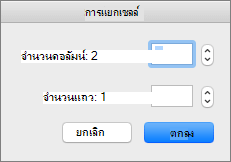
- ย้ายหรือเพิ่มเนื้อหาลงในเซลล์ว่างหรือเซลล์เปล่าที่สร้างขึ้นใหม่ด้วยตนเอง
เอาเนื้อหาของเซลล์ออก
ผสานเซลล์ตาราง
เมื่อต้องการรวมเซลล์อย่างน้อยสองเซลล์ในตารางในแถวหรือคอลัมน์เดียวกันให้เป็นเซลล์เดียว ให้ทําดังต่อไปนี้:
บนสไลด์ ให้เลือกเซลล์ที่คุณต้องการรวม
เคล็ดลับ
ไม่สามารถเลือกเซลล์ที่ไม่ได้อยู่ติดกันหลายเซลล์ได้
เลือกแท็บ เค้าโครงตาราง (หรือเฉพาะตาราง) แล้วเลือก ผสาน
ผสาน
(หรือคุณสามารถคลิกขวาที่เซลล์ที่เลือก แล้วเลือก ผสาน)
แยกเซลล์ตาราง
เมื่อต้องการแบ่งเซลล์ตารางเป็นเซลล์เพิ่มเติม ให้ทําดังต่อไปนี้:
เลือกเซลล์ตารางหรือเซลล์ที่คุณต้องการแยก
เลือกแท็บ เค้าโครงตาราง (หรือเฉพาะตาราง) แล้วเลือก แยกกัน
(หรือคุณสามารถคลิกขวาที่เซลล์ที่เลือก แล้วเลือก แยก)
เลือกทำอย่างใดอย่างหนึ่งต่อไปนี้:
- เมื่อต้องการหารเซลล์ในแนวตั้ง ในกล่อง จํานวนคอลัมน์ ให้ใส่จํานวนเซลล์ใหม่ที่คุณต้องการ
- เมื่อต้องการหารเซลล์ตามแนวนอน ในกล่อง จํานวนแถว ให้ใส่จํานวนเซลล์ใหม่ที่คุณต้องการ
- เมื่อต้องการหารเซลล์ทั้งในแนวนอนและแนวตั้ง ในกล่อง จํานวนคอลัมน์ ให้ใส่จํานวนคอลัมน์ใหม่ที่คุณต้องการ จากนั้นในกล่อง จํานวนแถว ให้ใส่จํานวนแถวใหม่ที่คุณต้องการ
ย้ายหรือเพิ่มเนื้อหาลงในเซลล์ว่างหรือเซลล์เปล่าที่สร้างขึ้นใหม่ด้วยตนเอง
เอาเนื้อหาของเซลล์ออก
ดูเพิ่มเติม
เพิ่มหรือลบแถวและคอลัมน์ของตารางใน PowerPoint
เพิ่มตารางลงในสไลด์
ผสานและยกเลิกการผสานเซลล์ใน Excel
