คุณสามารถใช้เครื่องมือตารางเพื่อเพิ่มและลบแถวและคอลัมน์ของตารางใน PowerPoint ได้อย่างง่ายดาย
เพิ่มแถว
ตัวเลือกที่ 1: ใช้การคลิก & โฮเวอร์

ตัวเลือกที่ 2: ใช้ Ribbon
คลิกเซลล์ตารางในแถวด้านบนหรือด้านล่างที่คุณต้องการให้แถวใหม่ปรากฏ
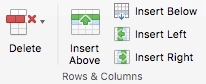
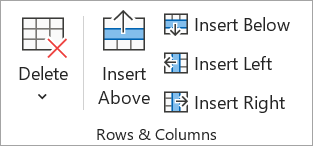
บนแท็บ เค้าโครงตาราง ในกลุ่ม แถว & คอลัมน์ ให้เลือกทําอย่างใดอย่างหนึ่งต่อไปนี้
- เมื่อต้องการเพิ่มแถวทางด้านบนของเซลล์ที่เลือก ให้คลิก แทรกด้านบน (หรือ แทรกแถวด้านบน)
- เมื่อต้องการเพิ่มแถวทางด้านล่างของเซลล์ที่เลือก ให้คลิก แทรกด้านล่าง (หรือ แทรกแถวด้านล่าง)
-
หมายเหตุ
- เมื่อต้องการเพิ่มหลายแถวพร้อมกัน ให้ใช้เมาส์ของคุณ ลากเพื่อเลือกจํานวนแถวที่เท่ากันกับจํานวนที่คุณต้องการเพิ่ม แล้วคลิก แทรกด้านบน หรือ แทรกด้านล่าง ตัวอย่างเช่น เลือกแถวที่มีอยู่สามแถว คลิก แทรกด้านบน หรือ แทรกด้านล่าง แล้วแถวจะถูกเพิ่มอีกสามแถว
- เมื่อต้องการเพิ่มแถวที่ด้านล่างสุดของตาราง ให้คลิกเซลล์ขวาสุดของแถวสุดท้าย แล้วกด Tab
เพิ่มคอลัมน์
คลิกเซลล์ตารางทางด้านขวาหรือทางซ้ายของคอลัมน์ที่คุณต้องการให้คอลัมน์ใหม่ปรากฏ
บนแท็บ เค้าโครงตาราง ในกลุ่ม แถว & คอลัมน์ ให้เลือกทําอย่างใดอย่างหนึ่งต่อไปนี้
เมื่อต้องการเพิ่มคอลัมน์ทางด้านซ้ายของเซลล์ที่เลือก ให้คลิก แทรกด้านซ้าย (หรือ แทรกคอลัมน์ด้านซ้าย)
เมื่อต้องการเพิ่มคอลัมน์ทางด้านขวาของเซลล์ที่เลือก ให้คลิก แทรกด้านขวา (หรือ แทรกคอลัมน์ด้านขวา)
หมายเหตุ
เมื่อต้องการเพิ่มหลายคอลัมน์พร้อมกัน ให้ใช้เมาส์ของคุณ ลากเพื่อเลือกจํานวนคอลัมน์ที่เท่ากันกับจํานวนที่คุณต้องการเพิ่ม แล้วคลิก แทรกซ้าย หรือ แทรกขวา ตัวอย่างเช่น เลือกคอลัมน์ที่มีอยู่สามคอลัมน์ แล้วคลิกแทรกซ้ายหรือแทรกขวา แล้วจะมีการเพิ่มคอลัมน์อีกสามคอลัมน์
เพิ่มแถวส่วนหัว
- เลือกเซลล์ใดๆ ภายในตาราง
- บนแท็บ ออกแบบตาราง ในกลุ่ม ตัวเลือกสไตล์ตาราง ให้เลือก แถวส่วนหัว
- ใส่ส่วนหัวของคอลัมน์ในแถวแรกของตาราง
ลบแถวหรือคอลัมน์
- คลิกเซลล์ตารางในคอลัมน์หรือแถวที่คุณต้องการลบ
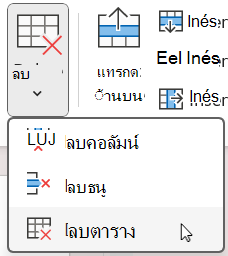
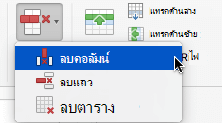
- บนแท็บ เค้าโครงตาราง ในกลุ่ม แถว & คอลัมน์ ให้คลิก ลบ แล้วคลิก ลบคอลัมน์ หรือ ลบแถว
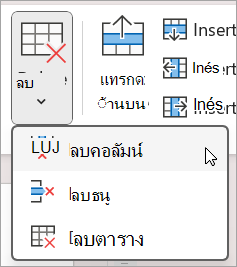
ลบตาราง
- คลิกที่ตารางเพื่อเลือก
- บนแท็บ เค้าโครงตาราง ในกลุ่ม แถว & คอลัมน์ ให้คลิก ลบ แล้วคลิก ลบตาราง หรือกด Delete บนคีย์บอร์ดของคุณ