
เล่นการนําเสนอสไลด์
บนแท็บ การนําเสนอสไลด์ ในกลุ่ม เริ่มการนําเสนอสไลด์ ให้เลือก ตั้งแต่เริ่มต้น:

เลื่อนไปตามการนําเสนอสไลด์
| เมื่อต้องการย้ายไปยัง | กดแป้นนี้ |
|---|---|
| สไลด์ถัดไป | N |
| สไลด์ก่อนหน้า | P |
ใช้มุมมองผู้นําเสนอเพื่อเรียกใช้การนําเสนอสไลด์ของคุณ
การใช้ มุมมองของผู้นําเสนอ เป็นวิธีที่ยอดเยี่ยมในการดูงานนําเสนอของคุณพร้อมบันทึกย่อของผู้บรรยายบนคอมพิวเตอร์เครื่องหนึ่ง (ตัวอย่างเช่น แล็ปท็อปของคุณ) ในขณะที่สไลด์จะปรากฏบนหน้าจอที่ผู้ชมของคุณเห็น (เช่น หน้าจอขนาดใหญ่ที่คุณกําลังฉายภาพ) สําหรับรายละเอียดทั้งหมด ให้ดู เริ่มงานนําเสนอและดูบันทึกย่อของคุณในมุมมองผู้นําเสนอ
เล่นการนําเสนอสไลด์
เปิดงานนําเสนอที่คุณต้องการเล่นเป็นการนําเสนอสไลด์
เลือกทำอย่างใดอย่างหนึ่งต่อไปนี้
เมื่อต้องการ ให้ทำสิ่งนี้ เล่นการนําเสนอสไลด์ของคุณจากสไลด์แรก บนแท็บ การนําเสนอสไลด์ ให้คลิก เล่นตั้งแต่เริ่มต้น
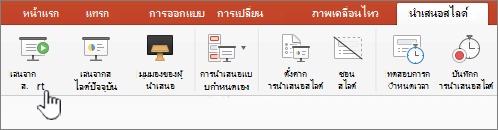
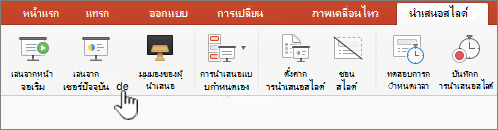
เล่นการนําเสนอสไลด์ของคุณจากสไลด์ที่เลือกในปัจจุบัน เลือกสไลด์ที่คุณต้องการเริ่มการนําเสนอสไลด์ บนแท็บ การนําเสนอสไลด์ ให้คลิก เล่นจากสไลด์ปัจจุบัน
เล่นการนําเสนอสไลด์แบบกําหนดเองจากสไลด์แรก บนแท็บ การนําเสนอสไลด์ ให้คลิกลูกศรที่อยู่ถัดจากปุ่ม การนําเสนอแบบกําหนดเอง แล้วคลิก การนําเสนอสไลด์แบบกําหนดเอง ในหน้าจอ การนําเสนอแบบกําหนดเอง ให้คลิกการนําเสนอสไลด์แบบกําหนดเองที่คุณต้องการนําเสนอ
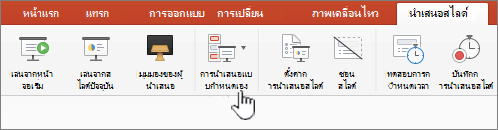
หมาย เหตุ: หากไม่มีการนําเสนอแบบกําหนดเองแสดงอยู่ในรายการ ให้คลิก + หรือ แก้ไขการนําเสนอแบบกําหนดเอง เพื่อสร้างการนําเสนอแบบกําหนดเองใหม่-
หมายเหตุ
คุณยังสามารถเล่นการนําเสนอสไลด์ได้โดยการคลิกตัวเลือกเดียวกันบนแท็บ การนําเสนอสไลด์
เลื่อนไปตามการนําเสนอสไลด์
-
เมื่อต้องการย้ายไปยัง ให้ทำสิ่งนี้ สไลด์ถัดไป คลิกลูกศรขวา คลิกสไลด์ หรือกด N สไลด์ก่อนหน้า คลิกลูกศรซ้ายหรือกด P เมื่อต้องการดูรายการของแป้นพิมพ์ลัดที่คุณสามารถใช้เพื่อเลื่อนผ่านงานนําเสนอสไลด์และจัดการการนําเสนอสไลด์ ให้กด FN (หรือแป้นลูกโลก) บนคีย์บอร์ด Mac และ F1 หน้าต่าง เคล็ดลับมุมมองการนําเสนอสไลด์และมุมมองของผู้นําเสนอ จะเปิดขึ้นพร้อมรายการแป้นพิมพ์ลัด
เมื่อต้องการสิ้นสุดการนําเสนอสไลด์เมื่อคุณนําเสนอเสร็จแล้ว ให้กด ESC
ตั้งค่าวิธีการแสดงการนําเสนอสไลด์ของคุณบนจอแสดงผลสองจอ
เมื่อคุณเล่นการนําเสนอสไลด์ที่มีสองจอแสดงผลเชื่อมต่อกัน ผู้ชมของคุณจะเห็นการนําเสนอสไลด์แบบเต็มหน้าจอบนหน้าจอหนึ่งขณะที่คุณเห็นมุมมองของผู้นําเสนอบนอีกหน้าจอหนึ่งตามค่าเริ่มต้น ถ้าคุณต้องการเล่นการนําเสนอสไลด์ในมุมมองแบบเต็มหน้าจอบนจอแสดงผลทั้งสองจอ คุณต้องเปลี่ยนการตั้งค่าก่อนที่คุณจะเริ่มการนําเสนอสไลด์เพื่อให้การนําเสนอสไลด์กลับด้าน
เลือกทำอย่างใดอย่างหนึ่งต่อไปนี้:
เมื่อต้องการฉายภาพการนําเสนอสไลด์เป็น ให้ทำสิ่งนี้ เต็มหน้าจอบนจอแสดงผลทั้งสองจอ บนแท็บ การนําเสนอสไลด์ ให้คลิก การนําเสนอแบบมิเรอร์ (ถ้าคุณเห็น ตั้งค่าการนําเสนอสไลด์ บน Ribbon ให้คลิกแล้วนําการตั้งค่าที่คุณต้องการไปใช้) มุมมองผู้นําเสนอบนจอแสดงผลของคุณ และเต็มหน้าจอบนอีกหน้าจอหนึ่ง
หมาย เหตุ: ในขณะที่ใช้มุมมองของผู้นําเสนอ คุณสามารถเปลี่ยนการแสดงมุมมองของผู้นําเสนอได้ เพียงคลิก สลับจอแสดงผลบนแท็บ การนําเสนอสไลด์ ให้คลิก มุมมองผู้นําเสนอ (ถ้าคุณเห็น ตั้งค่าการนําเสนอสไลด์ บน Ribbon ให้คลิกแล้วนําการตั้งค่าที่คุณต้องการไปใช้)
คุณสามารถเรียกใช้งานนําเสนอของคุณใน PowerPoint สำหรับเว็บ ด้วยการเชื่อมต่ออินเทอร์เน็ตและเว็บเบราว์เซอร์
แสดงการนำเสนอสไลด์ของคุณ
ไปที่ การนําเสนอสไลด์ บน Ribbon
เลือก ตั้งแต่เริ่มต้น

ในมุมล่างซ้ายของสไลด์ของคุณ ให้สังเกตตัวควบคุมงานนําเสนอ ผู้นําเสนอเท่านั้นที่สามารถมองเห็นสิ่งเหล่านี้ได้

หลังจากช่วงเวลาสั้นๆ แถบควบคุมอาจหายไป ถ้าเป็นเช่นนั้น คุณสามารถย้ายเคอร์เซอร์ของคุณไปที่มุมล่างซ้าย และเคอร์เซอร์จะปรากฏขึ้นอีกครั้ง นอกจากนี้คุณยังสามารถสลับ (เปิด/ปิด) ด้วย 'T' บนแป้นพิมพ์
มีการดําเนินการหลายอย่างที่พร้อมใช้งานผ่านปุ่มแถบควบคุมเพื่อดําเนินการตามที่อธิบายไว้ที่นี่ เคล็ดลับเครื่องมือการโรลโอเวอร์ยังปรากฏสําหรับเครื่องมือเหล่านี้ด้วย
รูปปุ่ม การดำเนินการ 
ไปยังสไลด์ก่อนหน้า 
ไปที่สไลด์ถัดไป 
ดูสไลด์ทั้งหมด 
เครื่องมือการวาด 
เปิด/ปิดคําบรรยาย เรียนรู้เพิ่มเติมที่นี่ 
นําเสนอแบบสด เรียนรู้เพิ่มเติมที่นี่ 
ฝึกซ้อมกับโค้ช เรียนรู้เพิ่มเติมที่นี่ 
เปิดกล้อง เรียนรู้เพิ่มเติมที่นี่ 
สิ้นสุดการนําเสนอ 
ตัวเลือก (รวมถึงกล้อง)
Loop การนําเสนอสไลด์
การวนรอบการนําเสนอสไลด์ไม่ได้รับการสนับสนุนใน PowerPoint สำหรับเว็บ หากคุณต้องการดูการเพิ่มฟีเจอร์นี้ โปรดแจ้งให้เราทราบ เรียนรู้วิธีที่นี่: How do I ส่งคําติชมเกี่ยวกับ Microsoft 365 ได้อย่างไร
คุณสามารถแสดงงานนําเสนอของคุณต่อผู้ชมด้วย PowerPoint Mobile
เริ่มการนำเสนอ
บนแท็บ การนำเสนอสไลด์ ในกลุ่ม เริ่มการนำเสนอสไลด์ ให้เลือก ตั้งแต่ต้น หรือ จากสไลด์ปัจจุบัน

มุมมองของผู้นำเสนอ
หากคุณมีการตั้งค่าสองหน้าจอซึ่งคุณฉายภาพจากอุปกรณ์ไปยังหน้าจอขนาดใหญ่ คุณจะเห็นมุมมองของผู้นำเสนอปรากฏบนอุปกรณ์ของคุณในขณะที่ผู้ชมจะเห็นเป็นการนำเสนอสไลด์บนหน้าจอขนาดใหญ่ มุมมองของผู้นำเสนอช่วยให้คุณเห็นบันทึกย่อ เห็นตัวอย่างสไลด์ที่กำลังจะปรากฏ และเปิดและปิดเครื่องมือหมึกได้
บนแท็บ การนําเสนอสไลด์ ให้เลือก ใช้มุมมองของผู้นําเสนอ
นำทางผ่านสไลด์ของคุณ
- หากต้องการเลื่อนการนำเสนอสไลด์ไปข้างหน้า ให้กดแป้น Spacebar บนคีย์บอร์ดหรือแตะหน้าจอ
- เมื่อต้องการไปยังสไลด์ก่อนหน้า ให้กด P
- เมื่อต้องการออกจากการนำเสนอสไลด์ ให้กด Esc
- หากต้องการทำให้หน้าจอเป็นสีดำ ให้กด B หากต้องการให้สไลด์ปัจจุบันปรากฏอีกครั้ง ให้กด B อีกครั้ง