
เมื่อต้องการเรียกใช้งานนําเสนอของคุณบนคอมพิวเตอร์ที่ไม่ได้ติดตั้ง PowerPoint ไว้ คุณสามารถบันทึกงานนําเสนอของคุณเป็นไฟล์วิดีโอได้
ไฟล์ MOV สามารถเล่นได้ในแอปพลิเคชันที่สนับสนุนภาพยนตร์ QuickTime รูปแบบ MP4 เป็นมาตรฐานสากลดังนั้นจึงได้รับการสนับสนุนอย่างกว้างขวางมากขึ้นโดยเฉพาะอย่างยิ่งบนอุปกรณ์ฮาร์ดแวร์
บันทึกในรูปแบบวิดีโอ
เลือกส่งออกไฟล์>
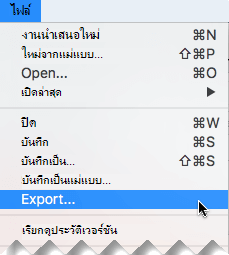
(อย่าใช้ บันทึกเป็น เนื่องจากไม่มีตัวเลือกวิดีโอ)
เปิดรายการ รูปแบบไฟล์ แล้วเลือกรูปแบบวิดีโอที่คุณต้องการ (MP4 หรือ MOV)
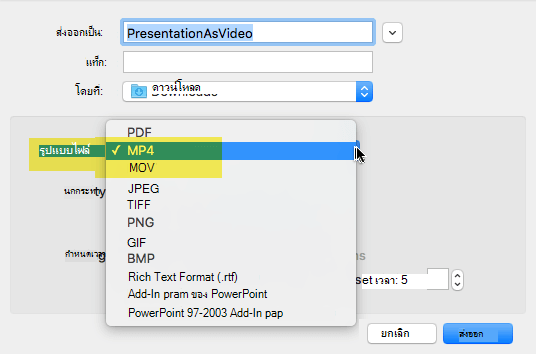
ถ้าตัวเลือก MP4 และ MOV ไม่อยู่ใน PowerPoint เวอร์ชันของคุณ ให้ดู ข้อกําหนดสําหรับการบันทึกในรูปแบบวิดีโอ ด้านล่างสําหรับข้อมูลเพิ่มเติม
เลือกคุณภาพวิดีโอที่คุณต้องการ: Ultra HD (4K), Full HD (1080p), HD (720p), Standard (480p) ยิ่งวิดีโอมีคุณภาพสูง เท่านี้ไฟล์ก็จะมีขนาดใหญ่ขึ้นเท่านั้น
ถ้าคุณมีการกําหนดเวลาที่บันทึกไว้และต้องการใช้การกําหนดเวลาในวิดีโอที่คุณสร้างจากงานนําเสนอของคุณ ตรวจสอบให้แน่ใจว่าได้เลือกกล่องที่อยู่ถัดจาก ใช้การกําหนดเวลาที่บันทึกไว้และคําบรรยาย ไว้แล้ว คุณยังสามารถเลือกที่จะตั้งค่าระยะเวลาที่วิดีโอจะใช้ในแต่ละสไลด์ได้ ถ้าคุณไม่มีกําหนดเวลาที่กําหนดไว้
เมื่อคุณทำการเลือกทั้งหมดแล้ว ให้เลือก ส่งออก
หมายเหตุ
เมื่อคุณส่งออกงานนําเสนอของคุณเป็นวิดีโอ เสียงบรรยายที่บันทึกไว้ในการนําเสนอสไลด์จะเล่น แต่ไฟล์สื่อที่ฝังตัวอื่นๆ จะไม่เล่น
หลังจากคุณบันทึกงานนำเสนอของคุณเป็นวิดีโอแล้ว คุณสามารถแชร์วิดีโอได้เช่นเดียวกับที่คุณแชร์วิดีโออื่น โดยการใช้แอปพลิเคชันหรืออุปกรณ์ที่คุณสามารถเปิดและเล่นวิดีโอได้
ข้อกําหนดสําหรับการบันทึกในรูปแบบวิดีโอ

|
นําไปใช้กับ: PowerPoint for Microsoft 365 for Mac เวอร์ชัน 15.23 และเวอร์ชันที่ใหม่กว่า ตั้งแต่เวอร์ชัน 16.19 คําบรรยายที่บันทึกไว้จะรวมอยู่ในไฟล์วิดีโอที่ส่งออก สิทธิ์การใช้งาน: การสมัครใช้งาน Microsoft 365 ค้นหาเวอร์ชัน Office ของคุณ |
|---|---|
|
นําไปใช้กับ: PowerPoint 2019 for Mac เวอร์ชัน 16.19 และใหม่กว่า ค้นหาเวอร์ชัน Office ของคุณ |
ข้อจํากัดในงานนําเสนอที่บันทึกเป็นภาพยนตร์
หมายเหตุ
- เมื่องานนําเสนอเล่นเป็นภาพยนตร์ แต่ละสไลด์จะปรากฏเป็นระยะเวลาเท่ากัน เว้นแต่ว่าคุณจะตั้งค่าการกําหนดเวลาเฉพาะ หรือบันทึกการนําเสนอสไลด์เพื่อกําหนดเวลาสําหรับงานนําเสนอทั้งหมด สําหรับข้อมูลเพิ่มเติมเกี่ยวกับการตั้งค่าการกําหนดเวลาสไลด์ ให้ดู ทดสอบและตั้งค่าการกําหนดเวลาสไลด์
- การเปลี่ยนภาพหลายๆ แบบจะเล่นในภาพยนตร์แตกต่างจากการเปลี่ยนภาพในงานนําเสนอ เอฟเฟ็กต์ภาพเคลื่อนไหวไม่เล่นในภาพยนตร์เลย
ดูเพิ่มเติม
การทำให้ข้อความและวัตถุเคลื่อนไหว