วิธีที่เร็วที่สุดในการสร้างไฮเปอร์ลิงก์เว็บพื้นฐานบนสไลด์ PowerPoint คือการกด Enter หลังจากที่คุณพิมพ์ที่อยู่ของเว็บเพจที่มีอยู่ (เช่น http://www.contoso.com)
คุณสามารถลิงก์ไปยังเว็บเพจ หรือคุณสามารถลิงก์ไปยังเอกสารใหม่หรือตำแหน่งที่เอกสารที่มีอยู่ หรือคุณสามารถเริ่มต้นข้อความใหม่เพื่อส่งไปยังที่อยู่อีเมลได้
48 วินาที
ลิงก์ไปยังเว็บไซต์
เลือกข้อความ รูปร่าง หรือรูปภาพที่คุณต้องการใช้เป็นไฮเปอร์ลิงก์
เลือก แทรก>ลิงก์ > แทรกลิงก์
เลือก ไฟล์หรือเว็บเพจที่มีอยู่แล้ว และเพิ่ม:
-
ข้อความที่จะแสดง: พิมพ์ข้อความที่คุณต้องการให้ปรากฏเป็นไฮเปอร์ลิงก์
-
คำแนะนำบนหน้าจอ: พิมพ์ข้อความที่คุณต้องการให้ปรากฏขึ้นเมื่อผู้ใช้ชี้เมาส์ไปที่ไฮเปอร์ลิงก์ (ไม่จำเป็น)
-
โฟลเดอร์ปัจจุบัน เพจที่เรียกดู หรือ ไฟล์ล่าสุด: เลือกตำแหน่งที่คุณต้องการลิงก์
-
ที่อยู่: ถ้าคุณเลือกตำแหน่งที่ตั้งทางด้านบนเรียบร้อยแล้ว ให้แทรก URL ของเว็บไซต์ที่คุณต้องการลิงก์
ถ้าคุณลิงก์ไปยังไฟล์บนคอมพิวเตอร์ของคุณ และย้ายงานนำเสนอ PowerPoint ไปยังคอมพิวเตอร์เครื่องอื่น คุณจะต้องย้ายไฟล์ที่ลิงก์ด้วย
เลือก ตกลง
ลิงก์ไปยังตำแหน่งที่เอกสาร เอกสารใหม่ หรือที่อยู่อีเมล
เลือกข้อความ รูปร่าง หรือรูปภาพที่คุณต้องการใช้เป็นไฮเปอร์ลิงก์
เลือก แทรก>ลิงก์>แทรกลิงก์ แล้วเลือกตัวเลือก:
-
ตำแหน่งในเอกสารนี้: ลิงก์ไปยังสไลด์ที่ต้องการในงานนำเสนอของคุณ
-
สร้างเอกสารใหม่: ลิงก์จากงานนำเสนอของคุณไปยังงานนำเสนออื่น
-
ที่อยู่อีเมล: ลิงก์ที่อยู่อีเมลที่แสดงอยู่เพื่อเปิดโปรแกรมอีเมลของผู้ใช้
ป้อนข้อมูลใน ข้อความที่จะแสดง คำแนะนำบนหน้าจอ และตำแหน่งที่คุณต้องการลิงก์
เลือก ตกลง
เปลี่ยนสีของไฮเปอร์ลิงก์
เลือกไฮเปอร์ลิงก์ที่คุณต้องการเปลี่ยนสี
บนแท็บ หน้าแรก ของ Ribbon ให้เลือกลูกศรลงที่อยู่ถัดจากปุ่ม สีฟอนต์ เพื่อเปิดเมนูสี
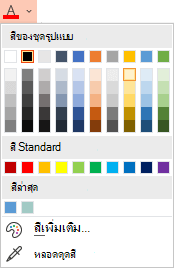
เลือกสีไฮเปอร์ลิงก์ที่คุณต้องการ
ทดสอบไฮเปอร์ลิงก์
เมื่อคุณแทรกลิงก์ คุณสามารถทดสอบลิงก์ (ในมุมมองปกติ) โดยการคลิกขวาที่ไฮเปอร์ลิงก์ แล้วเลือก เปิดไฮเปอร์ลิงก์
แสดงและส่งคืน
กล่อง แสดงและส่งคืน จะเป็นสีเทาเว้นแต่คุณจะลิงก์ไปยังการนำเสนอแบบกำหนดเองในงานนำเสนอของคุณ
ถ้าคุณเป็นผู้สมัครใช้งาน Microsoft 365 และต้องการใช้ฟีเจอร์ เช่น แสดงและส่งคืนคลิกที่นี่เพื่ออ่านเกี่ยวกับการลิงก์ไปยังสไลด์อื่นโดยใช้การย่อ/ขยายสําหรับ PowerPoint และดูฟีเจอร์ "เลือกเพื่อส่งคืน" ที่กล่าวถึงในตอนท้ายของบทความนั้น
ดูเพิ่มเติม
นำเส้นใต้ออกจากข้อความไฮเปอร์ลิงก์
เปลี่ยนสีของข้อความไฮเปอร์ลิงก์ตลอดงานนำเสนอ
บุ๊กมาร์กสไลด์และลิงก์ไปยังสไลด์นั้นจากที่อื่นในงานนําเสนอ
วิธีที่เร็วที่สุดในการสร้างไฮเปอร์ลิงก์เว็บพื้นฐานบนสไลด์ PowerPoint คือการกด Enter หลังจากที่คุณพิมพ์ที่อยู่ของเว็บเพจที่มีอยู่ (เช่น http://www.contoso.com)
คุณสามารถลิงก์ไปยังเว็บเพจ ลิงก์ไปยังตำแหน่งอื่นในงานนำเสนอของคุณ เปิดงานนำเสนออื่น หรือเริ่มต้นข้อความใหม่เพื่อส่งไปยังที่อยู่อีเมล
ลิงก์ไปยังเว็บเพจ
ในมุมมองปกติ ให้เลือกข้อความ รูปร่าง หรือรูปภาพที่คุณต้องการใช้เป็นไฮเปอร์ลิงก์
บนแท็บ แทรก ให้เลือก ลิงก์
กล่องโต้ตอบ แทรกไฮเปอร์ลิงก์ จะปรากฏขึ้น

-
ข้อความที่จะแสดง: ข้อความที่ลิงก์ในเอกสาร
-
คําแนะนําบนหน้าจอ: ข้อความที่แสดงเมื่อคุณชี้เมาส์ไปที่ข้อความที่ลิงก์บนสไลด์
ป้อนที่อยู่เว็บในกล่อง ที่อยู่ (ตัวอย่าง: https://www.contoso.com)
เปลี่ยนสีของไฮเปอร์ลิงก์
เลือกไฮเปอร์ลิงก์ที่คุณต้องการเปลี่ยนสี
บนแท็บ หน้าแรก ของ Ribbon ให้เลือกลูกศรลงที่อยู่ถัดจากปุ่ม สีฟอนต์ เพื่อเปิดเมนูสี

เลือกสีไฮเปอร์ลิงก์ที่คุณต้องการ
การลิงก์ไปยังอีกสไลด์หนึ่งในงานนำเสนอเดียวกัน
- ในกล่องโต้ตอบ แทรกไฮเปอร์ลิงก์ ให้เลือก เอกสารนี้
- ภายใต้ เลือกตําแหน่งในเอกสารนี้ ให้เลือกสไลด์ที่คุณต้องการลิงก์ไป
เชื่อมโยงไปยังงานนำเสนออื่น
ในกล่องโต้ตอบ แทรกไฮเปอร์ลิงก์ ให้เลือก เว็บเพจ หรือ ไฟล์
คลิก เลือก แล้วเลือกงานนําเสนอหรือไฟล์ที่คุณต้องการลิงก์ไป
หมายเหตุ
PowerPoint สําหรับ macOS ไม่สามารถลิงก์ไปยังสไลด์ที่ระบุบนงานนําเสนออื่นได้
ลิงก์ไปยังที่อยู่อีเมล
- ในกล่องโต้ตอบ แทรกไฮเปอร์ลิงก์ ให้เลือก ที่อยู่อีเมล
- ในกล่อง ที่อยู่อีเมล ให้พิมพ์ที่อยู่อีเมลที่คุณต้องการลิงก์ หรือในกล่อง ที่อยู่อีเมลที่ใช้ล่าสุด ให้เลือกที่อยู่อีเมล
- ในกล่องชื่อเรื่อง ให้พิมพ์ชื่อเรื่องของข้อความ
ดูเพิ่มเติม
บุ๊กมาร์กสไลด์และลิงก์ไปยังสไลด์นั้นจากที่อื่นในงานนําเสนอ
ลิงก์ไปยังเว็บเพจหรือไฟล์
เปิดงานนําเสนอใหม่หรืองานนําเสนอปัจจุบันใน PowerPoint สำหรับเว็บ
ไฮไลต์ข้อความที่คุณต้องการให้เป็นไฮเปอร์ลิงก์

บนแท็บ แทรก ให้เลือก ลิงก์
กล่องโต้ตอบ ลิงก์ จะเปิดขึ้น
ในกล่อง ข้อความที่จะแสดง ให้พิมพ์ข้อความที่คุณต้องการให้ปรากฏบนสไลด์เป็นไฮเปอร์ลิงก์

ป้อนที่อยู่เว็บในกล่อง ที่อยู่ (ตัวอย่าง: https://www.contoso.com)
เลือก แทรก
เมื่อต้องการทดสอบไฮเปอร์ลิงก์ ให้เลือกแท็บการนำเสนอสไลด์ใน Ribbon จากนั้นเลือกเล่นตั้งแต่ต้น
- (ถ้าคุณปิดใช้งาน Ribbon แบบง่าย คุณจะไม่มีแท็บ การนำเสนอสไลด์ ให้ใช้แท็บ มุมมอง เพื่อเริ่มการนำเสนอสไลด์แทน)
การลิงก์ไปยังอีกสไลด์หนึ่งในงานนำเสนอเดียวกัน
- เลือกข้อความที่คุณต้องการใช้เป็นไฮเปอร์ลิงก์
- คลิก แทรก>ลิงก์ ใน Ribbon เพื่อเปิดกล่องโต้ตอบ แทรกไฮเปอร์ลิงก์
- ในกล่องโต้ตอบ แทรกไฮเปอร์ลิงก์ ให้เลือก งานนําเสนอนี้
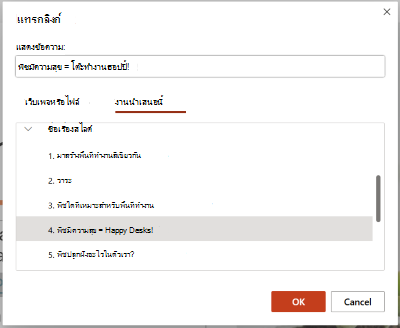
- เลือกสไลด์ที่คุณต้องการลิงก์ไป
- คลิก แทรก
ทดสอบไฮเปอร์ลิงก์
เมื่อคุณแทรกลิงก์ คุณสามารถทดสอบลิงก์ (ในมุมมองปกติ) โดยการคลิกขวาที่ไฮเปอร์ลิงก์ แล้วเลือก เปิดไฮเปอร์ลิงก์
หมายเหตุ
- นอกจากนี้คุณยังสามารถสร้างไฮเปอร์ลิงก์ไปยังที่อยู่อีเมลได้อีกด้วย แทนที่จะใส่ที่อยู่เว็บในกล่อง ที่อยู่ ให้พิมพ์ mailto:// ตามด้วยที่อยู่อีเมลที่สมบูรณ์
แทรกไฮเปอร์ลิงก์
- ในสไลด์ให้แตะจุดที่คุณต้องการเพิ่มลิงก์
- บนแท็บ แทรก ของ Ribbon ให้เลือก ลิงก์
- เลือก แทรกลิงก์
หรือ: คุณสามารถสร้างลิงก์ไปยังที่อยู่เว็บล่าสุดหรือไฟล์ที่เปิดล่าสุดโดยการเลือกจากรายการ รายการล่าสุด ที่ปรากฏขึ้น
- ในกล่อง ที่อยู่ ให้ใส่ที่อยู่ที่คุณต้องการลิงก์ไป (ตัวอย่าง: https://www.contoso.com)
- ในกล่องข้อความที่จะแสดง ให้ป้อนข้อความที่จะเป็นไฮเปอร์ลิงก์
- เลือก เสร็จสิ้น
เปลี่ยนสีของไฮเปอร์ลิงก์
เลือกไฮเปอร์ลิงก์ที่คุณต้องการเปลี่ยนสี
บนแท็บ หน้าแรก ของ Ribbon ให้แตะปุ่ม สีฟอนต์ เพื่อเปิดเมนูสี

แตะสีไฮเปอร์ลิงก์ที่คุณต้องการ
แทรกไฮเปอร์ลิงก์
- ในสไลด์ให้แตะจุดที่คุณต้องการเพิ่มลิงก์
- บนแท็บ แทรก ของ Ribbon ให้เลือก ลิงก์
- เลือก แทรกลิงก์
หรือ: คุณสามารถสร้างลิงก์ไปยังที่อยู่เว็บล่าสุดหรือไฟล์ที่เปิดล่าสุดโดยการเลือกจากรายการ รายการล่าสุด ที่ปรากฏขึ้น
- ในกล่องข้อความที่จะแสดง ให้ป้อนข้อความที่จะเป็นไฮเปอร์ลิงก์
- ในกล่อง ที่อยู่ ให้ใส่ที่อยู่ที่คุณต้องการลิงก์ไป (ตัวอย่าง: https://www.contoso.com)
- เลือก แทรก
เปลี่ยนสีของไฮเปอร์ลิงก์
เลือกไฮเปอร์ลิงก์ที่คุณต้องการเปลี่ยนสี
บนแท็บ หน้าแรก ของ Ribbon ให้แตะลูกศรที่อยู่ถัดจากปุ่ม สีฟอนต์ เพื่อเปิดเมนูสี
แตะสีไฮเปอร์ลิงก์ที่คุณต้องการ
