
เมื่อคุณบันทึกงานนําเสนอ องค์ประกอบทั้งหมด (คําบรรยาย ภาพเคลื่อนไหว การเคลื่อนไหวของตัวชี้ การกําหนดเวลา และอื่นๆ) จะถูกบันทึกในงานนําเสนอ ในสาระสําคัญงานนําเสนอจะกลายเป็นวิดีโอที่ผู้ชมของคุณสามารถดูได้ใน PowerPoint
ดังนั้นคุณจะมีสองตัวเลือกในการเปลี่ยนงานนำเสนอของคุณเป็นวิดีโอที่พร้อมดู:
- บันทึก/ส่งออกงานนําเสนอของคุณเป็นรูปแบบไฟล์วิดีโอ (.mp4 หรือ .wmv)
- บันทึกงานนําเสนอของคุณเป็นไฟล์ PowerPoint Show (.ppsx) (การนําเสนอ PowerPoint จะปรากฏแบบเต็มหน้าจอในการนําเสนอสไลด์ พร้อมสําหรับการแสดงทันที)
บันทึกเป็นไฟล์วิดีโอ
หลังจากที่คุณสร้างสไลด์ของคุณและ บันทึกการจับเวลาและคำบรรยายใดๆ และ ท่าทางของตัวชี้เลเซอร์ ที่คุณต้องการแล้ว แสดงว่าคุณพร้อมที่จะสร้างไฟล์วิดีโอแล้ว
51 วินาที
บนเมนู ไฟล์ ให้เลือก บันทึก เพื่อให้แน่ใจว่างานล่าสุดทั้งหมดของคุณถูกบันทึกในรูปแบบงานนำเสนอ PowerPoint (.pptx)
เลือกส่งออก>ไฟล์>สร้างวิดีโอ (หรือบนแท็บ การบันทึก ของ Ribbon ให้เลือก ส่งออกเป็นวิดีโอ)
ในกล่องดรอปดาวน์แรกภายใต้หัวเรื่อง สร้างวิดีโอ ให้เลือกคุณภาพวิดีโอที่คุณต้องการ ซึ่งเกี่ยวข้องกับความละเอียดของวิดีโอที่เสร็จแล้ว ยิ่งวิดีโอมีคุณภาพสูง เท่านี้ไฟล์ก็จะมีขนาดใหญ่ขึ้นเท่านั้น (คุณอาจต้องการทดสอบเพื่อตรวจสอบว่ารายการใดตรงตามความต้องการของคุณ)
ตัวเลือก การแก้ปัญหา สำหรับการแสดงบน Ultra HD (4K)* 3840 x 2160 ไฟล์ขนาดใหญ่สุด จอภาพขนาดใหญ่ Full HD (1080p) 1920 x 1080 ไฟล์ขนาดใหญ่สุด คอมพิวเตอร์และการแสดงผล HD HD (720p) 1280 x 720 ไฟล์ขนาดกลาง อินเทอร์เน็ตและดีวีดี Standard (480p) 852 x 480 ไฟล์ขนาดเล็กสุด อุปกรณ์แบบพกพา * ตัวเลือก Ultra HD (4K) สามารถใช้ได้เฉพาะเมื่อคุณใช้ Windows 10 หรือใหม่กว่าเท่านั้น
กล่องดรอปดาวน์ที่สองภายใต้หัวเรื่อง สร้างวิดีโอ จะบอกให้ทราบว่างานนําเสนอของคุณมีคําบรรยายและการกําหนดเวลาหรือไม่ (คุณสามารถสลับการตั้งค่านี้ได้หากต้องการ)
- ถ้าคุณไม่ได้บันทึกคำบรรยายที่มีเวลา ตามค่าเริ่มต้นจะเป็น อย่าใช้การกำหนดเวลาและคำบรรยายที่บันทึก
เวลาเริ่มต้นที่ใช้ในแต่ละสไลด์คือ 5 วินาที คุณสามารถเปลี่ยนการกําหนดเวลานั้นในกล่อง วินาทีที่จะใช้ในแต่ละสไลด์ ทางด้านขวาของกล่อง ให้เลือกลูกศรขึ้นเพื่อเพิ่มระยะเวลา หรือเลือกลูกศรลงเพื่อลดระยะเวลา - ถ้าคุณบันทึกคำบรรยายที่มีเวลา ตามค่าเริ่มต้นจะเป็น ใช้การกำหนดเวลาและคำบรรยายที่บันทึก
- ถ้าคุณไม่ได้บันทึกคำบรรยายที่มีเวลา ตามค่าเริ่มต้นจะเป็น อย่าใช้การกำหนดเวลาและคำบรรยายที่บันทึก
เลือก สร้างวิดีโอ
ในกล่อง ชื่อไฟล์ ให้ใส่ชื่อไฟล์สําหรับวิดีโอ เรียกดูโฟลเดอร์ที่จะมีไฟล์นี้ จากนั้นเลือก บันทึก
ในกล่อง บันทึกเป็นชนิด ให้เลือก MPEG-4 Video หรือ Windows Media Video
คุณสามารถติดตามความคืบหน้าของการสร้างวิดีโอโดยการดูที่แถบสถานะที่ด้านล่างของหน้าจอของคุณ กระบวนการสร้างวิดีโออาจใช้เวลาหลายชั่วโมงขึ้นอยู่กับความยาวของวิดีโอและความซับซ้อนของงานนําเสนอ
เคล็ด ลับ:สําหรับวิดีโอที่มีความยาว คุณสามารถตั้งค่าให้สร้างข้ามคืนได้ วิธีนี้ จะพร้อมสําหรับคุณในเช้าวันรุ่งขึ้นเมื่อต้องการเล่นวิดีโอที่สร้างขึ้นใหม่ ให้ไปยังตำแหน่งที่ตั้งของโฟลเดอร์ที่กำหนด แล้วคลิกสองครั้งที่ไฟล์นั้น
บันทึกเป็นงานนำเสนอ PowerPoint
เมื่อมีคนเปิดไฟล์การนําเสนอ PowerPoint ไฟล์จะปรากฏแบบเต็มหน้าจอในการนําเสนอสไลด์ แทนที่จะเป็นโหมดแก้ไข ตัวแสดงเริ่มดูงานนําเสนอทันที
บนเมนู ไฟล์ ให้เลือก บันทึก เพื่อให้แน่ใจว่างานล่าสุดทั้งหมดของคุณถูกบันทึกในรูปแบบงานนำเสนอ PowerPoint (.pptx)
บนเมนู ไฟล์ ให้เลือก บันทึกเป็น
เลือกตำแหน่งที่ตั้งของโฟลเดอร์ที่คุณต้องการจัดเก็บไฟล์ PowerPoint Show ของคุณ
ในกล่อง ชนิดการบันทึกเป็น ให้เลือก PowerPoint Show (*.ppsx)
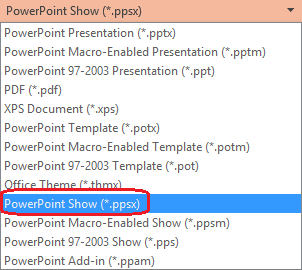
เลือก บันทึก
ทำไมจึงต้องเปลี่ยนงานนำเสนอของคุณให้เป็นวิดีโอ
เมื่อคุณต้องการมอบงานนำเสนอของคุณในรูปแบบที่มีความเที่ยงตรงสูงให้แก่เพื่อนร่วมงานหรือลูกค้า (ไม่ว่าจะเป็นในรูปแบบสิ่งที่แนบมากับอีเมล ประกาศไปยังเว็บ เป็นซีดีหรือดีวีดี) ให้บันทึกงานนำเสนอและเปิดเล่นในรูปแบบวิดีโอ
คุณสามารถบันทึกงานนําเสนอของคุณเป็นไฟล์วิดีโอ MPEG-4 (.mp4) หรือไฟล์.wmv ทั้งสองรูปแบบได้รับการสนับสนุนอย่างกว้างขวางและสามารถสตรีมผ่านอินเทอร์เน็ต
ต่อไปนี้เป็นเคล็ดลับบางอย่างที่ควรรู้เมื่อบันทึกงานนำเสนอของคุณเป็นวิดีโอ
- คุณสามารถบันทึกและกำหนดเวลาการเคลื่อนที่ของคำบรรยายเสียงและตัวชี้แบบเลเซอร์ในวิดีโอของคุณได้
- คุณสามารถควบคุมขนาดของไฟล์มัลติมีเดียและคุณภาพของวิดีโอได้
- คุณสามารถรวม ภาพเคลื่อนไหว และ การเปลี่ยนภาพ ไว้ในภาพยนตร์ของคุณได้
- ผู้ชมไม่จําเป็นต้องติดตั้ง PowerPoint บนคอมพิวเตอร์เพื่อดู
- ถ้างานนำเสนอของคุณมีวิดีโอแบบฝังตัว วิดีโอนั้นจะเล่นได้อย่างถูกต้องโดยไม่จำเป็นต้องมีการควบคุม
- การสร้างวิดีโออาจใช้เวลาสักครู่ ทั้งนี้ขึ้นอยู่กับเนื้อหาของงานนําเสนอของคุณ งานนําเสนอและงานนําเสนอที่ยาวมากๆ ที่มีภาพเคลื่อนไหว การเปลี่ยน และเนื้อหาสื่ออาจใช้เวลาในการสร้างนานขึ้น โชคดีที่คุณสามารถใช้ PowerPoint ต่อไปได้ในขณะที่กําลังสร้างวิดีโอ
ส่วนใดของงานนำเสนอที่จะไม่รวมอยู่ในวิดีโอ
รายการต่อไปนี้จะไม่รวมอยู่ในวิดีโอที่คุณสร้างโดยใช้ PowerPoint:
- สื่อที่แทรกใน PowerPoint เวอร์ชันก่อนหน้า เมื่อต้องการรวมสิ่งเหล่านี้ไว้ ด้วย คุณสามารถแปลงหรืออัปเกรดวัตถุสื่อ
ตัวอย่างเช่น ถ้าคุณแทรกสื่อโดยใช้ PowerPoint 2007 สื่อจะถูกลิงก์และจะเล่นในงานนําเสนอ อย่างไรก็ตาม เมื่อคุณส่งออกไฟล์เป็นวิดีโอ สื่อที่ลิงก์จะถูกตัด คุณสามารถแปลงไฟล์เป็นรูปแบบไฟล์ใหม่ (เลือกแท็บ ไฟล์ และภายใต้ ข้อมูล เลือก แปลง) หรือคุณสามารถคลิกขวาที่วัตถุสื่อแล้วเลือกเพื่ออัปเกรด โดยจะฝังไฟล์และส่งออกอย่างถูกต้อง - สื่อ QuickTime (แว้นแต่คุณติดตั้ง QuickTime codec ของบริษัทอื่น ชื่อ ffdShow และคุณได้กำหนดให้เหมาะสำสำหรับความสามารถ)
- แมโคร
- ตัวควบคุม OLE/ActiveX
จะทำอะไรกับวิดีโอหลังจากสร้างขึ้นมาแล้ว
หลังจากที่คุณสร้างวิดีโอแล้ว คุณสามารถใช้วิดีโอร่วมกับผู้อื่นด้วยวิธีการดังนี้
- อีเมลงานนำเสนอของคุณให้กับผู้อื่น
- บันทึกไปยังการแชร์ไฟล์หรือตำแหน่งที่ตั้งอื่น
- อัปโหลดไปยังบัญชี Microsoft 365 ของคุณ ตามที่อธิบายไว้ในส่วนถัดไป "บันทึกไปยัง Microsoft 365"
บันทึกไปยัง Microsoft 365
หลังจากที่คุณสร้างไฟล์วิดีโอคุณสามารถอัปโหลดไปยังบัญชี Microsoft 365 ของคุณและแชร์ได้จากที่นั่น Microsoft 365 มีความสามารถทางวิดีโอ ที่บุคคลในองค์กรสามารถอัปโหลด ดู และแชร์วิดีโอได้ ผู้สมัครใช้งานทางธุรกิจหรือการศึกษาสามารถเข้าถึงบริการนี้ได้จากภายใน PowerPoint for Microsoft 365
- เริ่มต้นด้วยการทําตามขั้นตอนในส่วน บันทึกเป็นไฟล์วิดีโอ ทางด้านบนเพื่อสร้างวิดีโอจากงานนําเสนอของคุณ
- เมื่อไฟล์วิดีโอพร้อมแล้ว ให้อัปโหลดไปยังบัญชี Microsoft 365 ของคุณ เช่น ผ่านโฮมเพจ Clipchamp ซึ่งจะถูกบันทึกไว้ใน OneDrive/SharePoint และคุณสามารถโต้ตอบได้สะดวกเหมือนกับไฟล์อื่นๆ เช่น Word เอกสารหรือสเปรดชีต Excel
สําหรับข้อมูลเพิ่มเติมเกี่ยวกับบริการนี้ ให้ดู: Microsoft Clipchamp คืออะไร