
Skype for Business จะตรวจหาอุปกรณ์ของคุณ เช่น ชุดหูฟัง ไมโครโฟน ลําโพง และกล้องโดยอัตโนมัติ ก่อนที่คุณจะโทรออก ตรวจสอบให้แน่ใจว่าคุณมีอุปกรณ์เสียงเชื่อมต่ออยู่กับคอมพิวเตอร์ของคุณ เราขอแนะนําให้คุณตรวจสอบอุปกรณ์ เสียง และ วิดีโอ ของคุณก่อนที่จะเข้าร่วมการประชุมหรือโทรออก เพื่อให้แน่ใจว่าคุณพร้อมแล้ว
สำคัญ
เมื่อผู้ดูแลระบบของคุณตั้งค่า Skype for Business พวกเขาจะกําหนดบุคคลที่คุณสามารถสื่อสารด้วยได้โดยใช้ Skype for Business ตามค่าเริ่มต้น คุณสามารถสื่อสารกับผู้ใช้ Skype for Business รายอื่นในธุรกิจของคุณได้ แต่คุณอาจไม่สามารถใช้ Skype for Business ติดต่อสื่อสารกับบุคคลในธุรกิจอื่น หรือผู้ใช้ Skype คนอื่นๆ ได้ ทั้งนี้ขึ้นอยู่กับการตั้งค่าของคุณ ถามผู้ดูแลระบบของคุณถ้าคุณมีคําถาม
เมื่อต้องการโทรหาที่ติดต่อโดยใช้ Skype for Business ให้เลือกที่ติดต่อแล้วเลือกปุ่มโทรศัพท์ จากนั้นเลือกตัวเลือกใดตัวเลือกหนึ่งต่อไปนี้สําหรับการโทร
ที่ทำงาน: เพื่อโทรเข้าหมายเลขที่ทำงานของที่ติดต่อ
หมายเลขใหม่...: เมื่อต้องการใส่หมายเลขอื่นเพื่อโทรหาบุคคลนั้นสําหรับธุรกิจ
การโทรผ่าน Skype: เพื่อโทรหาที่ติดต่อใน Skype for Business
ข้อความเสียง: เพื่อโทรไปยังข้อความเสียงของที่ติดต่อ
หลังจากการโทรเชื่อมต่อแล้ว ให้ใช้ปุ่มไมโครโฟนที่ด้านล่างของหน้าต่างเพื่อปิด/เปิดเสียงของคุณเอง  และปุ่มโทรศัพท์มือถือเพื่อวาง
ใช้ตัวควบคุมการโทรอื่นๆ ตามความเหมาะสม ดังนี้
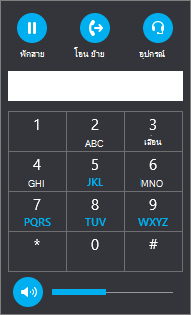
เลือกปุ่ม ตัวควบคุมการโทร สําหรับตัวเลือกต่อไปนี้:
- พักสาย
- โอนสาย ไปยังหมายเลขอื่นหรือบุคคลอื่น
- อุปกรณ์ เพื่อสลับไปยังอุปกรณ์อื่น
- แป้นกดหมายเลข > โต้ตอบกับระบบโทรศัพท์อัตโนมัติ เช่น การป้อนรหัสเมื่อคุณโทรไปยังข้อความเสียงของคุณ หรือทำการเลือกเมื่อคุณโทรไปยังแผนกต้อนรับของสำนักงาน
-
ระดับเสียงลําโพง เพื่อปรับเสียง เลื่อนตัวชี้ขึ้นและลงเพื่อปรับระดับเสียง หรือเลือกไอคอนลําโพงที่ด้านบนของตัวควบคุมระดับเสียงเพื่อปิดเสียงลําโพงของคุณ
เลือกปุ่ม วิดีโอ เพื่อเพิ่มวิดีโอลงในการโทร Skype for Business
เลือกปุ่ม IM เพื่อเพิ่มข้อความโต้ตอบแบบทันทีลงในการโทร Skype for Business
เลือกปุ่ม ผู้เข้าร่วม เพื่อเชิญที่ติดต่ออื่นๆ ให้เข้าร่วมในการโทร
ใช้แป้นกดหมายเลข
ถ้าบัญชี Skype for Business ของคุณเปิดใช้งานสําหรับ Enterprise Voice คุณสามารถใช้แป้นกดหมายเลขเพื่อโทรหาหมายเลขโทรศัพท์จาก Skype for Business
หมายเหตุ
ถ้าคุณไม่เห็นแป้นกดหมายเลข แสดงว่าองค์กรของคุณไม่มีสิทธิ์การใช้งานที่ถูกต้อง เมื่อต้องการตรวจสอบสิทธิการใช้งานที่จําเป็น ทีมสนับสนุนด้านเทคนิคของคุณควรเห็นการให้สิทธิ์การใช้งาน Add-on ของ Skype for Business และ Microsoft Teams
จากหน้าจอ Skype for Business หลัก ให้คลิกแท็บ แป้นกดหมายเลข

แป้นกดหมายเลขจะปรากฏอยู่ด้านล่าง
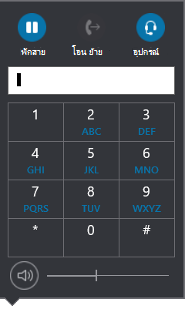
ใส่หมายเลขโทรศัพท์ได้ด้วยวิธีใดวิธีหนึ่งต่อไปนี้
- เลือกปุ่มหมายเลขบนแป้นกดหมายเลข
- พิมพ์หมายเลขจากคีย์บอร์ดของคุณ
- วางหมายเลขนั้นถ้าได้คัดลอกลงในคลิปบอร์ดแล้ว
เลือก โทร
หลังจากโทรติดแล้ว ให้ใช้ปุ่มไมโครโฟนในหน้าต่างการโทรเพื่อปิดหรือเปิดเสียงตัวคุณเอง และใช้ปุ่มโทรศัพท์มือถือเพื่อวางสาย
รับสาย
เมื่อผู้ติดต่อโทรหาคุณ การแจ้งเตือนจะปรากฏขึ้นบนหน้าจอของคุณ เมื่อต้องการรับสาย ให้เลือกการแจ้งเตือน
ถ้าคุณไม่ต้องการรับสาย ให้เลือก ปฏิเสธ เพื่อยกเลิกและส่งสายดังกล่าวไปยังข้อความเสียง ถ้ามีให้ใช้งาน
ดูเพิ่มเติม
เริ่มการประชุมทางโทรศัพท์ของ Skype for Business