
เมื่อคุณอยู่ในการประชุมหรือการโทร Skype for Business คุณอาจต้องปิดหรือเปิดเสียงไมโครโฟนของคุณหลายครั้ง คุณสามารถทําได้ทั้งในหน้าต่าง Skype for Business การประชุมหรือบนโทรศัพท์ของคุณ ถ้าคุณโทรเข้าร่วมการประชุม (ถ้าคุณกําลังใช้ Lync บนโทรศัพท์มือถือของคุณ คุณยังสามารถปิดและเปิดเสียงจากที่นั่นได้)
ตรวจสอบให้แน่ใจว่าไมโครโฟนของคุณทํางานอย่างถูกต้องก่อนที่จะเข้าร่วมการประชุมหรือการโทร Skype for Business และปรับระดับเสียงและคุณภาพเสียงตามต้องการ ดูที่ ตั้งค่าและทดสอบ Skype for Business เสียง สําหรับรายละเอียดและข้อมูลเกี่ยวกับการแก้ไขปัญหาเสียงของ Windows
ปิดหรือเปิดเสียงไมโครโฟนของคุณในหน้าต่างการประชุมหรือการโทร Skype for Business
บางครั้งเมื่อคุณเข้าร่วมการประชุม Skype for Business ไมโครโฟนของคุณจะถูกปิดเสียงตามค่าเริ่มต้น
ปุ่ม ปิดเสียง จะมีลักษณะเหมือน  เมื่อปิดเสียง
เมื่อคุณต้องการพูด ให้คลิกปุ่ม ปิดเสียง เพื่อเปิดเสียงไมโครโฟนของคุณ ปุ่มจะเปลี่ยนเป็น  และคุณสามารถพูดได้
หมายเหตุ
คุณยังสามารถใช้ปุ่มปิดเสียงบนแล็ปท็อป แป้นพิมพ์ หรือชุดหูฟัง USB เพื่อปิดหรือเปิดเสียงไมโครโฟนและลําโพงของคุณ โปรดจําไว้ว่าบางครั้งผู้จัดการประชุมจะปิดเสียงผู้ชม เมื่อเกิดเหตุการณ์นี้ขึ้น คุณจะไม่สามารถเปิดเสียงไมโครโฟนของคุณได้
ปิดหรือเปิดเสียงไมโครโฟนของคุณบนโทรศัพท์ของคุณ
ถ้าคุณโทรเข้าร่วมการประชุม Skype for Business ทางโทรศัพท์ คุณสามารถใช้ปุ่มปิดหรือเปิดเสียงบนโทรศัพท์ของคุณเพื่อจัดการเสียงของคุณ หรือคุณสามารถใช้คําสั่งแบบกดปุ่ม เช่น *6 ซึ่งช่วยให้คุณสามารถสลับระหว่างการปิดเสียงและเปิดเสียงได้
กด *1 บนโทรศัพท์ของคุณเพื่อรับรายการและคำอธิบายของคำสั่งทั้งหมดที่ใช้งานได้สำหรับบัญชีผู้ใช้ของคุณ
หมายเหตุ
เมื่อคุณโทรเข้าร่วมการประชุม Skype for Business ทางโทรศัพท์ เสียงของคุณจะเปิดอยู่ตามค่าเริ่มต้น ปิดเสียงไมโครโฟนของคุณถ้าคุณยังไม่พูด
สิ่งที่ต้องทําถ้าปุ่มปิดเสียงของคุณเป็นสีเทา
ปุ่มปิดเสียงบนแล็ปท็อปหรือโทรศัพท์ของคุณอาจเป็นสีเทาในระหว่างการประชุม ซึ่งไม่อนุญาตให้คุณเปิดเสียงตัวคุณเอง อาจมีสาเหตุบางประการสําหรับสิ่งนี้:
- ผู้จัดการประชุมอาจปิดเสียงผู้ชมไว้ การทําเช่นนี้จะทําให้ปุ่มปิดเสียงสําหรับผู้เข้าร่วมทั้งหมดเป็นสีเทาจนกว่าผู้จัดประชุมจะเปิดเสียงผู้ชม บทความนี้อธิบายโดยละเอียดในบทความนี้
- Skype for Business อาจไม่สามารถเข้าถึงไมโครโฟนของโทรศัพท์ของคุณได้ เมื่อต้องการแก้ไขปัญหานี้ ให้ไปที่การตั้งค่าสําหรับแอป Skype for Business บนโทรศัพท์ของคุณ และตรวจสอบให้แน่ใจว่าไมโครโฟนนั้นอนุญาตให้ใช้ไมโครโฟนได้
- Skype for Business อาจตรวจไม่พบไมโครโฟนของคุณเนื่องจากปัญหาของอุปกรณ์ ดู แก้ไขปัญหาเกี่ยวกับเสียงและวิดีโอใน Skype for Business สําหรับความช่วยเหลือ
ปิดหรือเปิดเสียงผู้ชมในการประชุม Skype for Business
ถ้าคุณเป็นผู้นำเสนอ คุณสามารถปิดหรือเปิดเสียงผู้เข้าร่วมการประชุมเป็นรายบุคคลหรือทั้งกลุ่ม เพื่อกำจัดเสียงรบกวนจากภายนอกได้
เมื่อต้องการปิดเสียงบุคคล ให้คลิกขวาที่ปุ่ม ปิดเสียง ที่อยู่ถัดจากชื่อของพวกเขา (มุมมองการสนทนา) หรือเหนือรูปภาพของพวกเขา (มุมมองแกลเลอรี) ในการประชุม แล้วคลิก ปิดเสียงบุคคลนี้ พวกเขาจะได้รับการแจ้งเตือนว่าพวกเขาถูกปิดเสียง

คุณสามารถคลิกขวาที่ปุ่มไมโครโฟนอีกครั้งเพื่อเปิดเสียงบุคคลที่ถูกปิดเสียง และพวกเขาจะได้รับพร้อมท์ให้เปิดเสียงทางฝั่งของพวกเขาเพื่อเปิดสายการสนทนา
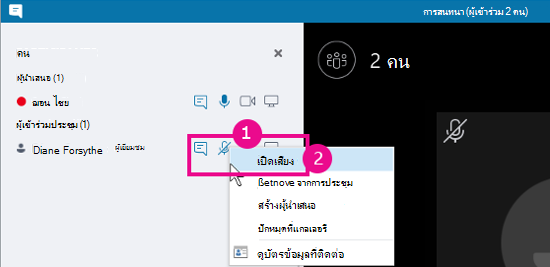
เมื่อต้องการปิดเสียงผู้ชมทั้งหมด ให้ชี้ไปที่ปิดเสียงการกระทํา>ของผู้เข้าร่วม
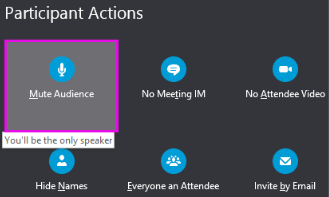
ผู้เข้าร่วมประชุมทั้งหมด รวมถึงผู้เข้าร่วมประชุมบนโทรศัพท์จะถูกปิดเสียง เมื่อต้องการเปิดเสียง ให้กลับไปที่ การกระทําของผู้เข้าร่วม แล้วคลิก เปิดเสียงผู้ชม
มีปัญหาหรือไม่
ปัญหาที่พบบ่อยคือการแจ้งเตือนด้วยเสียงยาวๆ ที่คุณได้ยินเมื่อปิดหรือเปิดเสียงตัวคุณเองในระหว่างการประชุม การแจ้งเตือนเหล่านี้อาจรบกวนคุณและอาจทําให้คุณไม่สามารถเข้าร่วมการสนทนาได้ ตามค่าเริ่มต้น Skype for Business จะเล่นเสียงปี๊บสั้นๆ เมื่อคุณปิดเสียงตัวคุณเอง และจะไม่เล่นเสียงใดๆ เมื่อคุณเปิดเสียง หากคุณต้องการนํา Skype for Business เริ่มต้นออก ให้ปิดเสียงการแจ้งเตือน:
- คลิกขวาที่ไอคอนลําโพงบนแถบงานของคุณ แล้วเลือก เสียง
- เลื่อนลงในรายการ เหตุการณ์ของโปรแกรม ไปยังส่วน Skype for Business
- คลิก ปิดเสียง และใช้เมนูดรอปดาวน์ เสียง เลือก (ไม่มี) แล้วคลิก ตกลง
ถ้าคุณได้ยินเสียงอื่นที่ไม่ใช่เสียงปี๊บตามค่าเริ่มต้นเมื่อปิดเสียง หรือถ้าคุณได้ยินอะไรเลยเมื่อคุณเปิดเสียง อาจเป็นไปได้ว่าชุดหูฟังของคุณให้คําติชมด้วยเสียงเพิ่มเติม คุณจะต้องเปลี่ยนการตั้งค่าสําหรับชุดหูฟังของคุณเพื่อปิดการตั้งค่าเหล่านี้ ชุดหูฟังบางตัวมาพร้อมกับซอฟต์แวร์การจัดการที่ช่วยให้คุณทําเช่นนี้ได้อย่างง่ายดาย ดูฐานความรู้ของผู้ผลิตชุดหูฟังของคุณสําหรับความช่วยเหลือ
ถ้าคุณมีปัญหาอื่นๆ เกี่ยวกับเสียงในระหว่างการประชุม ให้ดู แก้ไขปัญหาเสียงและวิดีโอใน Skype for Business