
สรุป: เรียนรู้วิธีการวางแผนการใช้ไลบรารีเอกสาร การเข้าถึง และเวิร์กโฟลว์ใน SharePoint 2013
บทความนี้จะอธิบายถึงวิธีการวางแผนไลบรารีเอกสารในโซลูชันการจัดการเอกสาร SharePoint Server 2016 ของคุณ
ไลบรารีเอกสารคือคอลเลกชันของไฟล์บน SharePoint Server 2016 ที่คุณแชร์กับผู้ใช้ไซต์อื่น ฟีเจอร์การจัดการเอกสารส่วนใหญ่จะถูกส่งผ่านไลบรารีเอกสาร ในฐานะส่วนหนึ่งของการวางแผนการจัดการเอกสาร คุณควรกําหนดชนิดของไลบรารีเอกสารที่เหมาะกับความต้องการขององค์กรของคุณมากที่สุด ถ้าคุณวางแผนไลบรารีเอกสารสําหรับหลายไซต์ คุณอาจต้องวางแผนโฟลว์ของเนื้อหาจากไซต์หนึ่งไปยังอีกไซต์หนึ่ง ถ้าคุณวางแผนที่จะใช้ไลบรารีเอกสารเป็นตําแหน่งที่เก็บข้อมูล คุณสามารถกําหนดกล่องโต้ตอบ เปิด ของ Office Professional 2013 และกล่องโต้ตอบ บันทึก เพื่อให้แน่ใจว่าเอกสารจะถูกเก็บไว้ในตําแหน่งที่ตั้งที่ต้องการได้
ก่อนอ่านบทความนี้ คุณควรทําความเข้าใจกระบวนการจัดการเอกสารที่อธิบายไว้ใน ภาพรวมการจัดการเอกสาร (SharePoint Server 2010)
หมายเหตุ
ฟีเจอร์การประกาศ ศูนย์เอกสาร ศูนย์ระเบียน และบริการเว็บลิงก์ที่ประกาศไม่มีให้ใช้งานใน SharePoint Foundation 2013 เนื้อหาอื่นๆ ทั้งหมดในหัวข้อนี้จะนําไปใช้กับทั้ง SharePoint Server 2016 และ SharePoint Foundation 2013 เว้นแต่จะระบุไว้เป็นอย่างอื่น
ในบทความนี้:
- ระบุชนิดไลบรารี
- วางแผนโฟลว์ของเนื้อหา
- การเพิ่มระดับไลบรารีเอกสารจากแอปพลิเคชันไคลเอ็นต์ Office (SharePoint Server 2016 เท่านั้น)
ระบุชนิดไลบรารี
เมื่อคุณระบุว่าไลบรารีเอกสารใดที่ตรงกับความต้องการขององค์กรของคุณมากที่สุดแล้ว คุณอาจกําหนดว่าคุณต้องการไซต์หรือไซต์คอลเลกชันหลายแห่ง ตัวอย่างเช่น ถ้าคุณกําลังเขียนเนื้อหาสําหรับการประกาศไปยังลูกค้าภายนอก คุณอาจต้องใช้ไซต์หนึ่งสําหรับเขียนและรีวิวเนื้อหา และอีกไซต์หนึ่งที่แยกต่างหาก ซึ่งอาจอยู่ในการติดตั้ง SharePoint Server 2016 ที่แยกต่างหาก เพื่อเผยแพร่เนื้อหาของคุณ
เมื่อคุณวางแผนไลบรารีเอกสารสําหรับหลายไซต์ คุณอาจต้องวางแผนวิธีโฟลว์เนื้อหาจากไซต์หนึ่งไปยังอีกไซต์หนึ่ง ไม่ว่าจะเป็นตามกระบวนการด้วยตนเอง เวิร์กโฟลว์ หรือโซลูชันแบบกําหนดเอง สําหรับข้อมูลเพิ่มเติม ให้ดูที่ วางแผนลําดับของเนื้อหา ในบทความนี้
ตารางต่อไปนี้แสดงรายการการใช้งานไลบรารีเอกสารโดยทั่วไป
| ไลบรารี | วัตถุประสงค์ |
|---|---|
| ไลบรารีในไซต์ทีม | การทํางานร่วมกัน; การแบ่งปันเนื้อหาระหว่างเพื่อนร่วมงานอย่างง่ายดาย การควบคุมเนื้อหา เช่น การกําหนดเวอร์ชัน การค้นหา SharePoint Server 2016 |
| ไลบรารีในพื้นที่พอร์ทัล | เนื้อหาที่มีไว้สําหรับผู้ชมในองค์กรที่กว้างขึ้น เช่นเดียวกับไลบรารีในไซต์ทีม แต่โดยทั่วไปจะนําไปใช้โดยใช้กระบวนการตรวจทานและอนุมัติที่เข้มงวดกว่า |
| ไลบรารีในไซต์ศูนย์เอกสาร (SharePoint Server 2016 เท่านั้น) | ไลบรารีขนาดใหญ่ที่มีประโยชน์เป็นฐานความรู้ขององค์กรหรือที่เก็บถาวรในอดีต รวมถึงฟีเจอร์ที่ช่วยให้ผู้ใช้สามารถนําทาง ค้นหา และจัดการเอกสารจํานวนมากในลําดับชั้นแบบลึกโดยใช้ชุดของ Web Part เฉพาะทาง |
| ไลบรารีในศูนย์ระเบียน (SharePoint Server 2016 เท่านั้น) | การจัดการบันทึกเฉพาะทาง แต่ละไลบรารีจะสอดคล้องกับชนิดของระเบียน เช่น สัญญา ที่องค์กรต้องเก็บรักษาไว้เพื่อวัตถุประสงค์ในการปฏิบัติตามกฎหมาย ไลบรารีจะเก็บรักษาเอกสาร เมตาดาต้า และการตรวจสอบที่เกี่ยวข้อง และเป็นแบบอ่านอย่างเดียว |
| ไลบรารีในไซต์อินเทอร์เน็ต (HTML) (SharePoint Server 2016 เท่านั้น) | เนื้อหาในเว็บเพจเพื่อรวมลงในเว็บไซต์อินเทอร์เน็ตหรืออินทราเน็ต SharePoint Server 2016 สนับสนุนการแก้ไขเว็บเพจโดยตรง และจัดการไลบรารีเอกสารพื้นฐานสําหรับแต่ละหน้าโดยอัตโนมัติ |
| ไลบรารีในไซต์อินเทอร์เน็ต (ไฮบริด) (SharePoint Server 2016 เท่านั้น) | เนื้อหาที่พร้อมใช้งานสําหรับการดาวน์โหลดจากเว็บไซต์ คุณสามารถนําเสนอเนื้อหาจากไลบรารีเอกสารบนไซต์อินเทอร์เน็ตได้ |
ตัวอย่างต่อไปนี้แสดงวิธีใช้การวิเคราะห์ที่คุณทําเสร็จแล้วในส่วน วิเคราะห์การใช้เอกสาร ใน ระบุผู้ใช้และวิเคราะห์การใช้เอกสาร (SharePoint Server 2010) เพื่อช่วยคุณวางแผนการจัดระเบียบไลบรารีเอกสารสําหรับองค์กรของคุณ ในตัวอย่างนี้ Contoso Ltd. ส่งมอบเนื้อหาให้กับลูกค้าโดยยึดตามการวิจัยตลาด เนื้อหาถูกสร้างขึ้นโดยที่ปรึกษาที่ดําเนินการจากระยะไกลเป็นหลัก ซึ่งดําเนินการในรอบที่ขั้นตอนต่อไปนี้เกิดขึ้น:
- คู่ค้าประเมินแนวคิดการมีส่วนร่วมและคําขอข้อเสนอ
- หลังจากทําสัญญาแล้วผู้จัดการโครงการจะรวบรวมทีมที่ปรึกษาและสร้างสถานที่ทํางานเฉพาะการมีส่วนร่วมซึ่งมีการบันทึกผลการวิจัยและโครงการเสร็จสมบูรณ์
- เมื่อโครงการเสร็จสมบูรณ์ เอกสารที่ส่งมอบได้จะถูกเผยแพร่ไปยังไซต์อินเทอร์เน็ตที่ปลอดภัย ซึ่งลูกค้าสามารถเข้าถึงได้
- ทีมงานจะเขียนแนวทางปฏิบัติ เอกสาร และกรณีศึกษาตามโครงการ
- ผู้จัดการความรู้จะรวบรวม จัดระเบียบ และเก็บถาวรหลักปฏิบัติที่ดีที่สุดและเอกสารอื่นๆ
- สินค้าที่ต้องส่ง สัญญา และเอกสารอื่นๆ จะถูกเก็บรักษาไว้เป็นบันทึกขององค์กร
- ด้วยการใช้เนื้อหาที่ดูแลโดยผู้จัดการองค์ความรู้ คู่ค้าจะประเมินโอกาสทางการขายและสร้างข้อเสนอใหม่
ตารางต่อไปนี้แสดงการวิเคราะห์การใช้เอกสารสําหรับสถานการณ์นี้
| เอกสาร | วัตถุประสงค์ | ผู้เขียน | ผู้ใช้ | รูปแบบ |
|---|---|---|---|---|
| แนวคิดและคําขอการมีส่วนร่วม | พัฒนาการมีส่วนร่วมของลูกค้าใหม่ | หัวหน้าโครงการ | ผู้จัดการฝ่ายขาย; หัวหน้าโครงการ | .docx |
| ข้อเสนอ | อธิบายการมีส่วนร่วมของลูกค้าที่เสนอ | หัวหน้าโครงการ | ผู้จัดการโครงการ; สมาชิกทีมโครงการ ลูกค้า | .docx |
| สัญญา | มุ่งมั่นในการให้คําปรึกษา | ทนายความ | หัวหน้าโครงการ; ผู้จัดการโครงการ; ผู้จัดการฝ่ายขาย ลูกค้า | .docx |
| ผลการวิจัยและแบบร่างโครงการ | สร้างเอกสารที่เกี่ยวข้องกับ Customer Engagement | หัวหน้าโครงการ; ผู้สนับสนุนโครงการ ที่ปรึกษา | บรรณาธิการ; ผู้รีวิวทางเทคนิค | .docx และชนิดอื่นๆ |
| เอกสารที่ส่งมอบได้ | สร้างผลลัพธ์ขั้นสุดท้าย ซึ่งอาจแปลงมาจากรูปแบบ .docx | หัวหน้าโครงการ | ลูกค้า | |
| แนวทางปฏิบัติและเอกสารกรณีศึกษา | Capture ความรู้ขององค์กร | ผู้สนับสนุนโครงการ ที่ปรึกษา; ตัวจัดการความรู้ | สมาชิกในทีมทั้งหมด | ประเภทต่างๆ |
| ระเบียนองค์กร - (SharePoint Server 2016 เท่านั้น) | เก็บเนื้อหาบางอย่าง เช่น สัญญา เป็นบันทึกขององค์กร | ทั้งหมด | ผู้จัดการบันทึกองค์กร ทนายความองค์กร | ทั้งหมด |
การวิเคราะห์การใช้งานเอกสารนี้แนะนําความต้องการต่อไปนี้:
- หัวหน้าโครงการต้องการไลบรารีในไซต์ทีมสําหรับจัดเก็บแนวคิดการมีส่วนร่วม คําขอการมีส่วนร่วม และแบบร่างข้อเสนอ
- ทนายความต้องการไลบรารีในพอร์ทัลหรือบนไซต์การจัดการเอกสารแบบรวมศูนย์เพื่อจัดเก็บเทมเพลตสัญญาและสัญญาที่ใช้งานอยู่
- หัวหน้าโครงการและผู้สนับสนุนต้องการไลบรารีในไซต์ทีมสําหรับการเขียนผลลัพธ์การวิจัย ผลลัพธ์ และกรณีศึกษา
- ลูกค้าต้องการไลบรารีในไซต์อินเทอร์เน็ตเพื่อดูผลงานขั้นสุดท้าย (SharePoint Server 2016 เท่านั้น)
- สมาชิกทุกคนในองค์กรจําเป็นต้องเข้าถึงไซต์ศูนย์เอกสารเพื่อดูแนวทางปฏิบัติที่ดีที่สุดและเอกสารกรณีศึกษา (SharePoint Server 2016 เท่านั้น)
- ผู้จัดการระเบียนขององค์กรและทนายความจําเป็นต้องเข้าถึงศูนย์ระเบียนขององค์กรเพื่อเก็บรักษาระเบียนขององค์กร (SharePoint Server 2016 เท่านั้น)
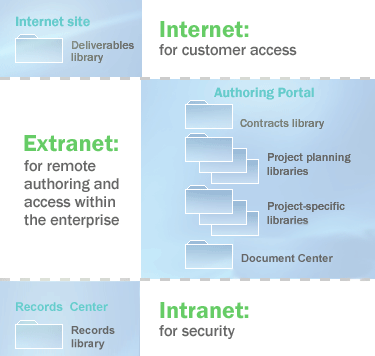
รูปต่อไปนี้แสดงวิธีการแจกจ่ายไลบรารีเหล่านี้ ไซต์ดังกล่าวถูกโฮสต์ในสามไซต์คอลเลกชัน ได้แก่ Internet site collection for customer access, an extranet site collection for remote authoring by team members, and an intranet site collection for secure maintenance of the Records Management Site. (SharePoint Server 2016 เท่านั้น)
วางแผนโฟลว์ของเนื้อหา
เนื้อหาในโซลูชันการจัดการเอกสารมักจะเป็นแบบไดนามิก โดยย้ายจากไซต์หนึ่งไปยังอีกไซต์หนึ่งตามที่จําเป็นเพื่อตอบสนองความต้องการของผู้ใช้ ดังนั้น เมื่อคุณวางแผนไลบรารีเอกสาร คุณมักจะวางแผนการโฟลว์ของเนื้อหาจากไลบรารีหรือไซต์หนึ่งไปยังอีกไลบรารีหรือไซต์หนึ่ง SharePoint Server 2016 มีวิธีการย้ายเนื้อหาต่อไปนี้ ไม่ว่าจะด้วยตนเองหรือแบบไดนามิก:
- คุณสามารถสร้างเวิร์กโฟลว์แบบกําหนดเองที่คัดลอกหรือย้ายเนื้อหาจากไซต์หรือไลบรารีหนึ่งไปยังอีกไซต์หรือไลบรารีหนึ่งได้ เวิร์กโฟลว์จะแนะนําเอกสารผ่านกระบวนการทางธุรกิจ และมอบหมายงานให้กับผู้เข้าร่วมเมื่อบทบาทของพวกเขาในวงจรชีวิตของเอกสารเริ่มทํางานอยู่ เวิร์กโฟลว์สามารถออกแบบให้ย้ายเอกสารจากไซต์หรือไลบรารีหนึ่งไปยังอีกไซต์หรือไลบรารีหนึ่งได้ สําหรับข้อมูลเพิ่มเติมเกี่ยวกับวิธีวางแผนเวิร์กโฟลว์ ให้ดูที่ ชนิดเนื้อหาและการวางแผนเวิร์กโฟลว์ (SharePoint Server 2010)
- ผู้เขียนสามารถคัดลอกเอกสารไปยังไลบรารีในไซต์ใดๆ ที่พวกเขามีสิทธิ์การเขียน ความสัมพันธ์ระหว่างต้นฉบับและเอกสารปลายทางจะถูกรักษาไว้ เพื่อให้สามารถรีเฟรชสําเนาได้ตามต้องการ
- เว็บเพจและทั้งเว็บไซต์สามารถจัดกําหนดลําดับขั้นและเผยแพร่จากไซต์หนึ่งไปยังอีกไซต์หนึ่งได้ ทั้งแบบด้วยตนเองหรือโดยอัตโนมัติตามกําหนดการ (SharePoint Server 2016 เท่านั้น)
- เนื้อหาสามารถถูกส่งไปยังไซต์การจัดการระเบียนได้โดยใช้ส่วนติดต่อผู้ใช้ SharePoint Server 2016 โดยใช้เวิร์กโฟลว์ หรือโดยใช้โซลูชันแบบกําหนดเองที่ยึดตามรูปแบบวัตถุ SharePoint Server 2016 (SharePoint Server 2016 เท่านั้น)
- โดยการใช้เว็บโฟลเดอร์หรือตําแหน่งบนเครือข่าย ผู้สร้างสามารถคัดลอกหรือย้ายเนื้อหาของไลบรารีเอกสารจากไลบรารีหรือไซต์หนึ่งไปยังอีกไลบรารีหรือไซต์อื่นได้ด้วยตนเอง
กลับไปที่ตัวอย่าง รูปต่อไปนี้แสดงวิธีการนําเทคนิคการโฟลว์เนื้อหาเหล่านี้ไปใช้ โปรดทราบว่าไซต์อินเทอร์เน็ตแบบกําหนดลําดับขั้นได้ถูกเพิ่มลงในไซต์พอร์ทัลการเขียน (SharePoint Server 2016 เท่านั้น)
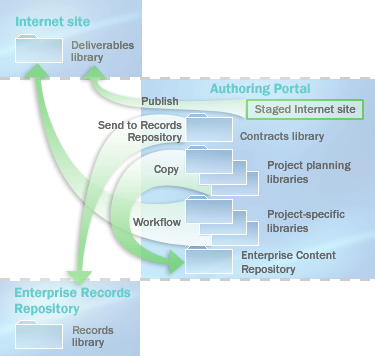
- โดยการใช้ฟีเจอร์การประกาศ ผู้เขียนสามารถประกาศเว็บเพจไปยังไซต์อินเทอร์เน็ตได้ (SharePoint Server 2016 เท่านั้น)
- โดยการใช้คําสั่ง คัดลอก ผู้เขียนสามารถคัดลอกเอกสารไปยังไซต์ศูนย์เอกสารได้
- โดยการใช้เวิร์กโฟลว์แบบกําหนดเอง ผู้เขียนสามารถคัดลอกเอกสารไปยังไลบรารีเอกสารบนไซต์อินเทอร์เน็ตได้
- โดยใช้คําสั่ง ส่งไปยัง ผู้สร้างสามารถส่งสัญญาไปยังที่เก็บระเบียนขององค์กรได้ (SharePoint Server 2016 เท่านั้น)
การเลื่อนระดับไลบรารีเอกสารจากแอปพลิเคชันไคลเอ็นต์ของ Office
สำคัญ
ส่วนนี้มีไว้สําหรับ SharePoint Server 2016 เท่านั้น
คุณสามารถกําหนดกล่องโต้ตอบ เปิด ของ Office Professional 2013 และกล่องโต้ตอบ บันทึก เพื่อสนับสนุนให้สมาชิกองค์กรใช้ไลบรารีเอกสารเป็นตําแหน่งที่เก็บข้อมูลได้ ด้วยการเพิ่มไซต์ลงในแถบ My Places ถัดจากกล่องโต้ตอบ เปิด และกล่องโต้ตอบ บันทึก คุณจะสามารถเข้าถึงตําแหน่งที่ตั้งที่ผู้ใช้ควรจัดเก็บเอกสารของพวกเขาได้ในคลิกเดียว ซึ่งทําให้สมาชิกของทีมสามารถโต้ตอบกับไลบรารีเอกสารได้ เมื่อพวกเขาใช้ บันทึกจาก แอปพลิเคชันไคลเอ็นต์ของ Office Professional 2013 แทนที่จะต้องไปที่เซิร์ฟเวอร์เพื่ออัปโหลดเอกสารของพวกเขาโดยตรง
เมื่อต้องการเลื่อนระดับการใช้ไซต์ในกล่องโต้ตอบ เปิด และกล่องโต้ตอบ บันทึก คุณสามารถประกาศไซต์ได้โดยใช้บริการเว็บ บริการนี้จะให้รายการของไซต์ที่กําหนดเป้าหมายสําหรับผู้ใช้ที่เฉพาะเจาะจงโดยยึดตามบทบาทของพวกเขาหรือไซต์ที่พวกเขาเป็นสมาชิก แอปพลิเคชันไคลเอ็นต์ Office Professional 2013 สามารถค้นหาบริการเว็บนี้โดยอัตโนมัติผ่านทาง ไซต์ของฉัน ของผู้ใช้ ผลิตภัณฑ์เซิร์ฟเวอร์อื่นๆ ยังสามารถนําบริการบนเว็บนี้ไปใช้ได้ และระบุตําแหน่งที่ตั้งของบริการไปยังแอปพลิเคชันไคลเอ็นต์ Office หลังจากกําหนดค่าบริการเว็บแล้ว Office Professional 2013 จะเพิ่มรายการลงในแถบ My Places และใส่ตําแหน่งที่ตั้งที่กําหนดโดยบริการเว็บลงไป สําหรับข้อมูลเพิ่มเติมเกี่ยวกับบริการเว็บลิงก์ที่เผยแพร่ ให้ดูบริการ เว็บลิงก์ที่เผยแพร่ใน ไลบรารี MSDN
หรือผู้ดูแลระบบสามารถตั้งค่ารีจิสทรีคีย์เพื่อเพิ่มไซต์ที่เฉพาะเจาะจงลงในแถบ My Places ในกล่องโต้ตอบ เปิด ของ Office และกล่องโต้ตอบ บันทึก รีจิสทรีคีย์จะถูกปรับใช้โดยใช้นโยบายกลุ่มและเทมเพลตบริการไดเรกทอรี Active Directory ที่มีอยู่ในชุดทรัพยากร Office 2013
คุณสามารถจํากัดตําแหน่งที่ตั้งที่สมาชิกขององค์กรสามารถบันทึกเนื้อหาได้โดยใช้กล่องโต้ตอบบันทึก ของ Office ตัวอย่างเช่น คุณสามารถจํากัดความสามารถในการบันทึกไฟล์ไปยังเดสก์ท็อปและบังคับให้ผู้ใช้บันทึกเนื้อหาในไลบรารีเอกสาร ใน Office Professional 2013 คุณสามารถควบคุมตําแหน่งที่ผู้ใช้สามารถเรียกดูเพื่อบันทึกเอกสารของพวกเขา การดําเนินการนี้จะแนะนําผู้ใช้ในการบันทึกในตําแหน่งที่ตั้งที่ได้รับอนุมัติ โปรดทราบว่าตัวเลือกนี้ไม่ได้รับประกันว่าผู้ใช้จะไม่บันทึกไฟล์ลงในคอมพิวเตอร์เฉพาะที่หรือตําแหน่งที่ตั้งอื่นๆ ที่ไม่ได้รับการอนุมัติ มีหลายวิธีในการย้ายไฟล์ไปยังคอมพิวเตอร์ และผู้ที่มีแรงจูงใจสามารถแก้ไขข้อจํากัดส่วนใหญ่ได้ อย่างไรก็ตาม ด้วยการจํากัดการเข้าถึงตําแหน่งที่ตั้งเหล่านี้ผ่านกล่องโต้ตอบบันทึก ของ Office คุณสามารถลดจํานวนสมาชิกทีมที่ใช้ตําแหน่งที่ตั้งที่ยังไม่ได้รับการอนุมัติเหล่านี้ได้อย่างมาก
เมื่อต้องการจํากัดตําแหน่งที่ตั้งที่พร้อมใช้งานในกล่องโต้ตอบ บันทึกของ Office ให้ใช้นโยบายกลุ่มในการตั้งค่ารีจิสทรีคีย์ที่เหมาะสมเพื่อเปิดใช้งานการตั้งค่านี้ และกําหนดตําแหน่งที่ตั้งภายใน เครือข่าย หรือเซิร์ฟเวอร์ที่ได้รับอนุมัติ เมื่อเปิดใช้งานการตั้งค่านี้ ตําแหน่งที่ตั้งใดๆ ที่ไม่ได้กําหนดในลักษณะนี้ รวมถึงลิงก์มาตรฐานไปยังโฟลเดอร์เดสก์ท็อปและตําแหน่งเครือข่ายของฉัน จะถูกเอาออกจากแถบ My Places
รายการของตําแหน่งที่ตั้งที่อนุมัติสามารถจํากัดไว้ที่แอปพลิเคชัน Office อย่างน้อยหนึ่งแอปพลิเคชัน ตัวอย่างเช่น ผู้ดูแลระบบสามารถจํากัดตําแหน่งที่ตั้งที่บันทึกใน Access ในขณะที่อนุญาตให้แอปพลิเคชัน Office อื่นๆ บันทึกได้ทุกที่
การวางแผนชนิดเนื้อหาและเวิร์กโฟลว์ (SharePoint Server 2010)เริ่มต้นใช้งานเวิร์กโฟลว์ SharePoint Server 2013 การวางแผนนโยบายการจัดการข้อมูล (SharePoint Server 2010)