
หมายเหตุ
บทความนี้จะนําไปใช้กับไซต์การประกาศแบบคลาสสิกใน SharePoint เท่านั้น ถ้าคุณกําลังใช้ SharePoint สําหรับ Microsoft 365 และสร้างหน้าสมัยใหม่ ให้ดู สร้างและใช้หน้าสมัยใหม่บนไซต์ SharePoint
หน้าการประกาศของ SharePoint จะมีปุ่มและเครื่องมือที่คุ้นเคยสําหรับการเขียนเว็บเพจอย่างง่าย หน้าจะยึดตามเค้าโครงหน้า ซึ่งเป็นเทมเพลตที่กําหนดลักษณะของหน้าและตําแหน่งที่ควรวางเนื้อหา เนื่องจากเทมเพลตกําหนดเค้าโครงพื้นฐาน ผู้เขียนสามารถมุ่งเน้นไปที่การสร้างและจัดรูปแบบข้อความ การแทรกกราฟิกและองค์ประกอบอื่นๆ และการเผยแพร่หน้าที่เสร็จสมบูรณ์
การแนะนํา Ribbon แบบสั้นๆ
ถ้าคุณเคยทํางานกับไซต์ทีมหรือไลบรารีเอกสาร คุณอาจเคยใช้ Ribbon มาก่อน แต่ไซต์การประกาศจะมีปุ่มและฟีเจอร์เฉพาะบางอย่างที่ทําให้คุณสามารถเขียนและประกาศหน้าไซต์ได้ ลองมาดูกัน
หมายเหตุ
ตัวเลือกที่พร้อมใช้งานจะขึ้นอยู่กับฟีเจอร์ที่เปิดใช้งาน และวิธีการกําหนดค่าเค้าโครงหน้ากระดาษและชนิดเนื้อหา ถ้าตัวเลือกที่คุณต้องการใช้เป็นสีเทาบน Ribbon ของคุณ ให้ติดต่อผู้ดูแลไซต์ของคุณ
แท็บ หน้า

ใช้แท็บ หน้า เพื่อแก้ไขหรือบันทึกหน้า เช็คอินและเช็คเอาท์หน้า ดูประวัติของหน้า แสดงตัวอย่าง ตั้งค่าคุณสมบัติ SEO (เว็บไซต์สาธารณะเท่านั้น) เปลี่ยนเค้าโครงหน้า และอื่นๆ การเปลี่ยนแปลงของคุณจะดําเนินการแบบเรียลไทม์ คุณจึงไม่จําเป็นต้องรอให้การเปลี่ยนแปลงมีผล
แท็บ เผยแพร่
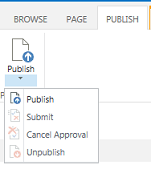
ใช้แท็บ ประกาศ เพื่อประกาศหน้าของคุณไปยังเซิร์ฟเวอร์การผลิต (หรือเรียกอีกอย่างว่า การทําให้หน้าใช้งานได้) หรือส่งเพื่อขออนุมัติเมื่อมีการตั้งค่าเวิร์กโฟลว์การประกาศสําหรับไซต์ของคุณแล้ว คุณยังสามารถยกเลิกการประกาศหน้าได้ เช่น เมื่อเนื้อหาล้าสมัยหรือไม่จําเป็นต้องใช้งานอีกต่อไป หรือยกเลิกเวิร์กโฟลว์การอนุมัติ คุณอาจยกเลิกเวิร์กโฟลว์เมื่อคุณพบว่าจําเป็นต้องมีการเปลี่ยนแปลงเพิ่มเติมก่อนที่จะสามารถประกาศหน้าได้
ไซต์บางไซต์ไม่ได้ใช้เวิร์กโฟลว์การอนุมัติ เวิร์กโฟลว์จะมีประโยชน์มากเมื่อไซต์มีผู้เกี่ยวข้องหลายคน หรือต้องได้รับการรีวิวอย่างรอบคอบก่อนที่จะประกาศเนื้อหาใดๆ เวิร์กโฟลว์จะกําหนดเส้นทางของหน้าต่างๆ สําหรับการอนุมัติโดยอัตโนมัติ และทําให้แน่ใจว่าไม่มีการประกาศเนื้อหาใดๆ จนกว่าจะได้รับการอนุมัติทั้งหมด ผู้ดูแลไซต์กําหนดค่าเวิร์กโฟลว์เมื่อเตรียมใช้งานไซต์การประกาศหรือไซต์คอลเลกชัน สําหรับข้อมูลเพิ่มเติมเกี่ยวกับเวิร์กโฟลว์การประกาศ ให้ดูที่ การทํางานกับเวิร์กโฟลว์การอนุมัติการประกาศ
แท็บ จัดรูปแบบข้อความ

ปุ่มบนแท็บจัดรูปแบบข้อความควรคุ้นเคยถ้าคุณเคยใช้แอปพลิเคชัน Office เช่น Microsoft Word หรือ PowerPoint ปุ่มเหล่านี้ช่วยให้คุณสามารถควบคุมขนาดและสไตล์ฟอนต์ แทรกสัญลักษณ์แสดงหัวข้อย่อยหรือรายการลําดับเลข ตัดและวาง ตรวจสอบการสะกด และอื่นๆ
แทรกแท็บ
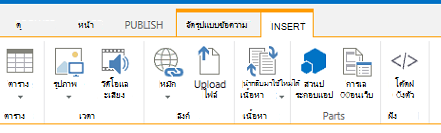
ใช้แท็บ แทรก เพื่อแทรกตาราง รูปภาพ ไฟล์เสียง วิดีโอ ไฮเปอร์ลิงก์ และอื่นๆ คุณยังสามารถแทรก App Part และ Web Part จากแท็บนี้ App Part เป็นแอปพลิเคชันขนาดเล็กบนเว็บที่ทํางานที่เฉพาะเจาะจง ตัวอย่างเช่น คุณอาจเพิ่มแอป Access ซึ่งทําให้คุณสามารถดึงข้อมูลจากฐานข้อมูล Access ลงในหน้าไซต์ของคุณได้
Web Part คือตัวควบคุมที่กําหนดไว้ล่วงหน้าซึ่งทําให้คุณสามารถเพิ่มฟังก์ชันการทํางานไปยังเว็บเพจได้ ตัวอย่างเช่น สมมติว่าคุณกําลังเขียนข้อความยินดีต้อนรับสําหรับโฮมเพจของไซต์ของคุณ คุณต้องการรวมสารบัญที่มีไฮเปอร์ลิงก์เพื่อแสดงให้ผู้ใช้เห็นทั้งเนื้อหาไซต์ที่มีอยู่และแสดงโครงสร้างของไซต์ด้วย คุณสามารถทําสิ่งนี้ได้อย่างง่ายดายโดยการแทรก Web Part สารบัญบนหน้าของคุณ เมื่อแทรกแล้ว สารบัญจะมีโครงสร้างโดยอัตโนมัติเพื่อแสดงลําดับชั้นของไซต์ของคุณ และไฮเปอร์ลิงก์ทั้งหมดจะถูกแทรกให้คุณ
ผู้ดูแลไซต์หรือบุคคลอื่นที่มีสิทธิ์ที่เหมาะสมสามารถสร้างแอปแบบกําหนดเองที่ตอบสนองความต้องการเฉพาะของทีมหรือองค์กรของคุณได้ สําหรับข้อมูลเพิ่มเติม ให้ดู ทรัพยากรการสนับสนุนสําหรับการพัฒนาแอปสําหรับ Office และ SharePoint
สร้างหน้าการประกาศ
เมื่อไซต์การประกาศถูกสร้างขึ้นแล้ว ก็สามารถสร้างหน้าใหม่ได้อย่างง่ายดาย แต่คุณต้องเป็นส่วนหนึ่งของกลุ่มเจ้าของไซต์หรือสมาชิกจึงจะสามารถสร้างหน้าไซต์ได้ ถ้าคุณยังไม่ได้เป็นสมาชิกของกลุ่มเหล่านี้ หรือไม่แน่ใจเกี่ยวกับการเป็นสมาชิกของคุณ ให้ติดต่อผู้ดูแลไซต์ของคุณ
- นําทางไปยังไซต์การเผยแพร่ที่คุณต้องการสร้างหน้า
- คลิกการตั้งค่า
 >เพิ่มหน้า
 - ในกล่องโต้ตอบ เพิ่มหน้า ให้พิมพ์ชื่อสําหรับหน้า ชื่อนี้จะปรากฏที่ด้านบนของหน้าใหม่ ใน เปิดใช้ด่วน และในแถบชื่อเรื่องของหน้าต่างเบราว์เซอร์
- คลิก สร้าง หน้าใหม่จะเปิดขึ้นในโหมดแก้ไข พร้อมการแจ้งเตือนทางด้านบนว่าหน้าถูกเช็คเอาท์ถึงคุณแล้ว
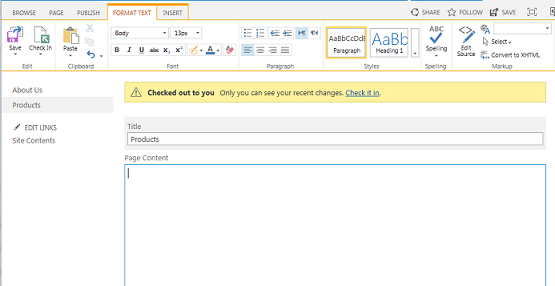
ตราบใดที่หน้านั้นถูกเช็คเอาท์ให้คุณ ผู้ใช้คนอื่นๆ จะไม่สามารถเห็นการเปลี่ยนแปลงของคุณหรือทําการเปลี่ยนแปลงของตัวเองได้ เมื่อคุณเช็คอินหน้าแล้ว บุคคลอื่นๆ ในองค์กรของคุณจะสามารถตรวจสอบและแก้ไขได้ แต่ผู้เยี่ยมชมไซต์จะยังไม่เห็น ผู้เยี่ยมชมไซต์จะไม่เห็นเพจจนกว่าคุณจะเผยแพร่
แก้ไขหน้าการประกาศ
- นําทางไปยังหน้าการประกาศที่คุณต้องการแก้ไข
- บนแท็บ หน้า ให้คลิก แก้ไข
- ทําการเปลี่ยนแปลงของคุณ แล้วคลิก บันทึก ผู้อื่นในองค์กรของคุณจะมองไม่เห็นการเปลี่ยนแปลงจนกว่าคุณจะเช็คอิน
เช็คเอาท์หน้าการประกาศ
เมื่อคุณสร้างหรือแก้ไขหน้าการประกาศ หน้าจะถูกเช็คเอาท์ให้คุณโดยอัตโนมัติ คุณสามารถตรวจสอบด้วยตนเองได้โดยทําตามขั้นตอนเหล่านี้
- นําทางไปยังหน้าการประกาศที่คุณต้องการเช็คเอาท์
- บนแท็บ หน้า ให้คลิก เช็คเอาท์
เช็คอินหน้าการประกาศ
- นําทางไปยังหน้าการประกาศที่คุณต้องการเช็คอิน
- บนแท็บ หน้า ให้คลิก Check In
- พิมพ์ข้อคิดเห็นที่เกี่ยวข้องกับการเช็คอิน ข้อมูลเหล่านี้จะปรากฏให้เห็นในประวัติของเพจ
- คลิก Continue
การเผยแพร่หรือยกเลิกการประกาศหน้า
นําทางไปยังหน้าที่คุณต้องการเผยแพร่
บนแท็บ การประกาศ ให้คลิก
- ส่งเพื่อ จัดคิวหน้าเพื่อให้มีการอนุมัติจากผู้เกี่ยวข้องอย่างน้อยหนึ่งรายบนไซต์ของคุณ โปรดสังเกตว่า ปุ่มนี้จะไม่เปิดใช้งาน เว้นแต่ว่าเวิร์กโฟลว์การประกาศจะถูกตั้งค่าโดยผู้ดูแลไซต์
- เผยแพร่ถ้าคุณ พร้อมที่จะเผยแพร่หน้าทันทีและมีสิทธิ์ดําเนินการดังกล่าว โปรดสังเกตว่า ปุ่มนี้อาจไม่ปรากฏบนหน้าของคุณ ถ้าเวิร์กโฟลว์การประกาศถูกตั้งค่าให้ต้องให้เนื้อหาได้รับการอนุมัติก่อนที่จะสามารถประกาศได้
เมื่อต้องการยกเลิกการเผยแพร่หน้า ให้ทําดังนี้
- นําทางไปยังหน้าที่คุณต้องการยกเลิกการประกาศ
- คลิกการตั้งค่า>แสดง Ribbon
- บนแท็บเผยแพร่ ให้คลิกยกเลิกการประกาศ
ลบหน้าการประกาศ
- นําทางไปยังหน้าที่คุณต้องการลบ
- บนแท็บ จัดการ ให้คลิก ลบหน้า
- คลิก ตกลง เพื่อยืนยัน หน้าจะถูกวางในถังรีไซเคิล
คืนค่าเพจที่ถูกลบจากถังรีไซเคิล
- คลิกการตั้งค่า>ไซต์เนื้อหาของไซต์
- บนไซต์ SharePoint บนบานหน้าต่างนําทางด้านซ้าย ให้เลือกถังรีไซเคิล
- เลือกรายการที่คุณต้องการคืนค่า
- คลิก คืนค่าส่วนที่เลือก
- คลิก ตกลง เพื่อยืนยัน