

เมื่อคุณ เพิ่มหน้าแบบสมัยใหม่ลงในไซต์ คุณเพิ่มและกําหนด Web Part ซึ่งเป็นแบบเอกสารสําเร็รูปของหน้าของคุณ บทความนี้จะอธิบายถึง Web Part เหตุการณ์ ซึ่งช่วยให้คุณสามารถแสดงเหตุการณ์ที่จะเกิดขึ้นบนหน้าของคุณได้อย่างง่ายดาย
หมายเหตุ
ฟังก์ชันบางอย่างจะค่อยๆ ถูกนํามาใช้กับองค์กรที่เข้าร่วมในโปรแกรมการเผยแพร่ที่กําหนดเป้าหมาย ซึ่งหมายความว่าคุณจะยังไม่เห็นฟีเจอร์นี้ หรืออาจดูแตกต่างจากที่อธิบายไว้ในบทความวิธีใช้
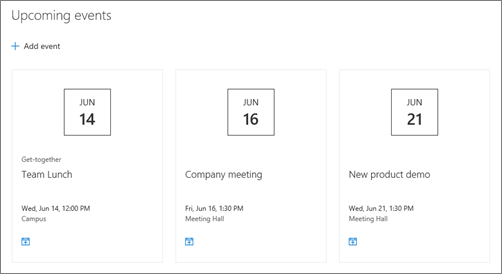
เพิ่ม Web Part เหตุการณ์
หมายเหตุ
เหตุการณ์ที่เป็นกิจวัตรไม่ได้รับการสนับสนุน แม้ว่าคุณตั้งค่ากิจวัตรในรายการเหตุการณ์ที่คุณกําลังใช้ด้วยตนเอง คุณจะต้องสร้างเหตุการณ์ใหม่สําหรับแต่ละรายการ หรือถ้าคุณกําลังตั้งค่าเหตุการณ์สําหรับกลุ่ม Office 365 บนไซต์ทีม ให้ใช้ Web Part ปฏิทินกลุ่ม
ถ้าคุณไม่ได้อยู่ในโหมดแก้ไข ให้คลิก แก้ไข ที่ด้านบนขวาของหน้า ค้นหา กล่องเครื่องมือ (
 ) ทางด้านขวา
เลือก ดู Web Part ทั้งหมด จากนั้นเลือกหรือลากแล้วปล่อย เหตุการณ์ จากรายการ Web Part
คลิก แก้ไขคุณสมบัติ (
 ) ที่ด้านบนซ้ายของ Web Part
เลือกแหล่งข้อมูลสําหรับเหตุการณ์ของคุณ ได้แก่ รายการเหตุการณ์บนไซต์นี้ ไซต์นี้ ไซต์คอลเลกชันนี้เลือกไซต์ หรือไซต์ทั้งหมด หากไซต์ของคุณเชื่อมต่อกับไซต์ฮับ คุณจะมีตัวเลือกให้เลือกไซต์ทั้งหมดในฮับหรือเลือกไซต์จากฮับ

หมายเหตุ
เมื่อคุณเลือก เลือกไซต์ คุณสามารถค้นหาไซต์ที่คุณต้องการเพิ่ม หรือเลือกอย่างน้อยหนึ่งไซต์จากไซต์ที่ใช้บ่อย หรือ ไซต์ล่าสุด คุณสามารถเลือกไซต์ได้สูงสุด 30 ไซต์
- ตัวเลือก เลือกไซต์ จะไม่พร้อมใช้งานใน SharePoint Server, U.S. Government GCC High และ DoD และ Office 365 ที่ดําเนินการโดย 21Vianet
รายการกิจกรรม: ถ้ามีรายการเหตุการณ์มากกว่าหนึ่งรายการบนไซต์ คุณสามารถเลือกเหตุการณ์ที่คุณต้องการได้ ถ้าคุณไม่มีรายการที่มีอยู่แล้ว Web Part เหตุการณ์จะสร้างรายการเหตุการณ์เปล่าให้คุณ โดยใช้การตั้งค่าเริ่มต้นของรายการ Calendar
หากคุณเลือกที่จะแสดงกิจกรรมจากหลายไซต์ และไม่เห็นเหตุการณ์ทั้งหมดของคุณแสดงบนเพจ ให้ดูวิธีค้นหาและแสดงกิจกรรมจากหลายไซต์
ถ้ารายการของคุณมีประเภท คุณสามารถเลือกประเภทเพื่อกรองเหตุการณ์ที่คุณแสดง
เลือกช่วงวันที่ที่จะใช้สําหรับกรองเหตุการณ์ของคุณใน รายการแบบหล่นลง ช่วงวันที่ คุณสามารถเลือกเหตุการณ์ที่กําลังจะมาถึงทั้งหมด (ค่าเริ่มต้น) สัปดาห์นี้ สองสัปดาห์ถัดไป เดือนนี้ หรือไตรมาสนี้
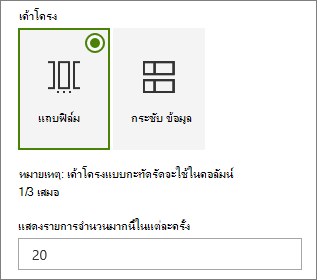
เลือกเค้าโครง: แถบฟิล์ม หรือ แบบกะทัดรัด
เพิ่มเหตุการณ์
บนหน้าที่เผยแพร่ คุณสามารถเริ่มเพิ่มเหตุการณ์ได้
หมายเหตุ
คุณสามารถเพิ่มเหตุการณ์บนหน้าที่บันทึกไว้หรือเผยแพร่ได้ แต่ไม่สามารถเพิ่มบนหน้าที่อยู่ในโหมดแก้ไขได้
คลิก เพิ่มเหตุการณ์
ตั้งชื่อกิจกรรมของคุณที่ด้านบนของหน้า อีกทางหนึ่งคือ คุณสามารถเพิ่มรูปลงในพื้นที่ชื่อเรื่องโดยการคลิกปุ่ม เพิ่มรูป ที่ด้านซ้ายบน
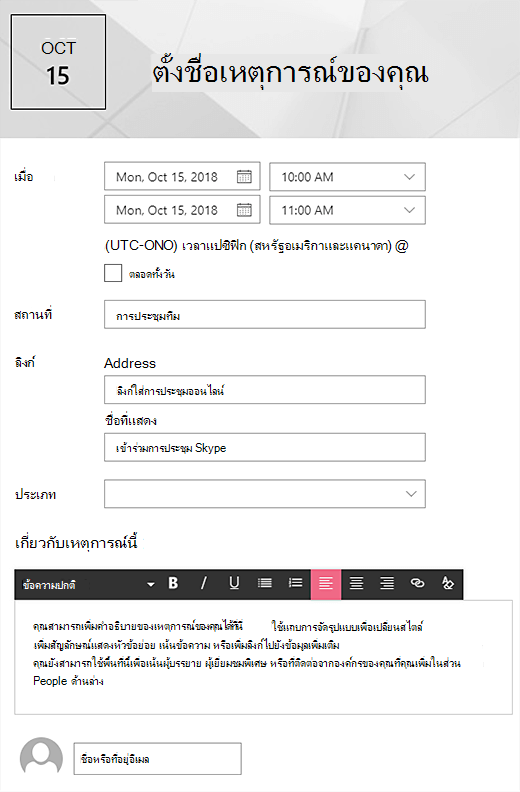
เลือกวันที่และเวลาในส่วน เมื่อ
ในส่วน ที่ ให้ ใส่ตําแหน่งที่ตั้งหรือที่อยู่ หากระบบจดจําตําแหน่งที่ตั้งของคุณได้ คุณจะมีตัวเลือกในการเพิ่มแผนที่
ในส่วน ลิงก์ คุณสามารถใส่ลิงก์การประชุมออนไลน์ได้ถ้าคุณมี ใส่ลิงก์ในกล่อง ที่อยู่ แล้วเพิ่มชื่อที่ใช้แสดง ถ้าคุณไม่มีการประชุมออนไลน์และไม่ได้ใส่ข้อมูลใดๆ ส่วนนี้จะไม่ปรากฏในเหตุการณ์
เลือก ประเภท (เช่น การประชุม ชั่วโมงทํางาน ธุรกิจ วันหยุด และอื่นๆ) ถ้าคุณต้องการให้เหตุการณ์แสดงเมื่อกรองตามประเภทนั้น เมื่อต้องการเพิ่มประเภทของคุณเอง เพียงใส่ลงในช่องว่าง
ใส่คําอธิบายในพื้นที่ เกี่ยวกับเหตุการณ์นี้
หากคุณมีบุคคลที่คุณต้องการไฮไลต์สําหรับกิจกรรมนี้ (เช่น ผู้ติดต่อ แขกรับเชิญพิเศษ หรือผู้บรรยาย) คุณสามารถเพิ่มชื่อของพวกเขาด้านล่างคําอธิบายกิจกรรมได้ เฉพาะผู้ใช้ภายในองค์กรของคุณเท่านั้นที่สามารถเพิ่มได้
เมื่อคุณทําเสร็จแล้ว ให้คลิก บันทึก
แก้ไขเหตุการณ์
เมื่อคุณบันทึกเหตุการณ์แล้ว คุณสามารถแก้ไขได้ในหน้าเหตุการณ์
- เลือก ดูทั้งหมด ที่มุมขวาของ Web Part เหตุการณ์เพื่อนําทางไปยังหน้าเหตุการณ์
- หรือเข้าถึงหน้าเหตุการณ์โดยการเลือก การตั้งค่า จากนั้นเลือก เนื้อหาไซต์ แล้วเลือกเหตุการณ์ของคุณในรายชื่อเหตุการณ์
- เลือกเหตุการณ์ที่คุณต้องการแก้ไข แล้วเลือก แก้ไขที่ ด้านบนขวาของหน้าเหตุการณ์
- เลือก บันทึก เมื่อคุณทําเสร็จแล้ว
การกําหนดผู้ชมเป้าหมาย
เมื่อใช้การกําหนดผู้ชมเป้าหมาย คุณสามารถเน้นเนื้อหาให้กับกลุ่มบุคคลที่เฉพาะเจาะจงได้ ซึ่งจะมีประโยชน์เมื่อคุณต้องการนําเสนอข้อมูลที่เกี่ยวข้องกับบุคคลบางกลุ่มมากที่สุด ตัวอย่างเช่น คุณสามารถกําหนดเป้าหมายเหตุการณ์ไปยังสมาชิกทีมและผู้เกี่ยวข้องที่สนใจมากที่สุดได้
เมื่อต้องการใช้การกําหนดผู้ชมเป้าหมาย ก่อนอื่นให้เปิดใช้งานการกําหนดผู้ชมเป้าหมายสําหรับรายการเหตุการณ์ในไลบรารีเอกสารของไซต์ จากนั้นเลือกผู้ชมของคุณ แล้วเปิดใช้งานการกําหนดผู้ชมเป้าหมายใน Web Part เหตุการณ์
หมายเหตุ
ถ้าคุณเลือกกลุ่มผู้ชมที่คุณเพิ่งสร้างหรือเปลี่ยนแปลง อาจต้องใช้เวลาสักครู่ในการเห็นการกําหนดเป้าหมายที่นําไปใช้สําหรับกลุ่มนั้น
- จากโฮมเพจของไซต์ของคุณ ให้เลือก การตั้งค่า จากนั้นเลือก เนื้อหาของไซต์
- โฮเวอร์เหนือเหตุการณ์ เลือกจุดไข่ปลา (...) แล้วเลือกการตั้งค่า
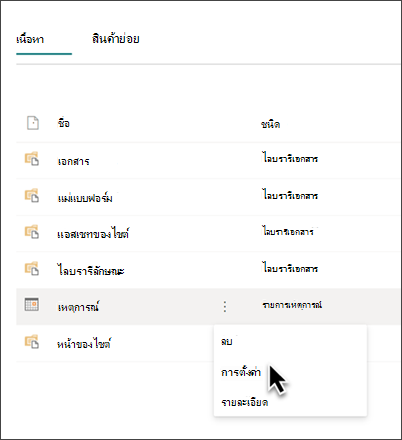
- เลือก การตั้งค่าการกําหนดผู้ชมเป้าหมาย จากรายการการตั้งค่า
- เลือกกล่องกาเครื่องหมายเพื่อเปิดใช้งานการกําหนดผู้ชมเป้าหมาย จากนั้นเลือกตกลง
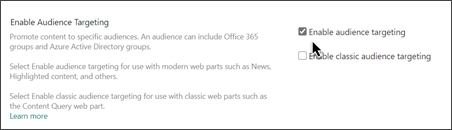
-
แก้ไขหน้าเหตุการณ์ เพิ่มกลุ่มได้สูงสุด 50 กลุ่มในส่วนผู้ชม จากนั้นเลือก บันทึก

- ย้อนกลับไปยังหน้าที่คุณวาง Web Part
- คลิก แก้ไขคุณสมบัติ ( ) ที่ด้านบนซ้ายของ Web Part
- ในบานหน้าต่างคุณสมบัติ ให้เลื่อน การเปิดใช้งานการกําหนดผู้ชมเป้าหมายให้ สลับเป็น เปิด

- เผยแพร่หน้าอีกครั้ง เพื่อให้การเปลี่ยนแปลงการกําหนดผู้ชมเป้าหมายมีผล ถ้าคุณได้นํากลุ่มผู้ชมที่คุณสร้างหรือเปลี่ยนแปลงไปใช้ อาจต้องใช้เวลาสักครู่เพื่อดูการกําหนดเป้าหมายที่นําไปใช้กับกลุ่มนั้น
- ยืนยันว่าการกําหนดผู้ชมเป้าหมายถูกนําไปใช้กับเหตุการณ์ที่เลือกโดยการดู Web Part เหตุการณ์ในโหมดแก้ไข และคุณจะเห็นสัญลักษณ์เนื้อหาที่แชร์ที่มุมขวาล่างของบัตรเหตุการณ์

การแคชผลลัพธ์การค้นหา
ขอแนะนําให้เปิดใช้งานการแคชระดับกลุ่มของคําขอการค้นหาใน Web Part เหตุการณ์หรือเนื้อหาที่เน้น โดยเฉพาะอย่างยิ่งสําหรับโฮมเพจยอดนิยมหรือบนหน้าประเภทที่เป็นจุดเริ่มต้นสําหรับการนําทางไปยังหน้าที่มีรายละเอียดมากขึ้น หลังจากเปิดใช้งาน Web Part จะค้นหาในแคชก่อนสําหรับผลลัพธ์การค้นหาที่มีอยู่ที่ตรงกับคิวรีและกลุ่มความปลอดภัย หากไม่พบผลลัพธ์การค้นหาใดๆ ในแคช โปรแกรมจะค้นหาในดัชนีการค้นหา
ไปที่หน้าไซต์ที่มี Web Part เหตุการณ์
เลือก แก้ไข เพื่อแก้ไขหน้าของไซต์
เลือก Web Part เหตุการณ์ แล้วเลือก แก้ไขคุณสมบัติ (
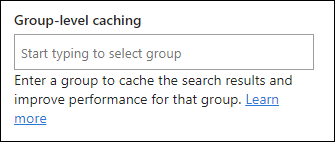
)ในบานหน้าต่างการตั้งค่า Web Part ให้เลื่อนไปยังการตั้งค่าการแคชระดับกลุ่ม
ระบุกลุ่มความปลอดภัยโดยการใส่ชื่อกลุ่มหรืออีเมล ผลลัพธ์การค้นหาจะถูกแคชสําหรับผู้ใช้ทั้งหมดที่อยู่ในกลุ่มความปลอดภัยเดียวกัน และจะปรับปรุงประสิทธิภาพการทํางานให้ดีขึ้น
ประกาศหน้าไซต์ SharePoint ของคุณอีกครั้ง