
สิ่งที่คุณเห็น
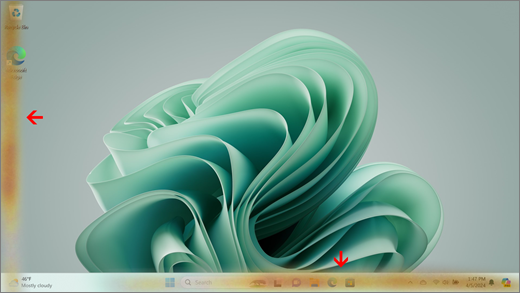
แถบสีเหลืองหรือสีน้ําตาลอาจแสดงบนหน้าจอในแถบที่เรียกใช้ในแนวนอนหรือแนวตั้ง สีอาจไม่สอดคล้องกับพื้นที่แสดงผลโดยรอบ และแถบอาจมีเฉดสีและระดับความเข้มแตกต่างกัน
หมายเหตุ
หากนี่ไม่ใช่สิ่งที่คุณเห็น คุณสามารถค้นหาความช่วยเหลือเกี่ยวกับปัญหาที่เกี่ยวข้องกับจอแสดงผลอื่นๆ ได้โดยไปที่ สิ่งที่คุณสามารถลองทําได้ หากหน้าจอ Surface ของคุณกะพริบ บิดเบี้ยว หรือมีปัญหาการแสดงผลอื่นๆ
สิ่งที่คุณสามารถทำได้
มีสิ่งที่คุณสามารถทําได้เพื่อแก้ไขปัญหาหน้าจอของคุณ และลองทําให้กลับมาทํางานอีกครั้ง
ทดสอบหน้าจอใน UEFI ของ Surface
การตั้งค่า UEFI ไม่ได้อยู่ใน Windows ดังนั้นให้แสดงปัญหาใน UEFI แนะนําปัญหาเกี่ยวกับฮาร์ดแวร์ แทนที่จะแสดงกับโปรแกรมควบคุมของ Windows ต่อไปนี้คือวิธีการตรวจสอบว่าปัญหาหน้าจอเกิดขึ้นเฉพาะเมื่อคุณใช้ Windows หรือไม่:
- ปิด Surface ของคุณและรอ 10 วินาที
- กดไอคอนปุ่มเพิ่มระดับเสียงค้างไว้
 บน Surface ของคุณ และในขณะเดียวกัน ให้กดและปล่อยไอคอนปุ่มเปิด/ปิดเครื่อง
 หน้าจอโลโก้จะปรากฏขึ้น
 - กดไอคอนปุ่มเพิ่มระดับเสียงค้างไว้ ปล่อยปุ่มเมื่อหน้าจอ UEFI ปรากฏขึ้น
- ดูหน้าจอและดูว่าปัญหายังคงอยู่หรือไม่ หากหน้าจอ ทํางาน อย่างถูกต้องภายใน UEFI ปัญหาน่าจะเกิดขึ้นกับซอฟต์แวร์ที่ติดตั้งบน Surface คุณสามารถลอง ติดตั้งโปรแกรมควบคุมแผง OEM และการ์ดแสดงผลใหม่ได้
การแก้ไขปัญหาเมื่อปัญหาได้รับการแก้ไขใน UEFI
ติดตั้งการ์ดแสดงผลและโปรแกรมควบคุมแผง OEM ใหม่
สำคัญ
ไม่ควรทําตามขั้นตอนต่อไปนี้บนอุปกรณ์ Surface ที่ใช้งานตัวประมวลผล Microsoft SQ เช่น Surface Pro X และ Surface Pro 9 ที่มี 5G วิธีเดียวที่จะคืนค่าโปรแกรมควบคุมที่ถอนการติดตั้งได้คือการคืนค่าระบบแบบเต็ม
โปรแกรมควบคุมบางตัวอาจสร้างปัญหาในการแสดงผล เมื่อต้องการอัปเดตโปรแกรมควบคุมจอแสดงผลและโปรแกรมควบคุมแผงจอแสดงผลของคุณ คุณจะต้องถอนการติดตั้งโปรแกรมควบคุมปัจจุบัน แล้วตรวจหาการอัปเดตโปรแกรมควบคุม
Windows 11
เลือก (หรือคลิกขวา) ไอคอนเริ่มค้างไว้
 แล้วเลือก ตัวจัดการอุปกรณ์
ขยายส่วน จอภาพ เลือกค้าง (หรือคลิกขวา) โปรแกรมควบคุมแผง Surface จากนั้นเลือก ถอนการติดตั้งอุปกรณ์ อ่านคําเตือน จากนั้นเลือก ถอนการติดตั้ง และรีสตาร์ตพีซีของคุณ
ขยายส่วน การ์ดแสดงผล เลือกค้างไว้ (หรือคลิกขวา) ที่อะแดปเตอร์ที่แสดงอยู่ (โปรแกรมควบคุมกราฟิก Intel และ NVIDIA) จากนั้นเลือก ถอนการติดตั้งอุปกรณ์ ยืนยันโดยการเลือก พยายามลบโปรแกรมควบคุมสําหรับอุปกรณ์นี้ จากนั้นเลือก ถอนการติดตั้ง และเริ่มระบบของพีซีของคุณใหม่
หลังจากพีซีของคุณเริ่มระบบใหม่ แล้ว ให้เลือก ไอคอนเริ่มต้น
>โลโก้ Windows ไอคอนการตั้งค่า
จากไอคอนการตั้งค่า
เลือก Windows Update >ตรวจหาการอัปเดต และติดตั้งการอัปเดตที่พร้อมใช้งาน
Windows 10
- ในกล่องค้นหาบนแถบงาน พิมพ์ ตัวจัดการอุปกรณ์ แล้วเลือกในผลลัพธ์
- ขยายส่วน จอภาพ เลือกค้าง (หรือคลิกขวา) โปรแกรมควบคุมแผง Surface จากนั้นเลือก ถอนการติดตั้งอุปกรณ์ อ่านคําเตือน จากนั้นเลือก ถอนการติดตั้ง และรีสตาร์ตพีซีของคุณ
- ขยายส่วนอะแดปเตอร์จอแสดงผล เลือกค้างไว้ (หรือคลิกขวา) ที่อะแดปเตอร์ที่แสดง จากนั้นเลือก ถอนการติดตั้งอุปกรณ์ ยืนยันโดยการเลือก ลบซอฟต์แวร์โปรแกรมควบคุมสําหรับอุปกรณ์นี้ จากนั้นเลือก ถอนการติดตั้ง และเริ่มระบบของพีซีของคุณใหม่
- หลังจากพีซีของคุณเริ่มระบบใหม่แล้ว ให้เลือก เริ่มต้น>โลโก้ Windows ไอคอนการตั้งค่า

- จากไอคอนการตั้งค่า เลือก อัปเดต &
 >ซิงค์ Windows Update>ตรวจหาไอคอนการอัปเดต และติดตั้งการอัปเดตที่พร้อมใช้งาน
การแก้ไขปัญหาเมื่อปัญหายังคงอยู่ใน UEFI
ส่งคําสั่งบริการ
มีขั้นตอนสุดท้ายที่คุณสามารถทําได้ หากวิธีแก้ไขปัญหาเหล่านี้ไม่สามารถแก้ปัญหาได้ ยังมีตัวเลือกบริการและการสนับสนุนที่อาจช่วยเหลือคุณได้
หมายเหตุ
หาก Surface ของคุณเป็นอุปกรณ์ธุรกิจ (เป็นขององค์กร) ดูที่ ตัวเลือกบริการของ Surface สําหรับธุรกิจและการศึกษา

ส่งไปยัง Microsoft
เมื่อต้องการ เตรียมอุปกรณ์ของคุณสําหรับการจัดส่ง ไปยัง Microsoft คุณสามารถตรวจสอบการรับประกันอุปกรณ์ของคุณ สร้างใบสั่งบริการ และพิมพ์ป้ายจ่าหน้าพัสดุ

ค้นหาการสนับสนุนด้วยตนเอง
ในบางประเทศ Microsoft เสนอศูนย์บริการแบบตัวต่อตัว ตัวเลือกต่างๆ อาจรวมถึงการตรวจสอบฮาร์ดแวร์แบบมืออาชีพ การแก้ไขปัญหา และการกู้คืนระบบ
การซ่อมแซมด้วยตนเอง
หากคุณมีประสบการณ์ทางด้านเทคนิคและมีเครื่องมือที่เหมาะสม Microsoft มีส่วนประกอบและคู่มือบริการที่เปลี่ยนได้มากมายที่ ช่วยให้คุณสามารถดําเนินการซ่อมแซมได้
หากต้องการเรียนรู้เพิ่มเติม ให้ไปที่วิธีรับบริการหรือการซ่อมแซมสำหรับ Surface