หมายเหตุ
ดู จัดการการตั้งค่า Surface UEFI สําหรับการตั้งค่า UEFI อื่นๆ ที่อาจพร้อมใช้งานบนอุปกรณ์เชิงพาณิชย์ (หรือที่เรียกว่า Surface สําหรับธุรกิจ)
Unified Extensible Firmware Interface (UEFI) ของ Surface แทนที่โปรแกรมที่ทำงานขั้นพื้นฐานของระบบ (BIOS) ด้วยฟีเจอร์ใหม่ที่มีการตั้งค่าที่เร็วขึ้นและความปลอดภัยที่ดีขึ้น คุณสามารถใช้ Surface UEFI เพื่อจัดการคุณลักษณะเฟิร์มแวร์บน Surface ของคุณได้
Surface รุ่นเหล่านี้ใช้ส่วนติดต่อ UEFI ของเฟิร์มแวร์ใหม่:
- Surface Pro 4 และใหม่กว่า, Surface Pro X (ทุกรุ่น)
- Surface Laptop (ทุกรุ่น), Surface Laptop Go (ทุกรุ่น), Surface Laptop Studio (ทุกรุ่น), Surface Laptop SE
- Surface Studio (ทุกรุ่น)
- Surface Go (ทุกรุ่น)
- Surface Book (ทุกรุ่น)
เลือกตัวเลือกเมนูที่คุณต้องการเรียนรู้เพิ่มเติม
สำคัญ
ในสถานการณ์ปกติ คุณไม่จำเป็นต้องเปลี่ยนแปลงการตั้งค่า UEFI การเปลี่ยนแปลงการตั้งค่าเหล่านี้จะทำให้ความปลอดภัยและการทำงานของ Surface มีความเสี่ยง
วิธีการเข้าถึงการตั้งค่า UEFI บน Surface
หมายเหตุ
วิดีโอนี้มีเฉพาะภาษาอังกฤษเท่านั้น
คุณสามารถเปลี่ยนแปลงการตั้งค่า UEFI ได้ในระหว่างการเริ่มต้นระบบเท่านั้น เมื่อต้องการโหลดเมนูการตั้งค่าเฟิร์มแวร์ UEFI:
- ปิดเครื่อง Surface ของคุณและรอประมาณ 10 วินาทีเพื่อให้แน่ใจว่าเครื่องปิดแล้ว
- กดปุ่มเพิ่มระดับเสียงบน Surface ค้างไว้ และกดและปล่อยปุ่มเปิด/ปิดเครื่องในขณะเดียวกัน
- โลโก้ Microsoft หรือ Surface จะปรากฏขึ้นบนหน้าจอของคุณ กดปุ่มเพิ่มระดับเสียงค้างไว้ ปล่อยปุ่มเมื่อหน้าจอ UEFI ปรากฏขึ้น
คุณยังสามารถโหลดเมนูการตั้งค่าเฟิร์มแวร์ UEFI ผ่าน Windows ได้ เมื่อต้องการทำเช่นนี้:
- เลือก
 >โลโก้ Windows
 >
 >บชิดแถบงาน

- ถัดจากการเริ่มต้นขั้นสูง เลือก เริ่มระบบใหม่เดี๋ยวนี้
- ภายใต้เลือกตัวเลือกเลือกแก้ไขปัญหา>ตัวเลือกขั้นสูง>การตั้งค่าเฟิร์มแวร์ UEFI จากนั้นเลือกรีสตาร์ต
ตัวเลือกเมนู UEFI
การตั้งค่า UEFI ที่คุณสามารถดูและปรับเปลี่ยนได้จะขึ้นอยู่กับรุ่นของ Surface ที่คุณมี และผลิตขึ้นเพื่อใช้งานที่บ้านหรือเชิงพาณิชย์ ดู การจัดการการตั้งค่า Surface UEFI สําหรับการตั้งค่า UEFI อื่นๆ ที่อาจพร้อมใช้งานบนอุปกรณ์เชิงพาณิชย์ (หรือที่เรียกว่า Surface สําหรับธุรกิจ) เช่น อุปกรณ์และรายการเมนูการจัดการ
ข้อมูลพีซี

ในส่วนของข้อมูลพีซี คุณสามารถดูข้อมูลที่สำคัญเกี่ยวกับ Surface ของคุณ เช่น Universally Unique Identifier (UUID), หมายเลขลำดับประจำสินค้า และเวอร์ชันเฟิร์มแวร์ คุณสามารถใช้ข้อมูลนี้เพื่อแก้ไขปัญหาหรือใช้งานร่วมกับการสนับสนุนการรับประกันได้
ความปลอดภัย
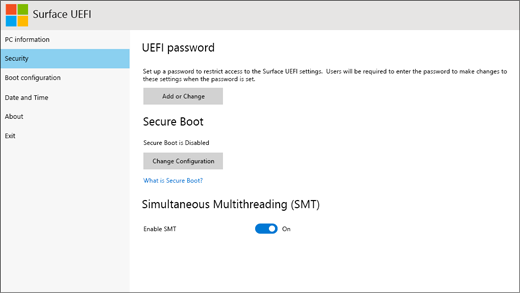
ในส่วนของความปลอดภัย คุณสามารถตั้งค่าหรือเปลี่ยนแปลงรหัสผ่าน UEFI ของคุณได้
หมายเหตุ
องค์กรและผู้เชี่ยวชาญด้านไอทีจะใช้รหัสผ่าน UEFI เป็นส่วนมากเพื่อจำกัดประเภทของการเปลี่ยนแปลงที่พนักงานสามารถดำเนินการกับอุปกรณ์ของตนได้ หากคุณเป็นส่วนหนึ่งขององค์กร โปรดติดต่อผู้ดูแลระบบ IT ของคุณหากคุณมีคําถามหรือปัญหาใดๆ กับรหัสผ่าน UEFI หากคุณไม่ใช่ส่วนหนึ่งขององค์กรและเลือกที่จะสร้างรหัสผ่าน UEFI โปรดบันทึกรหัสผ่านของคุณไว้ในที่ที่ปลอดภัย คุณไม่สามารถรีเซ็ตรหัสผ่าน UEFI ของคุณ และ Microsoft ก็ไม่สามารถเรียกข้อมูลนั้นได้
คุณยังสามารถเปิดหรือปิดการบูตแบบปลอดภัย และทําการเปลี่ยนแปลงอื่นๆ ได้ โดยทั่วไป เฉพาะองค์กรเท่านั้นที่จะต้องเปลี่ยนแปลงการตั้งค่าความปลอดภัย เนื่องจากการตั้งค่าแรกที่มาพร้อมเครื่องและเป็นค่าเริ่มต้นนั้นจะเหมาะสมกับผู้ใช้ส่วนใหญ่
สำคัญ
เพื่อช่วยรักษาความปลอดภัยของอุปกรณ์ Windows ของคุณ Microsoft กําลังอัปเดตใบรับรองที่ใช้โดยการบูตแบบปลอดภัย ซึ่งเป็นฟีเจอร์ความปลอดภัยที่ช่วยปกป้องอุปกรณ์ของคุณจากมัลแวร์ในระหว่างการเริ่มต้นทํางาน ใบรับรองเหล่านี้ออกให้ครั้งแรกในปี 2011 และจะหมดอายุตั้งแต่เดือนมิถุนายน 2026 เรียนรู้เพิ่มเติม
การกำหนดค่าการบูต

ในส่วนของการกำหนดค่าการเริ่มต้นระบบ คุณสามารถเปลี่ยนแปลงวิธีการที่ Surface ของคุณเริ่มต้นระบบเข้าสู่ Windows ได้
หาก Surface ของคุณเป็นส่วนหนึ่งขององค์กร การตั้งค่าเหล่านี้อาจถูกล็อกหรือกำหนดค่าตามข้อมูลจำเพาะขององค์กรของคุณ โปรดติดต่อผู้ดูแลระบบ IT ของคุณเพื่อขอข้อมูลเพิ่มเติม หากคุณไม่ใช่ส่วนหนึ่งขององค์กร การตั้งค่าแรกที่มาพร้อมเครื่องและเป็นค่าเริ่มต้นนั้นควรจะเหมาะสมสำหรับคุณ
หมายเหตุ
หากคุณลบตัววจัดการการเริ่มต้นระบบ Windows ออกจากบันทึกเริ่มต้นระบบหลักของคุณโดยบังเอิญ เพียงเริ่มระบบ Surface ของคุณใหม่ และ Windows Boot Manager จะติดตั้งใหม่โดยอัตโนมัติ หากคุณลบ Windows Boot Manager และ Surface ของคุณเป็นส่วนหนึ่งขององค์กร โปรดติดต่อผู้ดูแลระบบ IT ของคุณเพื่อขอรับการสนับสนุน
วันที่และเวลา

ในส่วนของวันที่และเวลา คุณสามารถป้อนวันที่และเวลาใหม่ด้วยตนเองได้
เกี่ยวกับ

เมื่อคุณเลือกเกี่ยวกับ คุณจะเห็นข้อมูลกฎข้อบังคับ ดูข้อมูลเพิ่มเติมได้ที่ คําเตือนและคําแนะนําด้านความปลอดภัยของผลิตภัณฑ์
ออก

คุณสามารถเลือกออก> เริ่มระบบใหม่เดี๋ยวนี้เพื่อบันทึกการเปลี่ยนแปลงของคุณ และเริ่มระบบ Surface ของคุณใหม่
หัวข้อที่เกี่ยวข้อง
- ฉันจะใช้ BIOS / UEFI บน Surface Pro 3 และอุปกรณ์ก่อนหน้านี้ได้อย่างไร
- ลืมรหัสผ่าน UEFI สําหรับ Surface
- จัดการการตั้งค่า Surface UEFI บนอุปกรณ์ Surface สําหรับธุรกิจ
ต้องการความช่วยเหลือเพิ่มเติมไหม
การสนับสนุนทางเทคนิค

สําหรับการสนับสนุนทางเทคนิค เปิดแอป Surface หรือเว็บเบราว์เซอร์ อธิบายปัญหาของคุณ แล้วเลือกรับความช่วยเหลือ

การสนับสนุนอื่นๆ

หากคุณไม่สามารถใช้ Surface ของคุณหรือมีข้อสงสัยเกี่ยวกับสิ่งอื่น ให้ เปิด รับความช่วยเหลือ เพื่อรับการสนับสนุนอื่นๆ ทางออนไลน์