
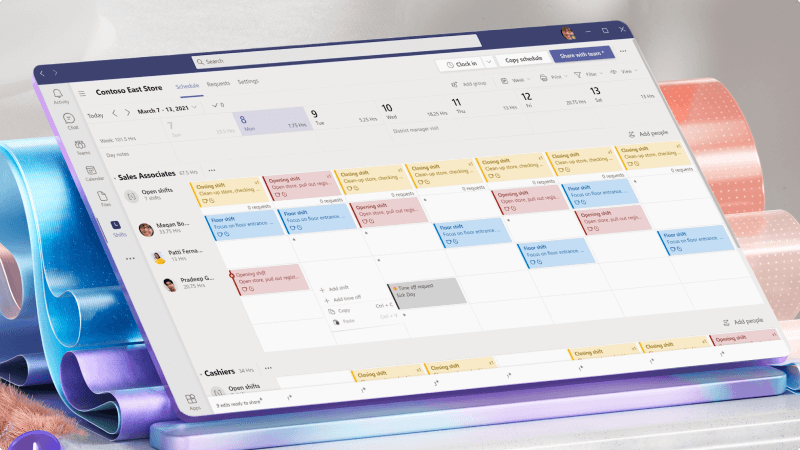
Microsoft Teams มีแอป Shifts สําหรับความต้องการจัดกําหนดการพนักงานของคุณ
ใช้ Shifts เพื่อสร้าง จัดการ และอัปเดตกําหนดการของทีมของคุณ เพิ่มสมาชิกทีมของคุณ กําหนดกะ และเพิ่มกะที่เปิดอยู่เพื่อเติมช่องว่างตามกําหนดการตามต้องการ
หลังจากที่คุณเผยแพร่กําหนดการ แล้ว สมาชิกทีมสามารถติดตามกะของตนเองได้อย่างง่ายดาย ดูกะของทีม ร้องขอการหมดเวลา และร้องขอกะว่าง สลับ หรือเสนอกะทํางาน
ฉันจะเรียนรู้อะไรบ้าง
- วิธีสร้างกําหนดการใน Shifts
- วิธีการเพิ่มกะลงในกําหนดการ
- วิธีการเผยแพร่กําหนดการ
ฉันต้องมีอะไรบ้าง
- Microsoft Teams
- 10 นาที
1. สร้างกําหนดการในกะ
สร้างและตั้งค่ากําหนดการสําหรับทีมของคุณ
คุณต้องเป็นเจ้าของทีมเพื่อสร้างกําหนดการ ใน Shifts แต่ละทีมใน Teams จะมีกําหนดการในการทํางานหนึ่งรายการ และคุณสามารถสร้างและจัดการกําหนดการสําหรับทีมที่คุณเป็นเจ้าของได้
ทางด้านซ้ายของ Teams บนเดสก์ท็อปหรือเว็บ ให้เลือก Shifts เพื่อเปิด หากคุณไม่เห็น Shifts ที่นั่น ให้ไปที่ ปุ่ม ดูแอปเพิ่มเติม
 และค้นหา Shifts ในรายการแอป
 สร้างกําหนดการสําหรับทีมของคุณ
- ที่มุมบนซ้ายของ Shifts ให้เลือก เลือกหรือสร้างปุ่มกําหนดการ
 แล้วเลือก กําหนดการใหม่
 - เลือก สร้าง ถัดจากทีมที่คุณต้องการสร้างกําหนดการ
- ตั้งค่าโซนเวลาสําหรับตําแหน่งที่ตั้งของทีมของคุณ เลือกเมืองที่ใกล้ที่สุด แล้วเลือก ยืนยัน
- ที่มุมบนซ้ายของ Shifts ให้เลือก เลือกหรือสร้างปุ่มกําหนดการ
เพิ่มกลุ่มกําหนดการลงในกําหนดการ กลุ่มจะจัดระเบียบบุคคลในกําหนดการโดยยึดตามลักษณะทั่วไปภายในทีม เช่น บทบาทหรือแผนก
เมื่อต้องการเพิ่มกลุ่ม:เลือก เพิ่มกลุ่ม
เลือก ตัวเลือกเพิ่มเติม
> ตัวเลือกเพิ่มเติมเปลี่ยนชื่อกลุ่ม ตั้งชื่อกลุ่มของคุณ จากนั้นเลือก บันทึกเคล็ดลับ
สามารถใช้ชื่อในการ @mentions แชทและโพสต์ในแชนเนลใน Teams ได้ ดังนั้นโปรดเลือกชื่อที่จดจําได้ง่าย
เพิ่มสมาชิกทีมลงในแต่ละกลุ่ม
- ถัดจากกลุ่มที่คุณต้องการ ให้เลือก เพิ่มบุคคล
- ใส่ชื่อหรือที่อยู่อีเมลของบุคคลนั้น เลือกชื่อของพวกเขาในรายการ แล้วเลือก เพิ่ม
- เพิ่มบุคคลต่อไปตามต้องการ เมื่อคุณทําเสร็จแล้ว ให้เลือก ปิด
ไปที่แท็บ การตั้งค่า จากที่นี่ ให้กําหนดตัวเลือกกําหนดการ และเลือกความสามารถของ Shifts ที่คุณต้องการให้พร้อมใช้งานสําหรับทีมของคุณ
เมื่อต้องการเรียนรู้เพิ่มเติมเกี่ยวกับการตั้งค่าแต่ละรายการ ให้ดู กําหนดค่าการตั้งค่าสําหรับกําหนดการของทีมของคุณใน Shifts
ต้องการความช่วยเหลือเล็กน้อยหรือไม่ เรียนรู้เพิ่มเติมเกี่ยวกับวิธีการสร้างกําหนดการใน Shifts
2. เพิ่มกะลงในกําหนดการ
เมื่อคุณตั้งค่ากลุ่มและการตั้งค่ากําหนดการของคุณแล้ว คุณก็พร้อมที่จะกรอกกําหนดการของคุณ กําหนดกะให้กับสมาชิกในทีมของคุณและเพิ่มกะที่เปิดอยู่ตามต้องการในแต่ละกลุ่ม
กําหนดกะให้กับสมาชิกทีม
- ไปที่แถวของบุคคลที่คุณกําลังมอบหมายกะให้
- ภายใต้วันที่ที่คุณต้องการ ให้เลือก ตัวเลือกเพิ่มเติม
 >ตัวเลือกเพิ่มเติมของ Microsoft Teamsเพิ่มกะ หรือดับเบิลคลิกที่กะว่าง
 - กรอกข้อมูลสําหรับกะ แล้วเลือก บันทึก
เพิ่มกะที่เปิดอยู่ในกําหนดการ
กะที่เปิดอยู่คือกะที่ไม่ได้กําหนดให้กับใคร กลุ่มกําหนดการแต่ละกลุ่มจะมีแถว เปิดกะ ซึ่งคุณสามารถเพิ่มกะที่เปิดให้บุคคลต้องการได้
- ไปที่แถว เปิดกะ ในกลุ่มที่คุณต้องการเพิ่มกะที่เปิดอยู่
- ภายใต้วันที่ที่คุณต้องการ ให้เลือก ตัวเลือกเพิ่มเติม>ตัวเลือกเพิ่มเติมของ Microsoft Teamsเพิ่มกะที่เปิดอยู่ หรือดับเบิลคลิกที่กะว่าง
- กรอกข้อมูลสําหรับกะ แล้วเลือก บันทึก
ต้องการความช่วยเหลือเล็กน้อยหรือไม่ เรียนรู้เพิ่มเติมเกี่ยวกับวิธีเพิ่มกะลงในกําหนดการใน Shifts
3. เผยแพร่กําหนดการ
การแชร์ (การเผยแพร่) กําหนดการทําให้พร้อมใช้งานสําหรับทีมของคุณ
ไม่ว่าคุณจะสร้างกําหนดการใหม่หรืออัปเดตกําหนดการที่มีอยู่ คุณต้องแชร์กําหนดการนั้นเพื่อให้สมาชิกในทีมมองเห็นการเปลี่ยนแปลงของคุณได้ หลังจากแชร์แล้ว สมาชิกทีมสามารถดูกะของตนเองและกะของทีมตามกําหนดการได้
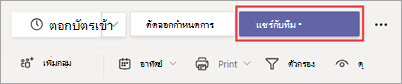
ที่มุมขวาบนของกําหนดการ ให้เลือก แชร์กับทีม*
ในกล่องโต้ตอบ แชร์กับทีมของคุณ ตรวจสอบให้แน่ใจว่ากรอบเวลาที่แสดงคือสิ่งที่คุณต้องการแชร์
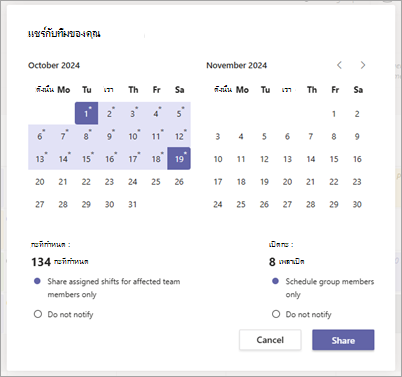
ตัดสินใจว่าคุณต้องการแจ้งให้สมาชิกในทีมที่ได้รับผลกระทบ (สําหรับกะที่ได้รับมอบหมาย) และจัดกําหนดการสมาชิกกลุ่ม (สําหรับกะที่เปิดอยู่) หรือไม่
- ถ้าคุณเลือกที่จะแจ้งสมาชิกทีมและ/หรือจัดกําหนดการสมาชิกกลุ่ม สมาชิกเหล่านั้นจะได้รับการแจ้งเตือนในฟีดกิจกรรม Teams ของพวกเขา
- หากคุณเลือก ไม่ต้องแจ้งให้ทราบ จะไม่มีใครได้รับการแจ้งเตือน
เลือก แชร์
คุณสามารถทําการเปลี่ยนแปลงกําหนดการได้ตลอดเวลาหลังจากที่คุณแชร์ อย่าลืมแชร์การเปลี่ยนแปลงเพื่อให้ทีมอัปเดตอยู่เสมอ
ต้องการความช่วยเหลือเล็กน้อยหรือไม่ เรียนรู้เพิ่มเติมเกี่ยวกับวิธีการเผยแพร่กําหนดการใน Shifts
หัวข้อที่เกี่ยวข้อง
สําหรับผู้จัดการ
จัดการคําขอกะและการหยุดทํางานในกะ
เปลี่ยนหรือกรองมุมมองกําหนดการใน Shifts